

Portal pomocy technicznej – zgłaszanie wniosków, awarii
- Awaria całego systemu (system w ogóle nie działa
- Składanie wniosków
- Wyświetlanie zamkniętych wniosków
- Przydzielenie dostępu do portalu pomocy technicznej
- Tipy a triky
Awaria całego systemu (system w ogóle nie działa)
- w dni robocze w godzinach (8:00 - 16:00)
- zgłoś awarię strony https://vypadek.tritius.cz/
- zadzwoń do pomocy technicznej Tritia: +420 777 251 715
- poza godzinami pracy
- zgłoś awarię strony https://vypadek.tritius.cz/
Składanie wniosków
Aby wejść do portalu pomocy technicznej, należy kliknąć zakładkę dostępną bezpośrednio w systemie Tritius. Zakładka ta jest widoczna tylko dla wybranych użytkowników z każdej biblioteki, którzy mają możliwość przeglądania zgłoszeń i tworzenia nowych.
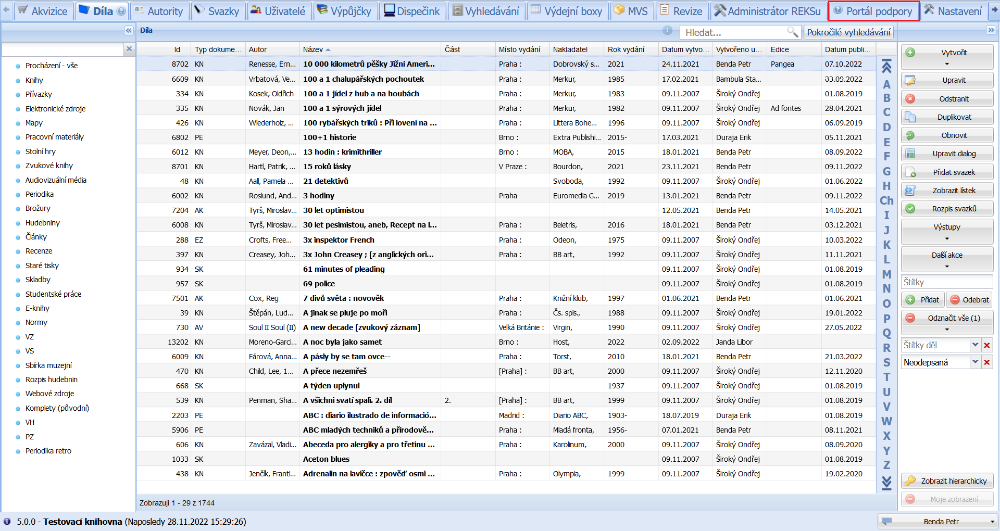
(obr. 1)
Po kliknięciu na zakładkę otworzy się nowe okno w przeglądarce, w którym logujemy się tymi samymi danymi, których używamy do logowania się do Tritia.
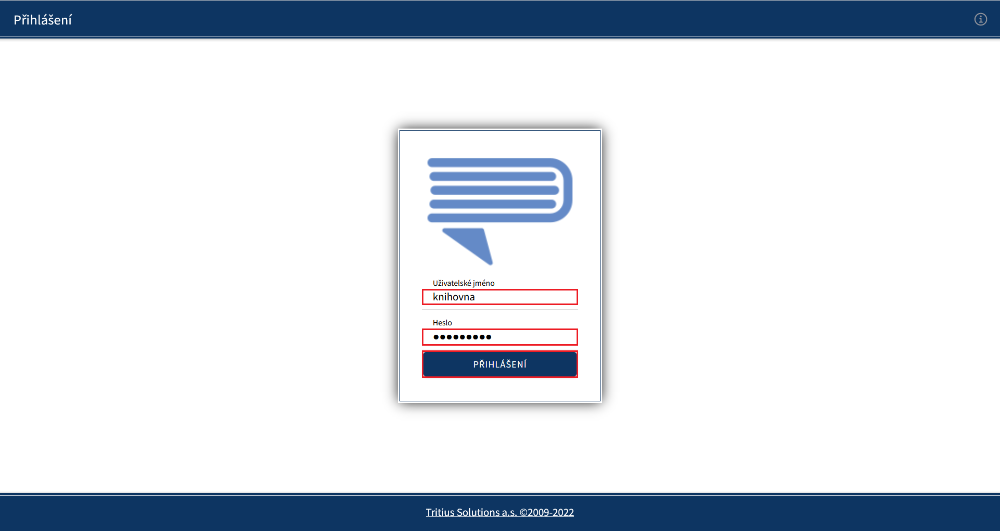
(obr. 2)
Następnie wybieramy naszą bibliotekę z listy. Jeśli masz dostęp tylko do jednej biblioteki, wybór zostanie dokonany automatycznie.
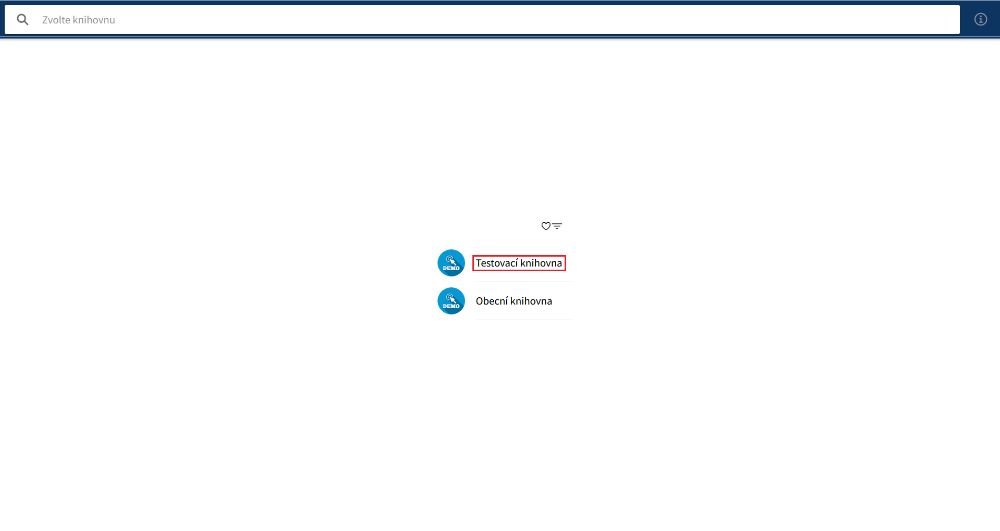
(obr. 3)
Następnie w menu po lewej stronie klikamy opcję Portal wsparcia. Tutaj wyświetlane są wszystkie nasze utworzone zgłoszenia. Aby zarejestrować nowe zgłoszenie, klikamy przycisk Utwórz w niebieskim pasku.
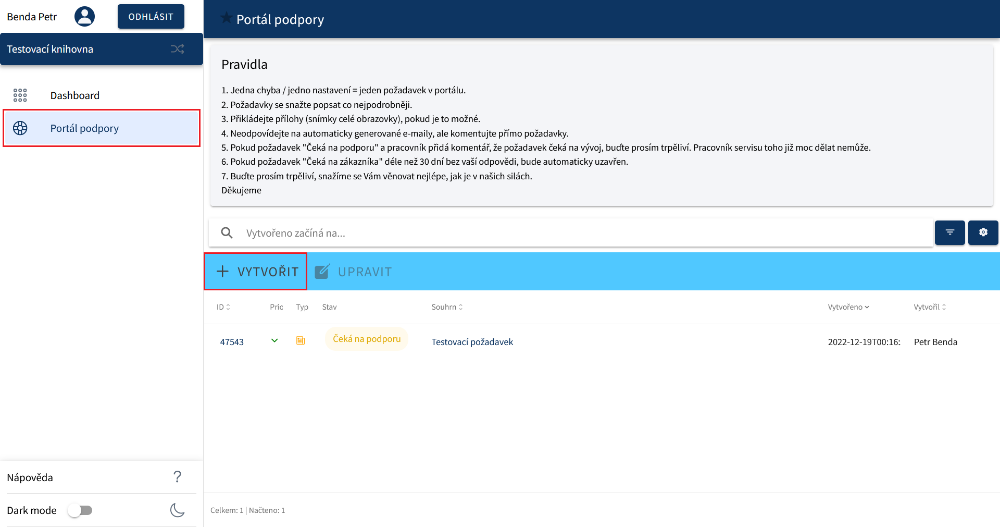
(obr. 4)
Na stronie służącej do zgłaszania nowych wniosków wpisujemy ogólną nazwę wniosku, wybieramy odpowiedni priorytet i typ wniosku. Następnie opisujemy nasz wniosek lub problem w możliwie najdokładniejszy sposób. Dobrze jest dołączyć do wniosku również zrzut ekranu. Możemy to zrobić za pomocą przycisku Prześlij plik lub wkleić skopiowany obrazek do opisu wniosku. Po prawidłowym wypełnieniu wszystkich danych, żądanie tworzymy, klikając przycisk Utwórz.
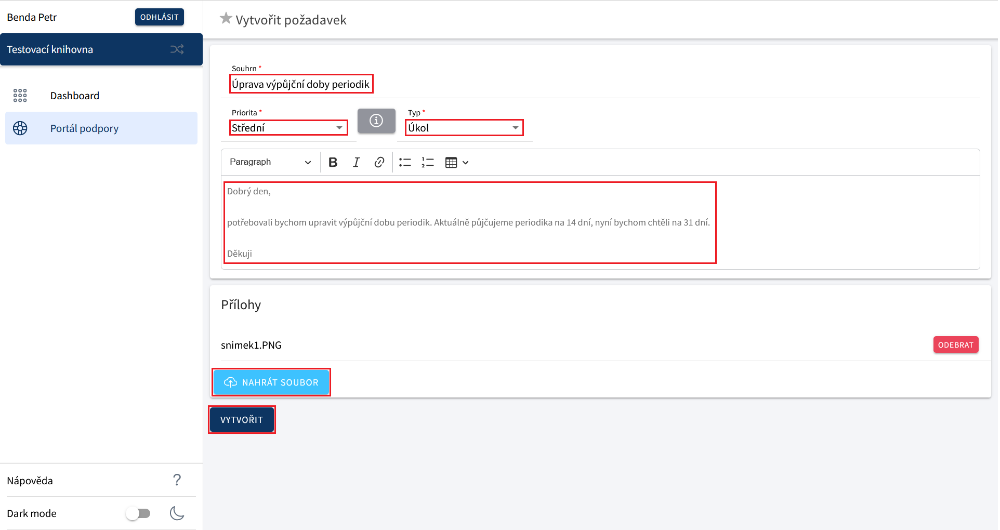
(obr. 5)
Wyświetlanie zamkniętych wniosków
Po prawej stronie ekranu klikamy na przycisk z ikoną lejka. Otworzy się okienko z filtrami wyszukiwania, w którym z rozwijanego menu Stany wybieramy opcję Zamknięte. Następnie potwierdzamy wybór, klikając przycisk Potwierdź.
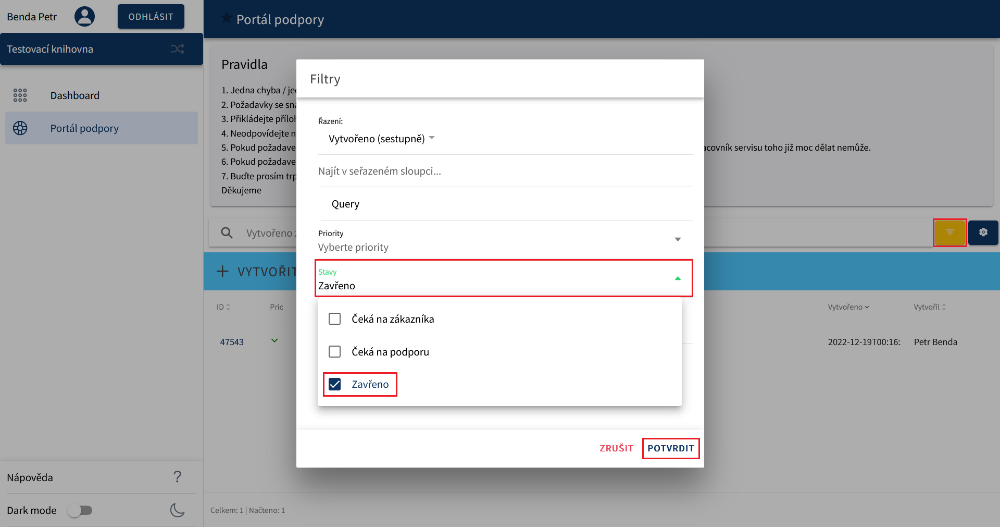
(obr. 6)
Następnie wyświetlą się wszystkie zamknięte zgłoszenia.
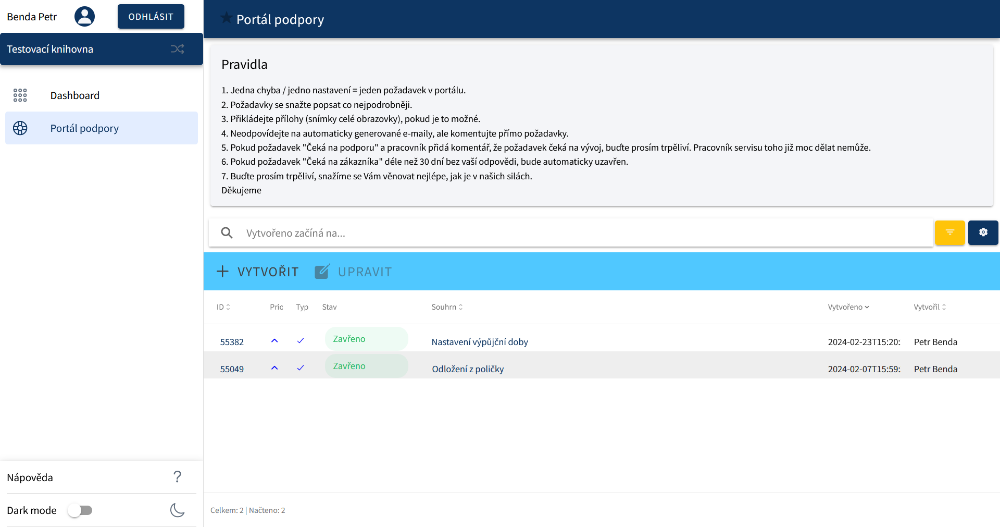
(obr. 7)
Przydzielenie dostępu do portalu pomocy technicznej
Záložka Portál podpory není uživateli přidělována automaticky. Přístup musejí nastavit pracovníci podpory manuálně na žádost uživatele. Každá organizace by si měla zvolit jednoho uživatele jako zástupce, který bude za organizaci komunikovat, požadavky usměrňovat a zakládat nové. U stávajících zákazníků by to měl ideálně být uživatel, který již zadával požadavky do starého portálu podpory. Pokud jste přístup do starého portálu podpory měli zařízený a zatím vám nebyl přidělen přístup do nového portálu podpory, kontaktujte nás na e-mailu podpora@tritius.cz a zašlete nám uživatelské jméno účtu, kterým se přihlašujete do Tritia a na kterém chcete přístup nastavit. Heslo k účtu nezasílejte.
Zakładka Portal pomocy technicznej nie jest przypisywana użytkownikowi automatycznie. Dostęp musi zostać skonfigurowany ręcznie przez pracowników pomocy technicznej na prośbę użytkownika. Każda organizacja powinna wybrać jednego użytkownika jako przedstawiciela, który będzie komunikował się w imieniu organizacji, kierował zgłoszeniami i tworzył nowe. W przypadku obecnych klientów powinien to być idealnie użytkownik, który już zgłaszał zgłoszenia do starego portalu pomocy technicznej. Jeśli mieli Państwo dostęp do starego portalu pomocy technicznej i nie przyznano Państwu jeszcze dostępu do nowego portalu pomocy technicznej, prosimy o kontakt pod adresem e-mail podpora@tritius.cz i przesłanie nam nazwy użytkownika konta, którym logują się Państwo do Tritia i na którym chcą Państwo skonfigurować dostęp. Nie należy przesyłać hasła do konta.
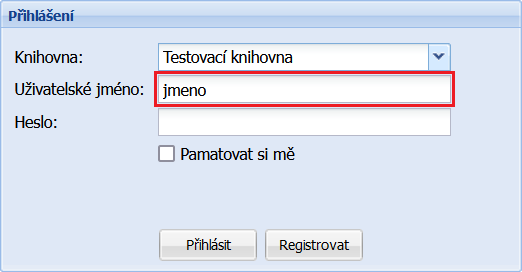
(obr. 8)
Tipy a triky
Wysyłanie powiadomień e-mailowych o zmianie statusu wniosku
W prawym dolnym rogu klikamy na menu z nazwą naszego profilu użytkownika i wybieramy opcję Edytuj profil użytkownika. Następnie w okienku wpisujemy nasze aktualne hasło i potwierdzamy, klikając OK.
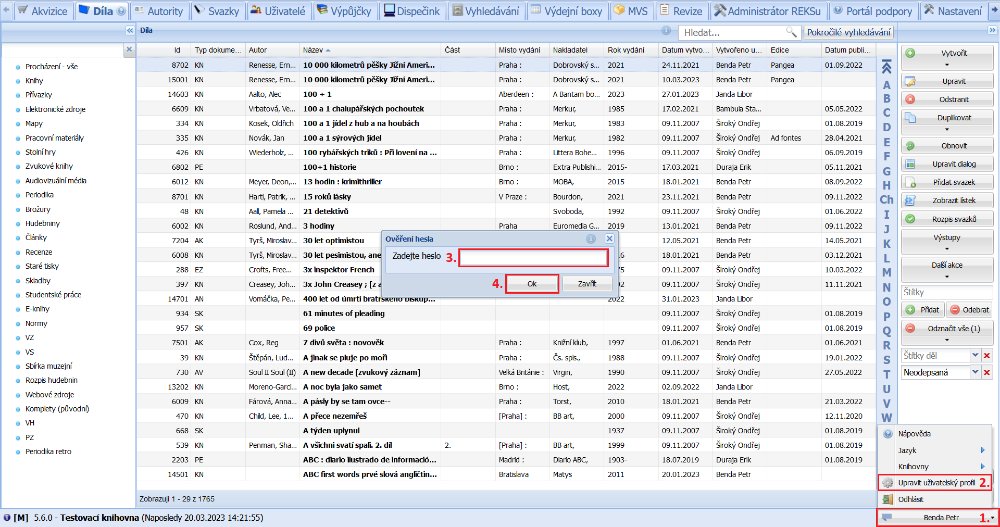
(obr. 9)
W naszym profilu wypełniamy pole e-mail i potwierdzamy zmianę, klikając przycisk Zapisz. Na ten adres e-mail będą nam następnie wysyłane powiadomienia o zmianach statusu naszych wniosków.
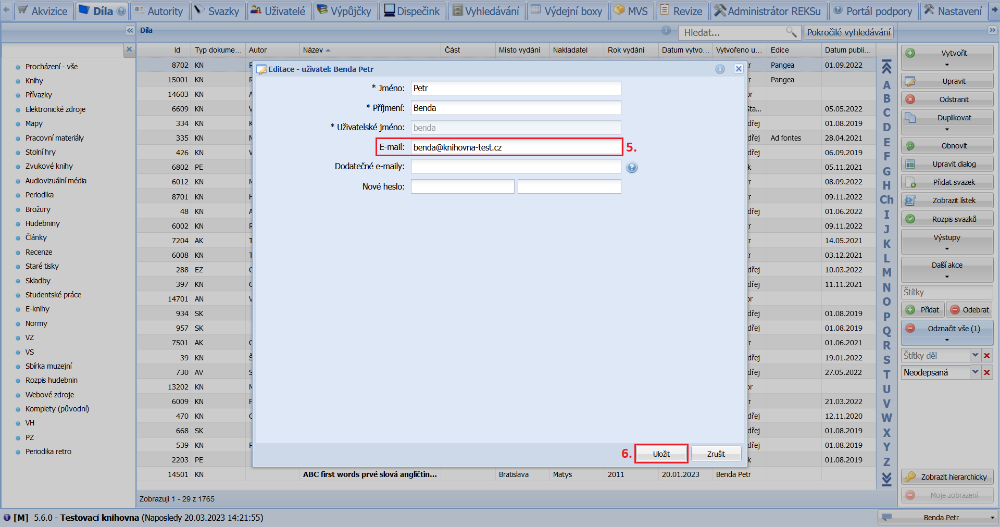
(obr. 10)
Tworzenie zrzutów ekranu
Pro vytváření snímků obrazovky můžeme použít aplikaci Výstřižky, která je přímo součástí Windows. Pomocí ní lze snadno udělat snímek celé obrazovky a rovnou ho uložit nebo zkopírovat jako obrázek bez nutnosti použití dalších nástrojů.
Ve spodní liště Windows klikneme na tlačítko Start a začneme psát "výstřižky". Vyhledanou aplikaci Výstřižky kliknutím spustíme a následně zvolíme možnost Nový pro vytvoření nového snímku. Tažením vybereme vždy celou obrazovku a kliknutím na ikonu diskety vzniklý snímek uložíme. V posledním kroku zadáme vhodný název obrázku a klikneme na tlačítko Uložit. Tento soubor poté můžeme nahrát jako přílohu k požadavku.
Do tworzenia zrzutów ekranu możemy użyć aplikacji Składki, która jest częścią systemu Windows. Dzięki niej można łatwo wykonać zrzut całego ekranu i od razu go zapisać lub skopiować jako obraz bez konieczności używania dodatkowych narzędzi.
W dolnym pasku Windows klikamy przycisk Start i zaczynamy wpisywać „składki”. Znajdź aplikację Składki, kliknij ją, aby ją uruchomić, a następnie wybierz opcję Nowy, aby utworzyć nowy zrzut ekranu. Przeciągnij, aby zaznaczyć cały ekran, a następnie kliknij ikonę dyskietki, aby zapisać utworzony zrzut ekranu. W ostatnim kroku nadaj odpowiednią nazwę obrazowi i kliknij przycisk Zapisz. Plik ten można następnie załączyć do zgłoszenia.
(vid. 1)
Dodawanie zrzutów ekranu do zgłoszenia
W oknie tworzenia nowego żądania klikamy przycisk Prześlij plik. W eksploratorze plików wybieramy zdjęcie, które chcemy przesłać do żądania, i klikamy przycisk Otwórz.
(vid. 2)
Drugą opcją jest wstawienie zdjęcia bezpośrednio do opisu zgłoszenia. W aplikacji Wycinki klikamy prawym przyciskiem myszy na zdjęcie i wybieramy opcję Kopiuj. Następnie przechodzimy do okna tworzenia nowego zgłoszenia, klikamy prawym przyciskiem myszy w polu opisu i z menu wybieramy opcję Wklej.
(vid. 3)
Obie te opcje można również wykorzystać do dodawania zdjęć podczas pisania komentarzy do zgłoszeń.