

Powiązania między częściami
Dzieła, które rejestrujemy w systemie, można podzielić na dwie kategorie – nadrzędne i podrzędne. Do pierwszej kategorii zaliczamy na przykład książki, czasopisma, media audiowizualne i muzykę. W drugiej kategorii znajdują się na przykład dodatki, artykuły, kompozycje i transkrypcje nut, ponieważ te rodzaje dzieł są powiązane z dziełami nadrzędnymi z pierwszej grupy. Wynika z tego, że możemy łączyć ze sobą dzieła tego samego poziomu lub dzieła nadrzędne i podrzędne.
Powiązania między częściami tego samego poziomu
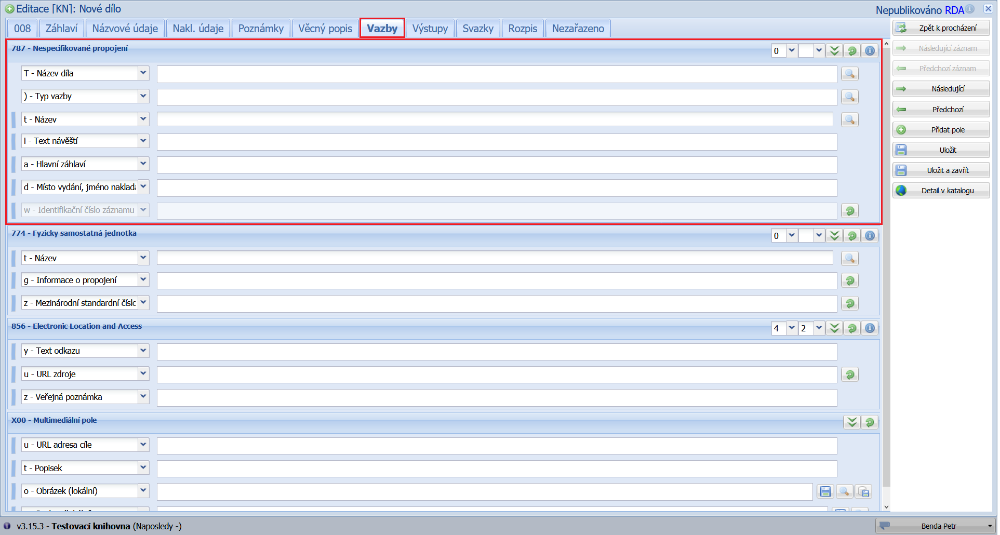
Jeśli chcemy utworzyć powiązanie między częściami tego samego poziomu, oznacza to, że będziemy łączyć albo dzieło nadrzędne z nadrzędnym, albo podrzędne z podrzędnym. W przeważającej większości przypadków będzie to jednak powiązanie między książkami, dlatego też na nich pokażemy przykłady. Procedurę tę można jednak zastosować analogicznie również w przypadku innych typów dzieł. Do realizacji powiązania służy pole 787 wyświetlane domyślnie w zakładce Powiązania w formularzu katalogowym. Pole 787 zawiera kilka podpól. Opiszemy tylko kilka podstawowych, które są najczęściej wykorzystywane podczas łączenia.
Lista podpólí, ich przeznaczenie i funkcje
Podpola T i ) nie są oficjalnymi podpola MARC i służą do ułatwienia pracy katalogizatorowi oraz stworzenia powiązań między dziełami.
- T - Służy do wyboru dzieła, które ma zostać połączone, za pomocą przycisku lupy. Z wybranego dzieła kopiowane są jego wypełnione dane do poszczególnych podpól pola 787.
- do podpola t wpisuje się tytuł dzieła, które ma być połączone
- do podpola a wpisuje się autora dzieła, które ma być połączone
- do podpola d wpisuje się dane wydawnicze z podpól 264a, 264b, 264c powiązanego dzieła.
- W podpole x należy wpisać ISSN z podpola 022a powiązanego dzieła.
- W podpole z należy wpisać ISBN z podpola 020a powiązanego dzieła.
- W podpole w należy wpisać ID powiązanego dzieła.)
- ) - Służy do określenia typu powiązania w celu ułatwienia orientacji bibliotekarzowi.
- Należy go wypełnić, jeśli łączymy dzieło nadrzędne i podrzędne, aby zapewnić prawidłowe połączenie rekordów. Podczas łączenia dwóch dzieł tego samego poziomu warto go wypełnić, jeśli chcemy, aby w katalogu pojawiło się bezpośrednie przekierowanie między dziełami.
- Wyświetla się na karcie katalogowej.
- Typ powiązania to na przykład Części >> Książki, jeśli tworzymy dodatek do książki, lub Artykuł >> Czasopismo, jeśli tworzymy artykuł do czasopisma.
- Typ powiązania podajemy w kolejności Co łączę >> Gdzie łączę.
Poniższe podpola są oficjalnymi podpole MARC, które są najczęściej używane podczas zapisywania powiązań.
- - Służy do wpisania własnego napisu.
- Tekst wpisany w tym miejscu zawsze wyświetla się w katalogu jako napis pola 787.
- Jeśli to podpole jest puste, a 2. wskaźnik nie jest wypełniony, generowany jest napis „Powiązane dzieła”.
- Jeśli to podpole jest puste, a 2. wskaźnik ma wartość 8, nie generuje się żadnego nagłówka (w tym przypadku można ustawić domyślny tekst, który będzie wyświetlany w katalogu zamiast nagłówka).
- t – W tym podpole podaje się nazwę dokumentu źródłowego.
- g - Najczęściej podaje się tutaj numer części.
- a - W tym podpole najczęściej podaje się autora dzieła, do którego prowadzi link.
- d - Tutaj wpisuje się informacje o miejscu, wydawcy i roku wydania.
- x - Służy do wpisania numeru ISSN powiązanego dzieła.
- z - Służy do wpisania numeru ISBN powiązanego dzieła.
- w - W tym polu podrzędnym wpisuje się identyfikator powiązanego dzieła. Wypełnia się automatycznie przy użyciu pola podrzędnego T.
(obr. 1)
Tworzenie powiązań
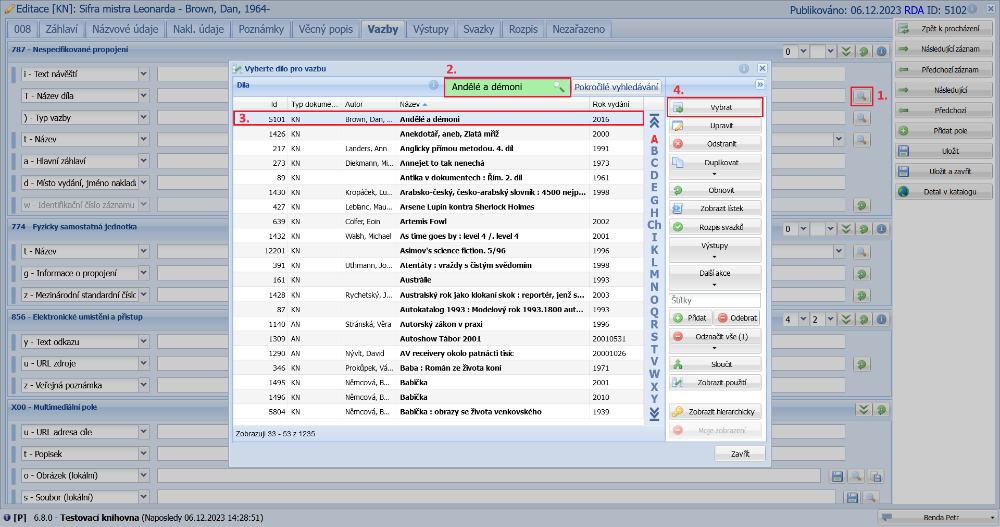
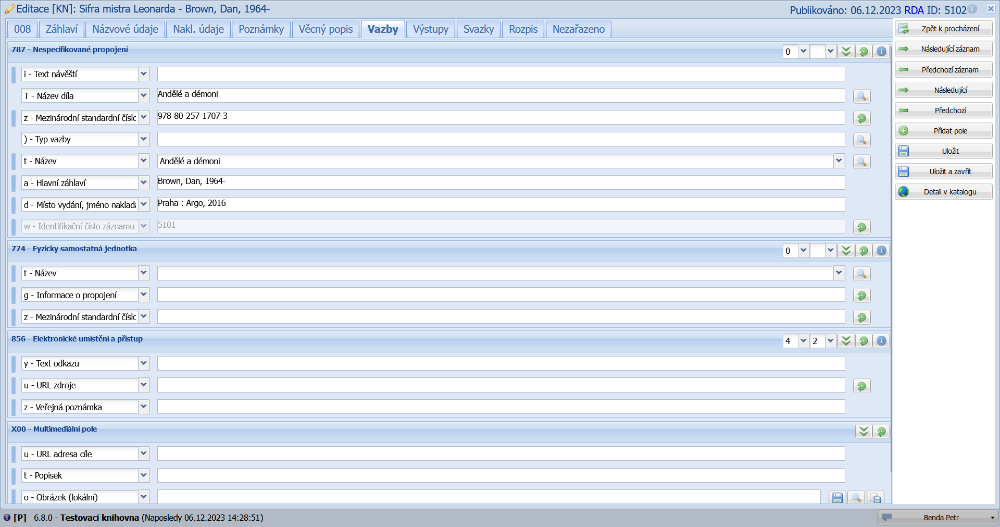
Najłatwiejszym sposobem utworzenia powiązania jest skorzystanie z funkcji oferowanej przez podpole T. Kliknięcie ikony lupy spowoduje otwarcie tabeli z listą dzieł, w której wyszukujemy dzieło, które chcemy powiązać, i zaznaczamy je kliknięciem. Naciśnięcie przycisku Wybierz spowoduje przeniesienie dzieła do podpola T, a jeśli zawierało ono również inne dane, zostaną one również przeniesione do poszczególnych podpól.
(obr. 2)
(obr. 3)
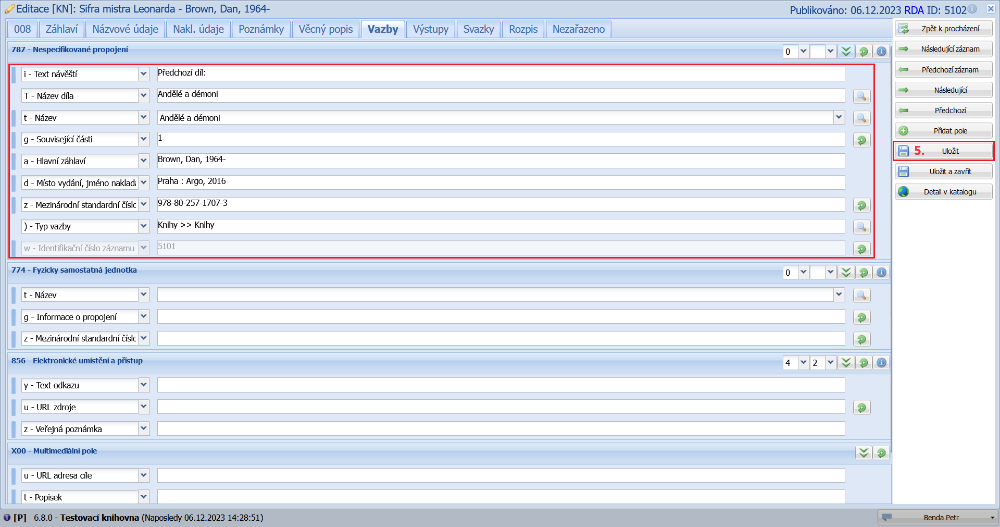
Następnie możemy edytować lub uzupełnić niektóre dane i uporządkować podpolenia tak, jak chcemy, aby były wyświetlane w katalogu. Jeśli chcemy, aby w katalogu działało bezpośrednie przekierowanie między częściami, wybieramy również typ powiązania. Po zakończeniu zapisujemy dzieło.
(obr. 4)
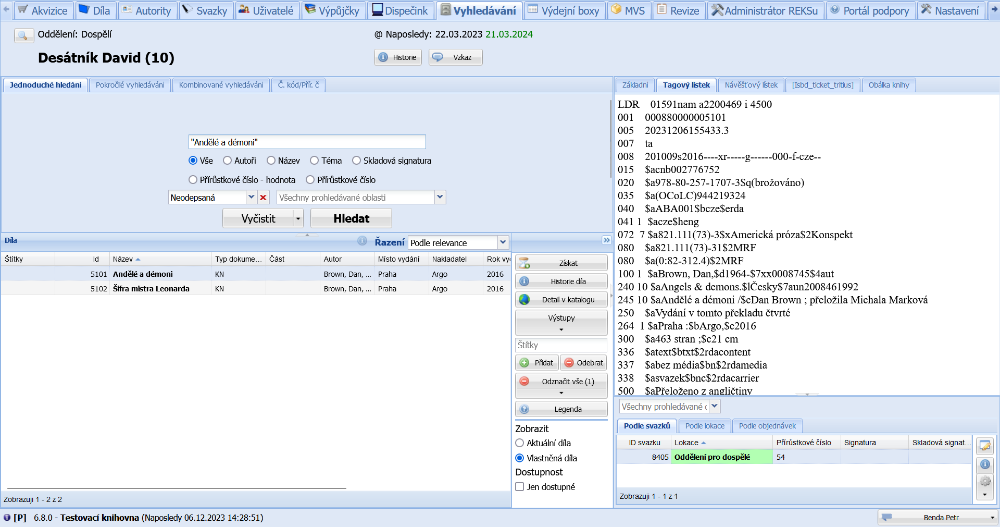
Po wyszukaniu książki Anioły i demony wyświetli się nam również książka Kod Leonarda da Vinci, ponieważ jest ona powiązana z wyszukiwanym dziełem. Gdybyśmy natomiast chcieli, aby książka Anioły i demony wyświetlała się po wyszukaniu książki Kod Leonarda da Vinci, musielibyśmy również utworzyć powiązanie z tą książką w przypadku dzieła Kod Leonarda da Vinci.
(obr. 5)
Tworzenie powiązań w długich sagach książkowych
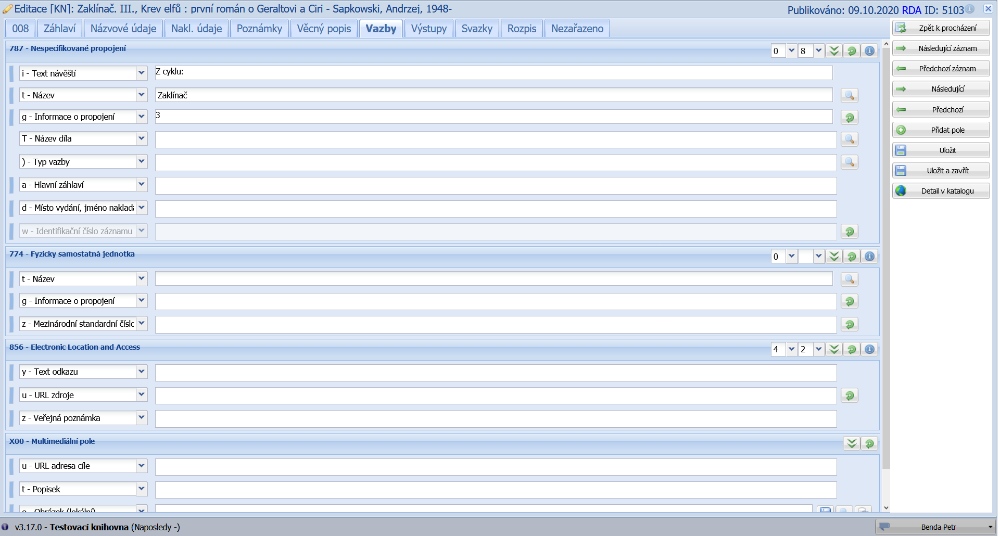
W przypadku długich sag książkowych nie jest wskazane tworzenie odnośników z każdej części do wszystkich pozostałych części. Odnośniki stałyby się w takim przypadku nieprzejrzyste i trudne do utrzymania. Wraz z każdą nowo wydaną kontynuacją konieczne byłoby nie tylko utworzenie odnośnika z tej części do wszystkich poprzednich części, ale także dodanie odnośnika do nowej części we wszystkich poprzednich częściach. Dlatego lepiej jest wybrać metodę, w której do każdej części sagi dodaje się tylko jeden odnośnik zawierający główny tytuł sagi i wprowadza się wartość 8 w drugim wskaźniku.
(obr. 6)
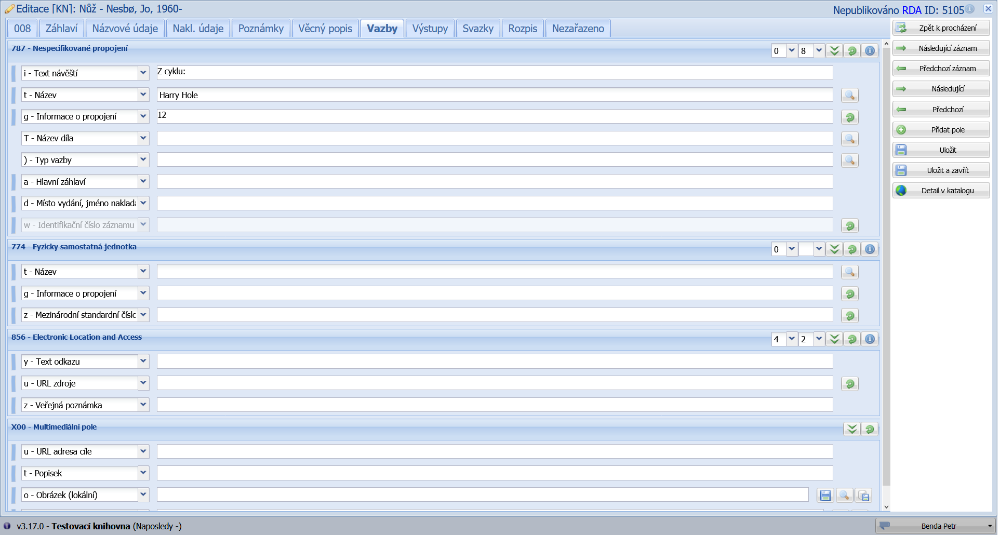
Jeśli na dokumencie nie ma wyraźnego oznaczenia serii, można użyć nazwy znaczącej lub powszechnie znanej – jak w przykładzie poniżej.
(obr. 7)
Związki między dziełem nadrzędnym a podrzędnym
Innym sposobem łączenia dzieł jest utworzenie powiązania między dziełem nadrzędnym a podrzędnym (rozpisem). W ten sposób powstają powiązania typu Części >> Książki, Artykuł >> Czasopismo, Kompozycje >> Media audiowizualne, Rozpis nut >> Nuty. Rozpisy dla książek, mediów audiowizualnych i nut tworzy się w ten sam sposób. W przypadku artykułów procedura jest nieco inna. Dlatego pokażemy, jak utworzyć powiązanie książki i artykułu w czasopiśmie.
Tworzenie wykazów książek, mediów audiowizualnych i nut
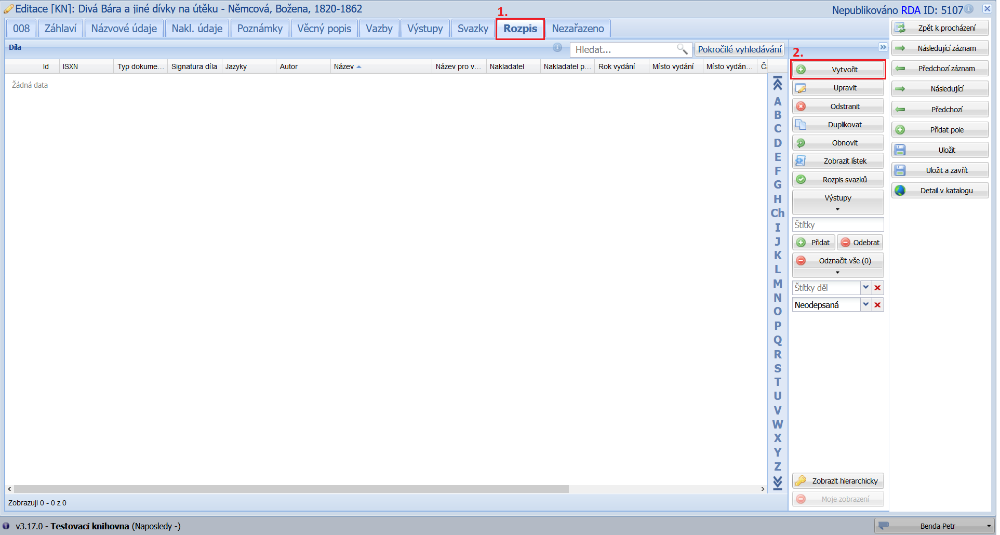
Wyszukujemy w zbiorach książkę, dla której chcemy utworzyć dodatek. Otwieramy rekord i przechodzimy do zakładki Rozpis, gdzie klikamy przycisk Utwórz.
(obr. 8)
W wyświetlonym formularzu możemy spróbować znaleźć odnośnik do jednego z wolnych źródeł. W większości przypadków konieczne będzie utworzenie zupełnie nowego dzieła. W zależności od tego klikamy przycisk Przejmij lub Utwórz. W naszym przypadku utworzymy nowy wpis.
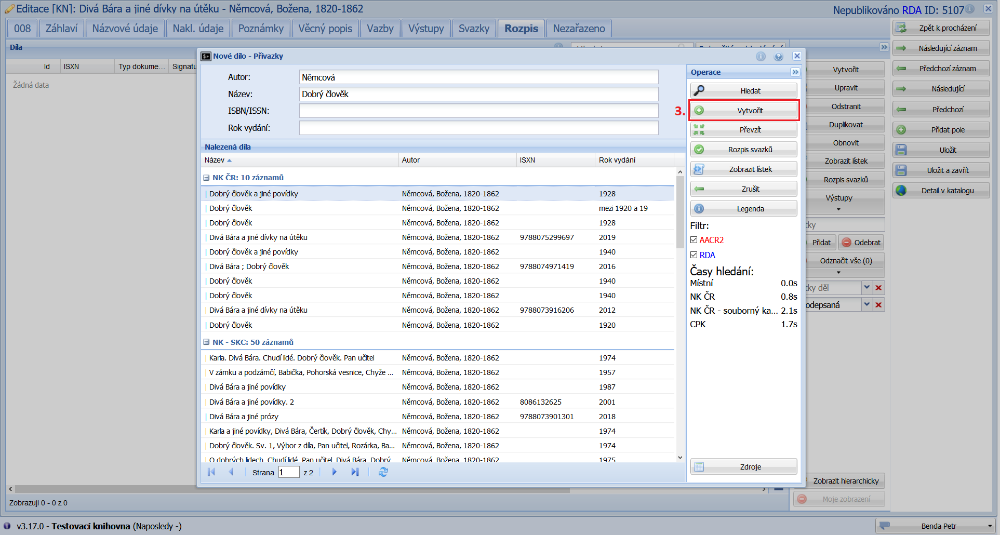
(obr. 9)
Powiązania w rozpisach realizujemy w polu 787, podobnie jak powiązania między częściami tego samego poziomu. Do formularza nowego przypisania przenosimy bezpośrednio dane z nadrzędnej części i wybieramy odpowiedni typ powiązania. Następnie możemy uporządkować podpola, odpowiednio wypełnić pozostałe pola zgodnie z zasadami katalogowania, a następnie zapisać i zamknąć rekord, klikając przycisk.
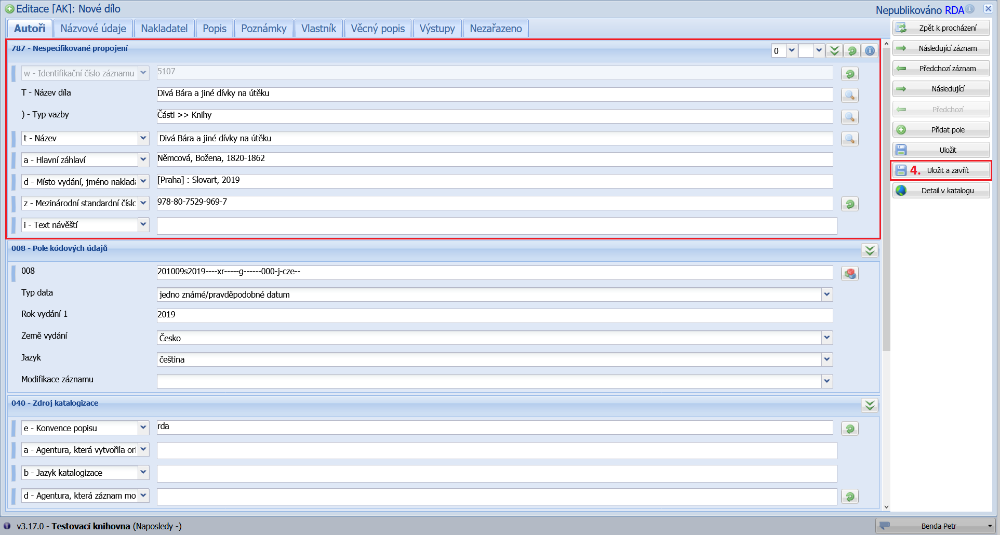
(obr. 10)
Po zapisaniu powiązania ponownie wyświetli się formularz nadrzędnego dzieła, gdzie w liście rozpisów pojawi się utworzony przez nas wpis. W ten sam sposób możemy tworzyć kolejne rozpisy. Gdy wszystko jest gotowe, klikamy Powrót do przeglądania i zamykamy formularz. Podczas wyszukiwania w katalogu przy nadrzędnym dziele wyświetli się lista jego podziałów, a przy podrzędnym dziele link do jego dzieła nadrzędnego.
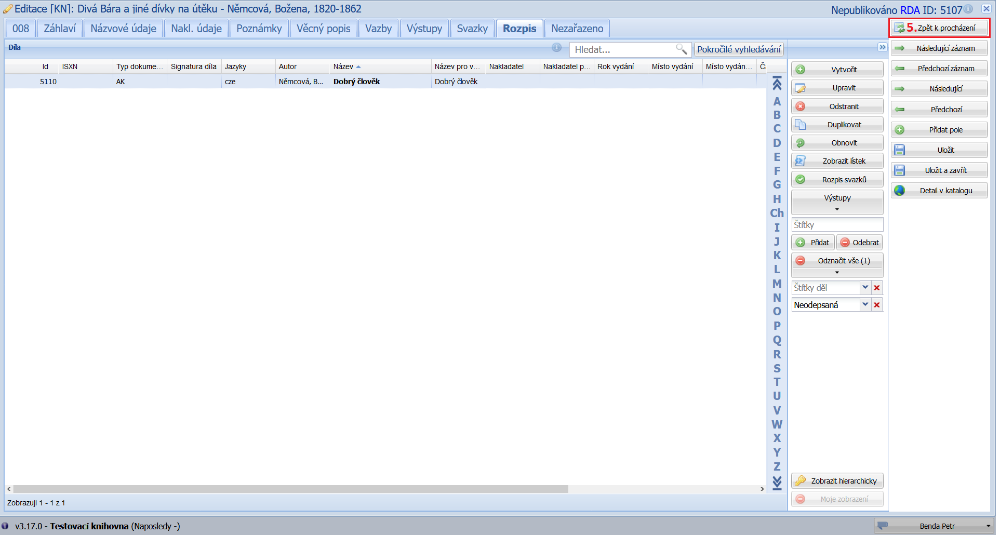
(obr. 11)
Tworzenie artykułów do czasopism
Artykuły są jedynym podrzędnym dokumentem, przy którego tworzeniu wybieramy inną procedurę niż w przypadku innych wykazów. Można zauważyć, że czasopisma nie zawierają zakładki Wykaz w formularzu. Nie będziemy więc zaczynać od nadrzędnego dzieła, ale od razu przejdziemy do tworzenia nowego artykułu.
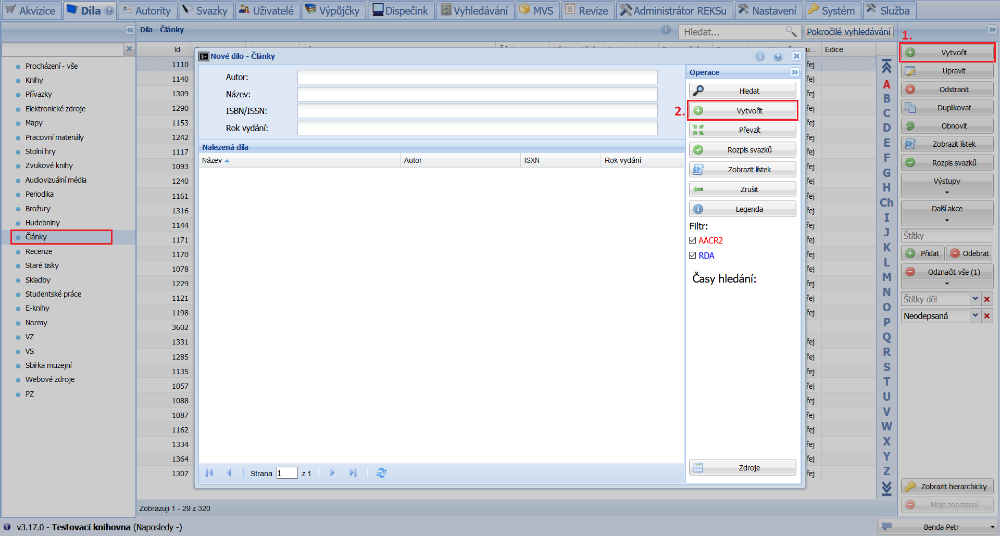
(obr. 12)
Podczas tworzenia rekordu postępujemy zgodnie z zasadami katalogowania i najpierw wypełniamy wszystkie obowiązkowe pola oraz pola, które są dla nas ważne. Po wprowadzeniu wszystkich danych przechodzimy do zakładki Źródło, gdzie wpisujemy dane dotyczące czasopisma źródłowego. W odróżnieniu od wszystkich innych powiązań, dane dotyczące powiązanego czasopisma wpisuje się w polu 773. Struktura jego podpól jest bardzo podobna do pola 787. Istnieje jednak kilka różnic.
- g - Pełni tę samą funkcję co w polu 787, ale ma bardziej złożony sposób zapisu.
- Dane w tym polu podaje się w formacie Rok <Rok>, nr <Numer> (<Data/rok wydania>), s. <Zakres stron>
- Na przykład: Rok 15, nr 3 (2020), s. 12-15
- q - W tym miejscu wpisujemy numer i rocznik czasopisma w formacie <Rocznik>:<numer>
- Na przykład: 15:3
- 9 - W tym podpole wpisujemy datę/rok wydania w formacie RRRRMMDD lub RRRR
- Na przykład: 20200307 lub 2020
Ponownie skorzystamy z funkcji kopiowania podpola T. Naciskamy lupę, wyszukujemy źródłowe czasopismo, zaznaczamy je i klikamy przycisk Wybierz.
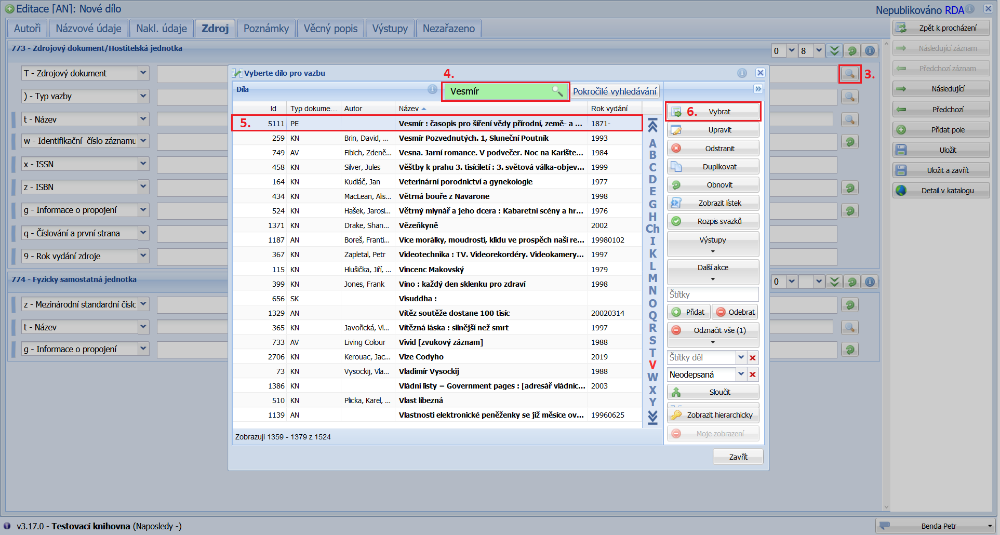
(obr. 13)
Teraz uzupełnimy informacje w polach g, q, 9. Jako typ powiązania wybierzemy Artykuł >> Czasopismo. Poszczególne pola uporządkujemy, a jeśli jesteśmy zadowoleni z wpisu, możemy go zapisać i zamknąć. Teraz mamy w artykule utworzone powiązanie z czasopismem źródłowym. Po wyszukaniu artykułu w katalogu wyświetlą się informacje o jego źródle. Jeśli szukalibyśmy według czasopisma, wyszukalibyśmy to czasopismo, a jednocześnie jego artykuły.
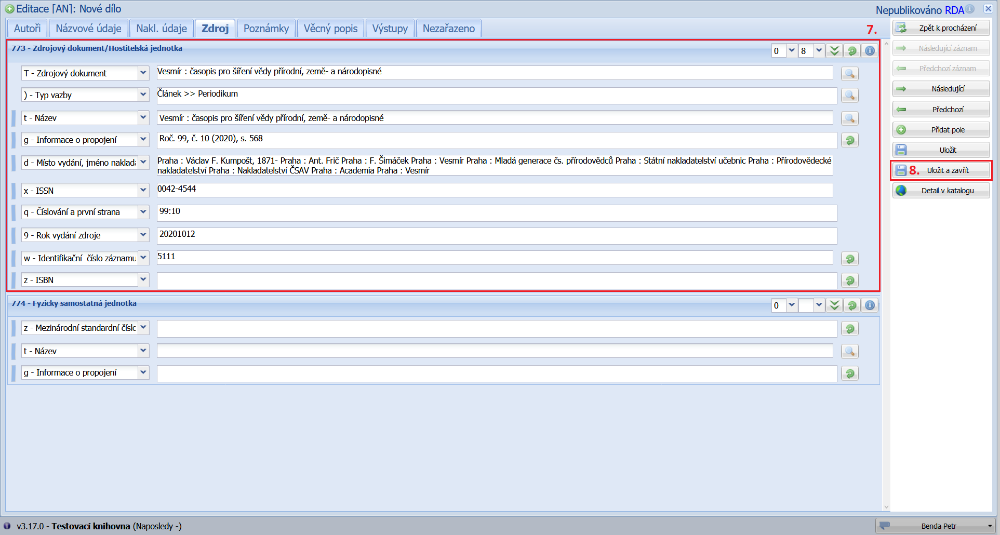
(obr. 14)