Ruční RFID asistent (Android)
Hlavní menu
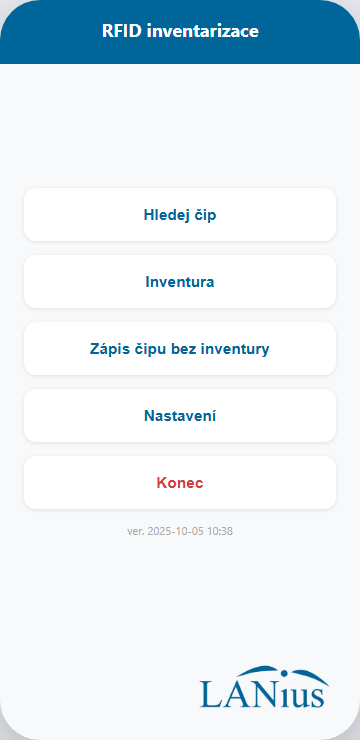
Po spuštění aplikace se zobrazí hlavní menu s následujícími volbami:
| Tlačítko | Popis |
|---|---|
| Hledej čip | Přechod do modulu hledání a lokalizace RFID čipů |
| Inventura | Přechod do modulu inventury |
| Zápis čipu bez inventury | Přiřazení RFID čipu k předmětu mimo inventuru |
| Nastavení | Konfigurace aplikace |
| Konec | Ukončení aplikace |
Inventura
Shrnutí
- zkontrolovat si správný čas a datum v Androidu
- rozhodnout jestli pokračuji ve staré nebo chci zahájit novou
- nová vyzve k potvrzení slovem ano a smaže předchozí data (pokud nějaká existovala)
- samotné revidování se zahájí výběrem nebo načtením čipu místnosti
- projdu celou místnost
- cílem je dostat se v kategorii očekáváno na 0
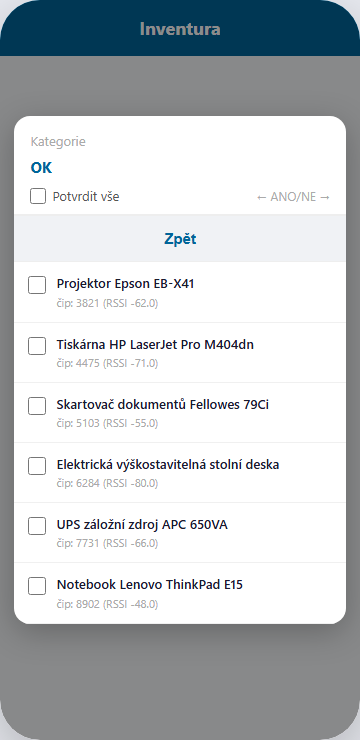
- pokud se mi nedaří snížit očekáváno na 0, tak rozkliknutím kategorie se mohu podívat jaké předměty mi chybí a zkusit je fyzicky nalézt
- pokud předmět najdu
- načtu ho skenerem (tlačítko na rukojeti)
- rozkliknu ho v očekáváno a dám ANO
- pokud předmět najdu
- místnost ukončím kliknutím na Menu (pauza čtení)
- přejdu k další místnost a zopakuji bod 3., 4. a 5.
- bod 6. opakuji stále dokola
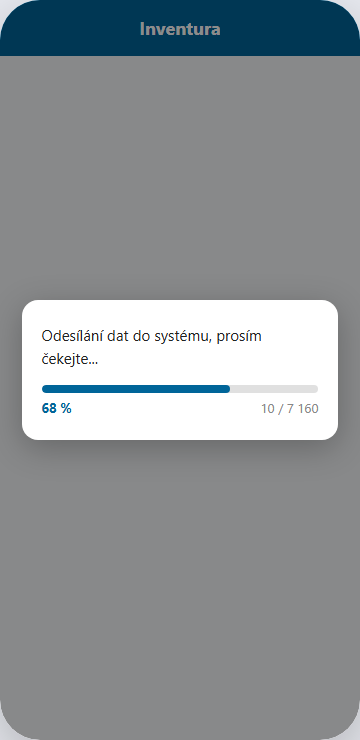
- jakmile mám všechny místnosti projité, tak v nabídce kliknu na Odeslat do systému
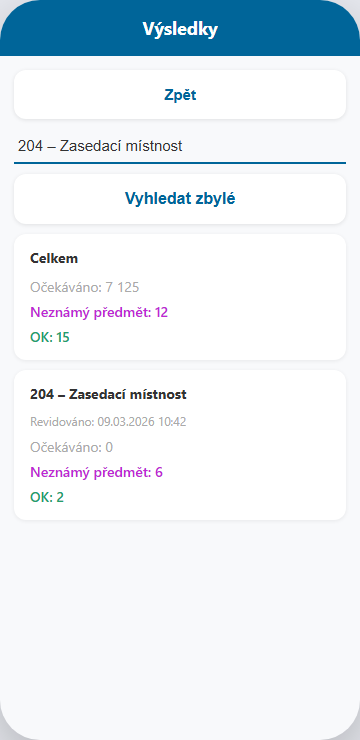
Předměty nalezené v jiné místnosti se již nezobrazují v Očekáváno, jsou považovány za načtené, ale zároveň i načtení ve správné místnosti je zaznamenáno. Program na PC, pak provede vyhodnocení.
Při načítání se nad kategoriemi zobrazuje nejsilnější čip:
- černá barva znamená, že do místnosti patří
- červená, že se jedná o předmět z jiné místnosti, po rozkliknutí mohu provést:
- dislokaci
- přemístění
Krok 1 – Zahájení inventury
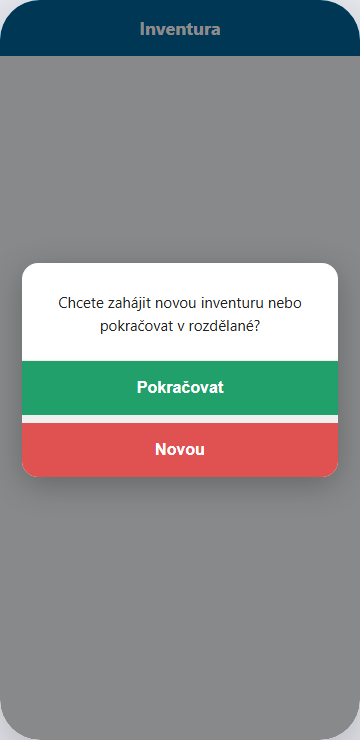
Po vstupu do modulu se zobrazí dialog s dotazem, zda chcete pokračovat v rozdělané inventuře nebo zahájit novou.
| Volba | Popis |
|---|---|
| Pokračovat | Obnoví naposledy rozdělanou inventuru |
| Novou | Zahájí novou inventuru – předchozí data budou smazána |
Krok 2 – Stahování dat ze systému
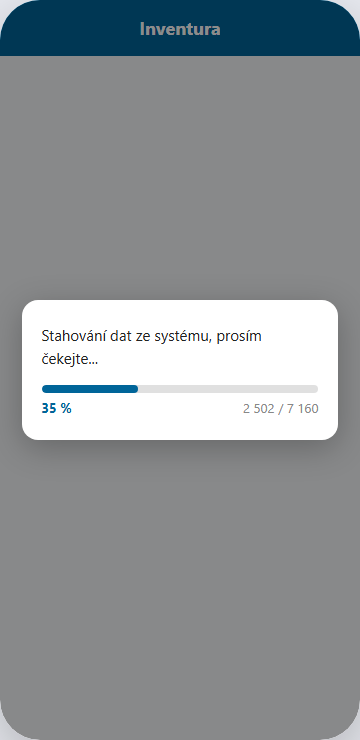
Aplikace stáhne inventarizační data ze vzdáleného systému. Průběh je zobrazen jako progress bar.
⚠️ Upozornění: Stahování může trvat delší dobu v závislosti na množství dat a rychlosti připojení.
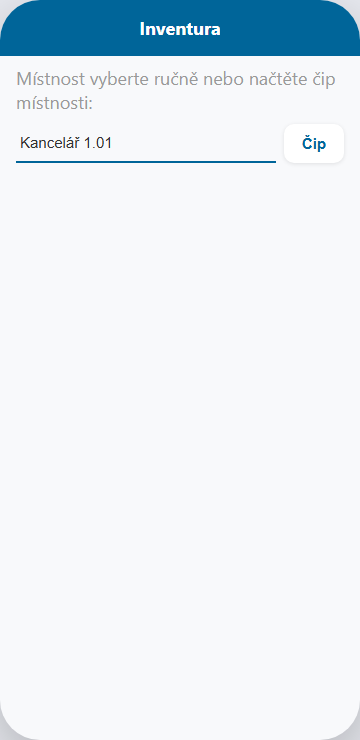
Krok 3 – Výběr místnosti
Zadejte místnost ručně nebo načtěte RFID čip místnosti tlačítkem Čip.
Krok 4 – Revidování
| Kategorie | Barva | Význam |
|---|---|---|
| Očekáváno | Šedá | Předmět má být v místnosti, ale ještě nebyl načten |
| Neznámý předmět | Fialová | Předmět se nenachází v importovaných datech |
| OK | Zelená | Předmět byl úspěšně načten a patří do místnosti |
💡 Cílem inventury je dostat počet v kategorii Očekáváno na 0.
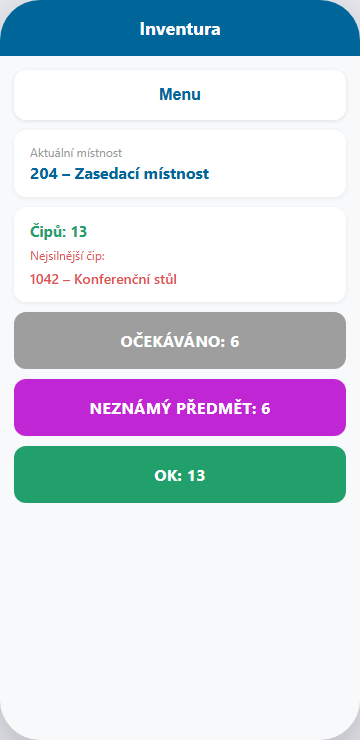
💡 Kliknutí na nejsilnější čip umožní pro konkrétní předmět zadat Dislokaci nebo Přemístění .
Detail seznamu konkrétní kategorie
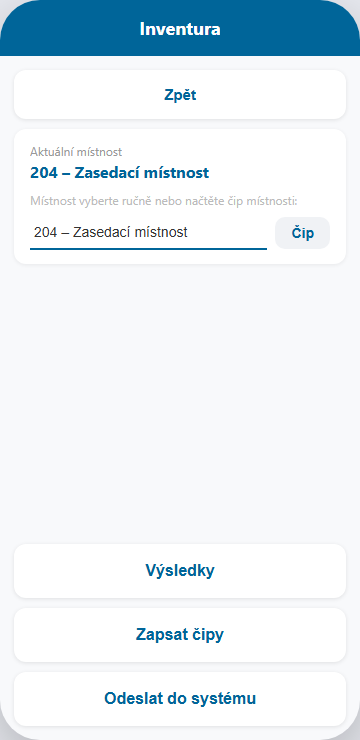
Krok 5 – Menu inventury
| Akce | Popis |
|---|---|
| Výsledky | Zobrazí celkovou statistiku inventury |
| Zapsat čipy | Přechod do zápisu čipů |
| Odeslat do systému | Odešle výsledky inventury zpět do systému |
 |  |  |
|---|
Zápis čipu bez inventury
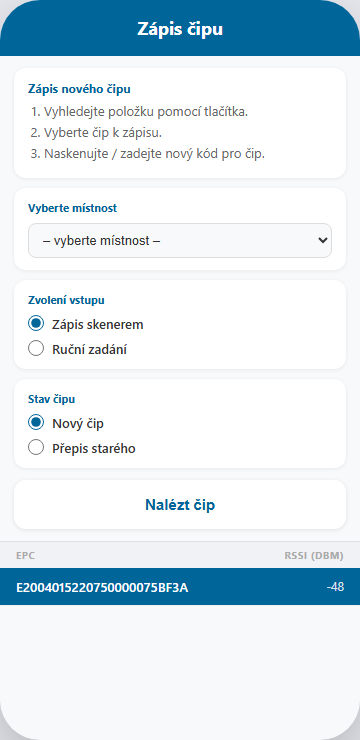
- Vyberte místnost, do které předmět patří.
- Zvolte způsob zadání čipu – skenerem nebo ručně.
- Zvolte stav čipu – nový čip nebo přepis starého.
- Klepněte na Nalézt čip – aplikace vyhledá čipy v blízkosti.
- Ze seznamu vyberte požadovaný čip.
- Klepnutím na čip spusťte skener čárových kódů pro uložení kódu do čipu.
⚠️ Upozornění: Zápis je funkční pouze pokud se v těsné blízkosti zařízení nachází jediný čip.
Hledání čipů
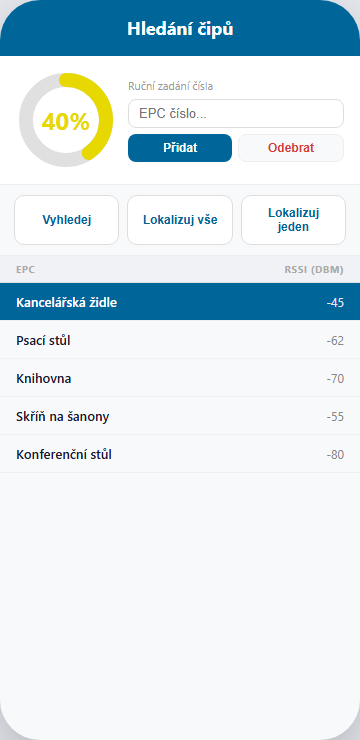
Modul slouží k vyhledání a fyzické lokalizaci RFID čipů v okolí.
Kruhový indikátor
| Barva | Význam |
|---|---|
| 🔴 Červená | Čip není k nalezení |
| 🟡 Žlutá | Blížíte se k čipu |
| 🟢 Zelená | Čip je přímo před vámi |
Tlačítka
| Tlačítko | Funkce |
|---|---|
| Přidat | Přidá ručně zadaný čip do seznamu hledaných čipů |
| Odebrat | Odebere označený čip ze seznamu |
| Vyhledej | Vyhledá čipy v okolí a přidá je do seznamu |
| Lokalizuj vše | Spustí vyhledávání všech čipů v seznamu |
| Lokalizuj jeden | Spustí vyhledávání pouze vybraného čipu |
ℹ️ Během aktivního hledání jsou navíc dostupná tlačítka Nalezen, Zaměř a Stop.
Postup hledání více čipů
- Stiskněte Lokalizuj vše – aplikace začne procházet čipy v seznamu.
- Jakmile indikátor ukáže signál větší než 0 %, okamžitě stiskněte Zaměř.
- Aplikace se zaměří na jeden čip – fyzicky ho vyhledejte.
- Po nalezení stiskněte Nalezen – čip se odebere ze seznamu.
- Aplikace automaticky pokračuje dalším čipem.
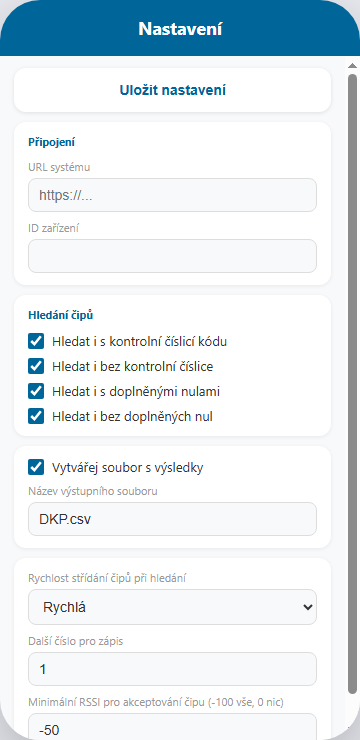
Nastavení
Před prvním použitím aplikace je nutné správně nakonfigurovat připojení.
Připojení
| Pole | Popis |
|---|---|
| URL systému | Adresa vzdáleného systému |
| ID zařízení | Unikátní identifikátor tohoto zařízení v systému |
Hledání čipů
| Volba | Popis |
|---|---|
| Hledat i s kontrolní číslicí kódu | Zahrne variantu čipu s kontrolní číslicí |
| Hledat i bez kontrolní číslice | Zahrne variantu čipu bez kontrolní číslice |
| Hledat i s doplněnými nulami | Zahrne variantu čipu s doplněnými nulami |
| Hledat i bez doplněných nul | Zahrne variantu čipu bez doplněných nul |
Ostatní nastavení
| Pole | Popis |
|---|---|
| Vytvářej soubor s výsledky | Aplikace po inventuře vytvoří soubor s výsledky |
| Název výstupního souboru | Název souboru s výsledky (výchozí: DKP.csv) |
| Rychlost střídání čipů | Jak rychle aplikace přepíná mezi čipy (Pomalá / Střední / Rychlá) |
| Další číslo pro zápis | Pořadové číslo pro přiřazování nových čipů (výchozí: 1) |
| Minimální RSSI | Minimální síla signálu pro akceptování čipu. -100 = vše, 0 = nic (výchozí: -50) |
Po provedení změn klepněte na Uložit nastavení.