

Grafický návod na odchozí MVS v Získej.cz
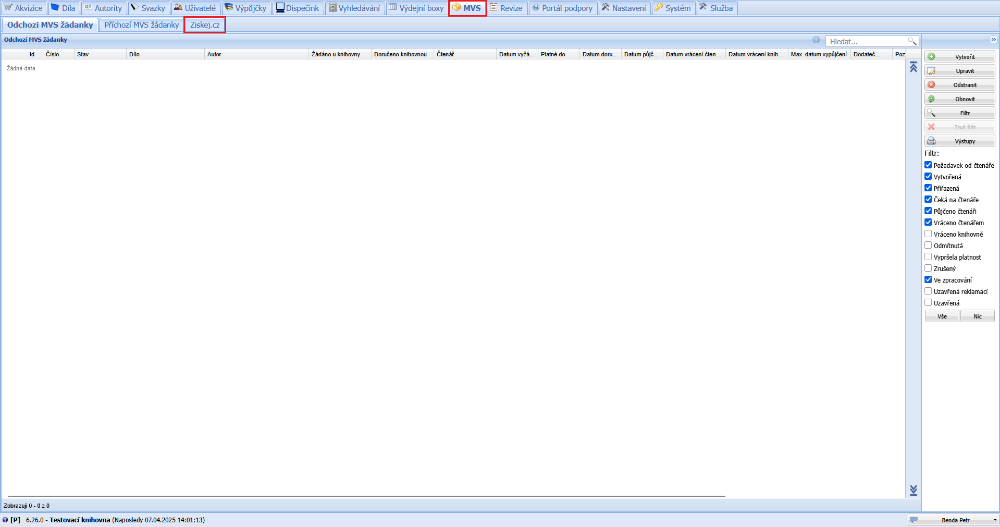
Správa MVS žádanek ze Získej.cz se nachází v novém uživatelském rozhraní, do kterého můžeme vstoupit ze záložky MVS a podzáložky Získej.cz.
(obr. 1)
Novou MVS žádanku vytvoříme tak, že v menu na levé straně vybereme možnost MVS - Odchozí MVS žádanka a klikneme na tlačítko se symbolem plus. V nabídce ve spodní části obrazovky poté zvolíme Vytvořit v Získej.cz.

(obr. 2)
V prvním kroku na formuláři žádanky vybereme čtenáře, pro kterého budeme dokument objednávat. Následně vyhledáme dokument, který budeme čtenáři objednávat. Z výsledků vyhledávání kliknutím označíme požadovaný dokument. Nakonec žádanku uložíme.

(obr. 3)
Poté zvolíme knihovnu, do které budeme žádanku zasílat. K tomuto můžeme využít funkci automatického přidělení knihovny, která sama vyhledá nejvhodnější knihovnu pro vyřízení objednávky, nebo knihovnu přidělit manuálně. Následně naši volbu uložíme a žádanku odešleme kliknutím na Schválit a přiřadit knihovnu.

(obr. 4)
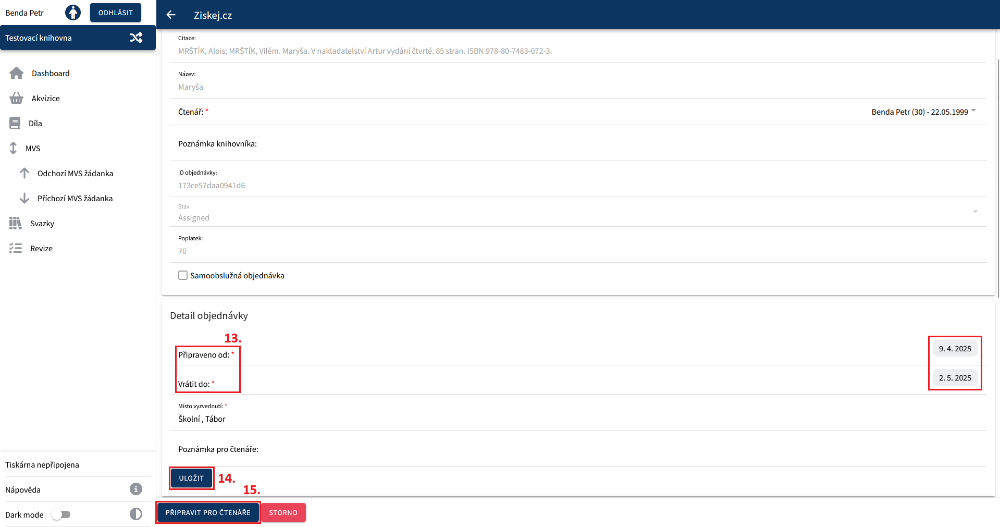
Po doručení dokumentu do naší knihovny v žádance uvedeme datum, odkdy bude dokument připravený pro čtenáře k vyzvednutí a dokdy má čtenář dokument vrátit. Naši volbu uložíme. Následně dokument připravíme pro čtenáře k vyzvednutí.
(obr. 5)
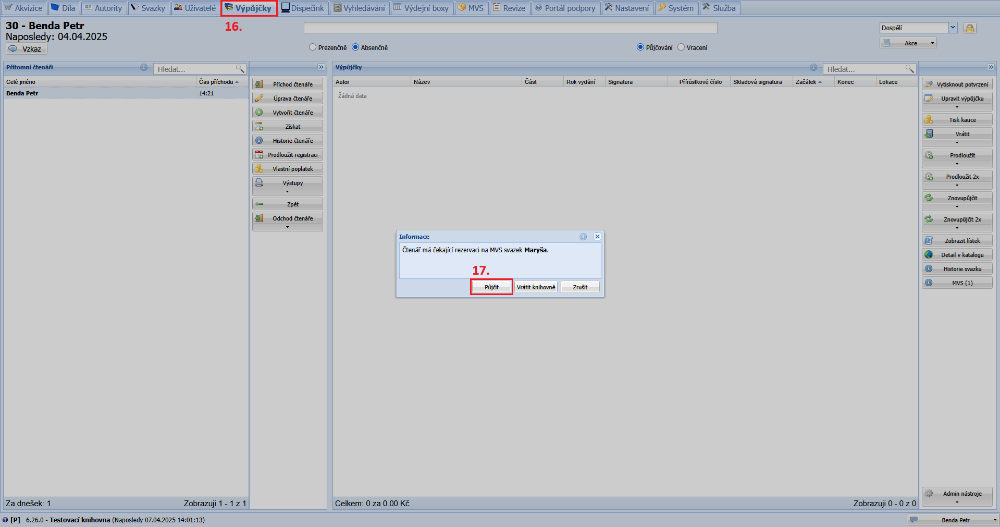
Výpůjčka dokumentu probíhá běžným způsobem ve výpůjčním protokolu. Po příchodu čtenáře se zobrazí informační okénko, ve kterém můžeme dokument Půjčit.
(obr. 6)
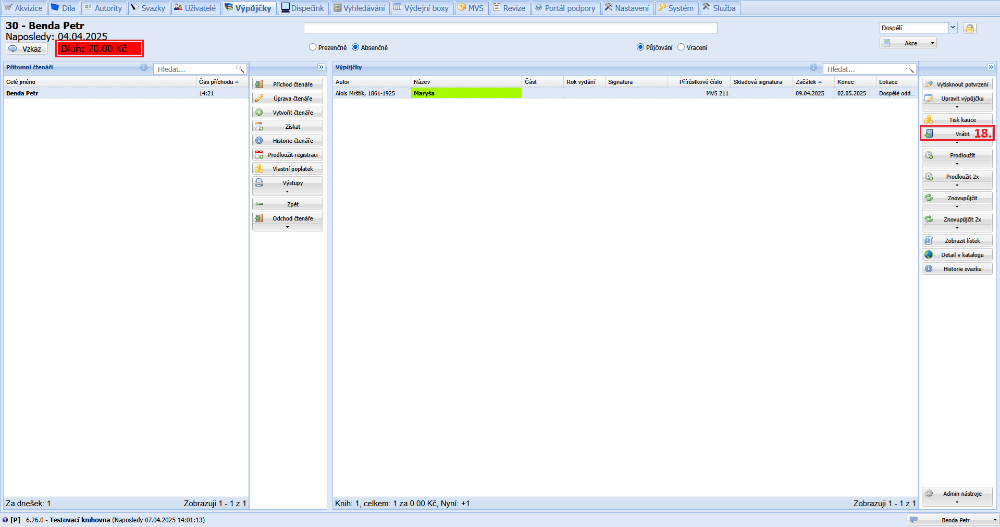
Po vypůjčení vznikne čtenáři k úhradě poplatek za využití služby Získej. Když nám čtenář přinese dokument zpět, provedeme jeho vrácení.
(obr. 7)
Jako poslední krok v MVS žádance dokument vrátíme zpět knihovně, která nám jej zapůjčila.

(obr. 8)