

Graficzna instrukcja archiwizacji i anonimizacji czytelników
- 1 Archiwizacja lub anonimizacja wybranych czytelników
- 2 Anonimizacja indywidualnego czytelnika
- 3 Archiwizacja zbiorowa i anonimizacja
Archiwizacja lub anonimizacja wybranych czytelników
Aby zarchiwizować lub zanonimizować czytelników, przejdź do zakładki Wypożyczenia, rozwiń przycisk Akcje i wybierz Zarządzanie czytelnikami.

(obr. 1)
W oknie zarządzania czytelnikami wybierz jednego lub więcej czytelników, których chcesz zarchiwizować lub zanonimizować. Następnie rozwiń przycisk Inne i kliknij opcję Zarchiwizuj wybranych czytelników.
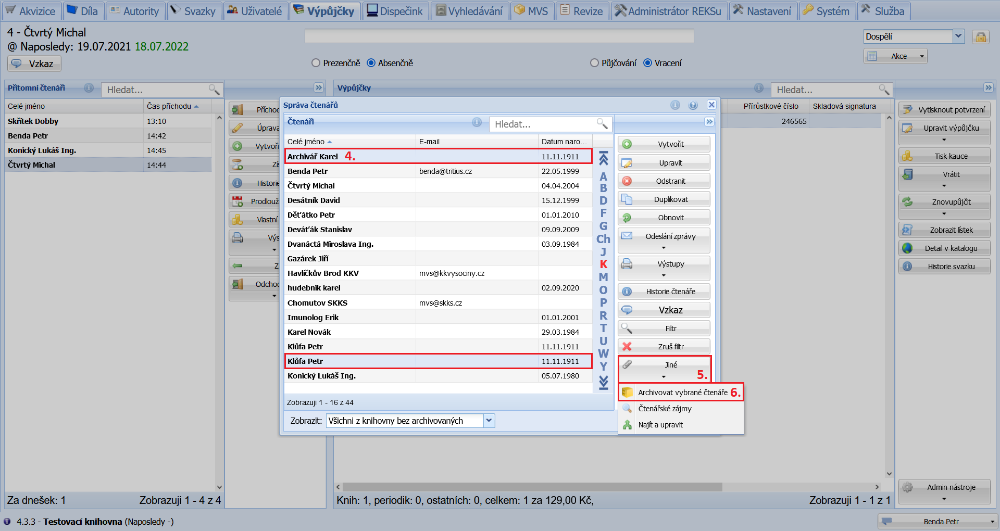
(obr. 2)
Następnie pojawi się okienko, w którym widzimy wszystkich wybranych czytelników, którzy zostaną albo zarchiwizowani (rys. 3a), albo zanonimizowani (rys. 3b). Potwierdzamy akcję i wykonujemy ją, klikając Tak.
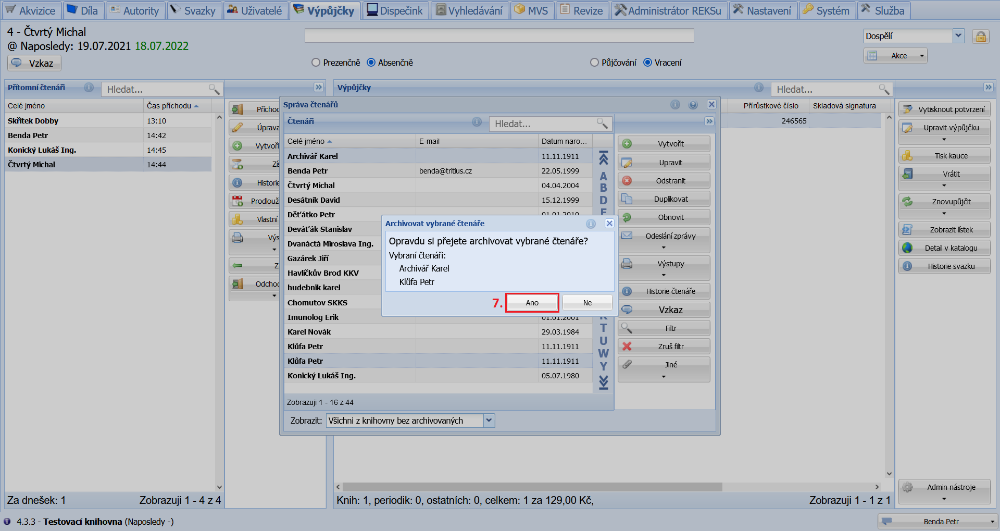
(obr. 3a)
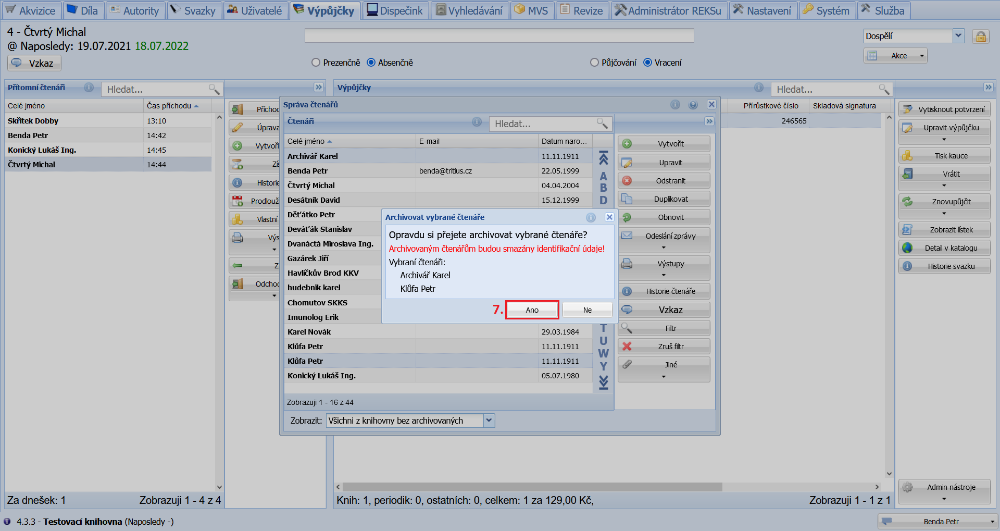
(obr. 3b)
Na koniec pojawi się okno z wynikiem archiwizacji lub anonimizacji, w którym możemy sprawdzić, czy czytelnik został zarchiwizowany lub zanonimizowany, czy też archiwizacja lub anonimizacja została zablokowana. Sprawdzamy wynik i możemy zamknąć okno.
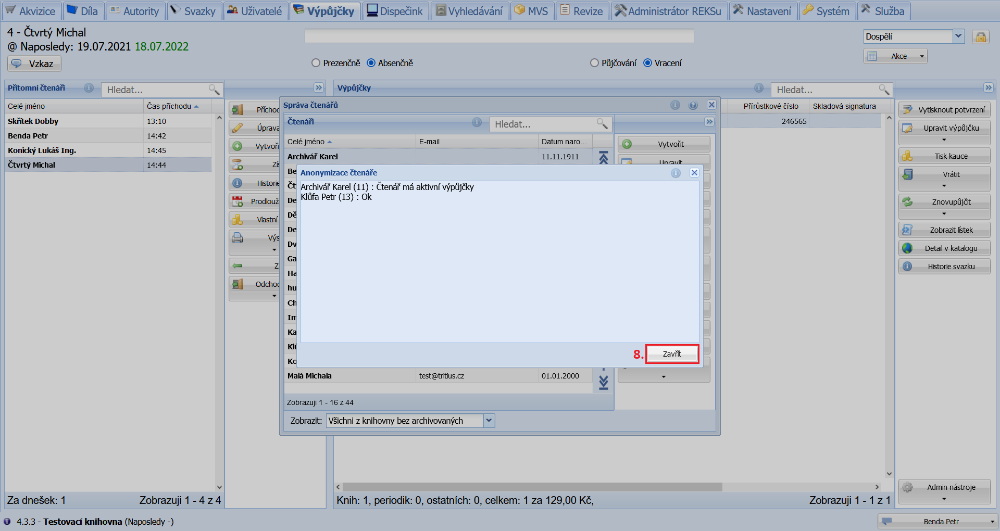
(obr. 4)
Anonimizacja indywidualnego czytelnika
Anonimizację indywidualnego czytelnika przeprowadzamy w zakładce Wypożyczenia, gdzie wybieramy Akcje i Zarządzanie czytelnikami.
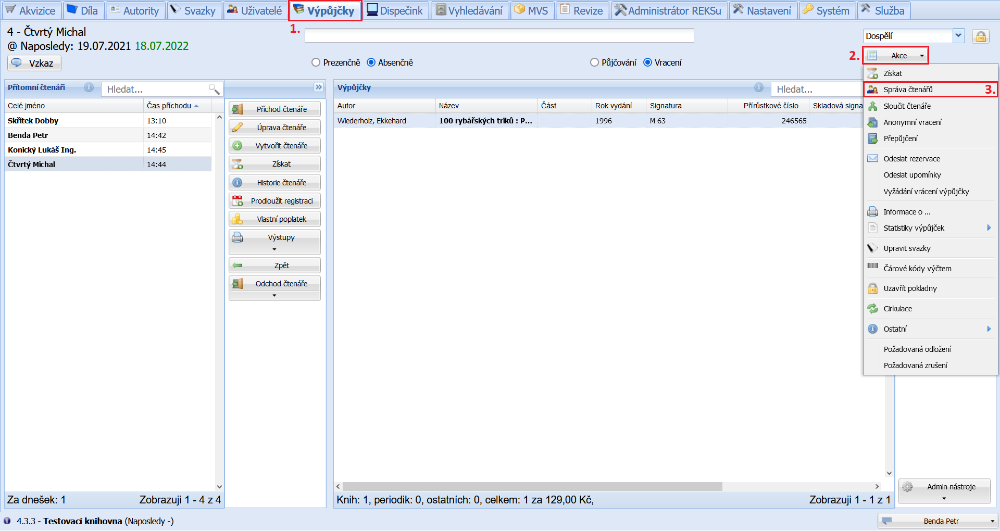
(obr. 5)
W zarządzaniu czytelnikami wybieramy czytelnika, którego chcemy zanonimizować i otwieramy jego kartę, klikając przycisk Edytuj.
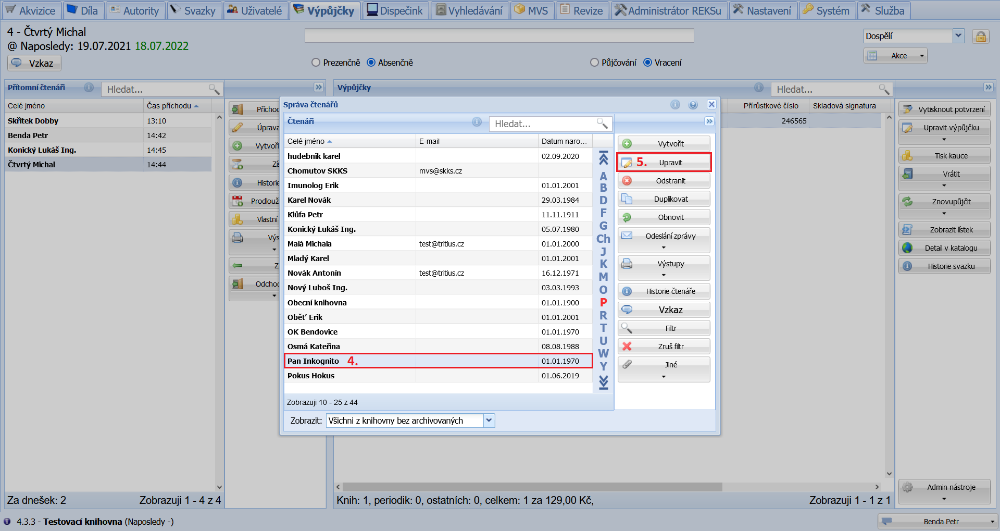
(obr. 6)
Następnie klikamy przycisk Inne i wybieramy opcję Anonimizuj czytelnika.
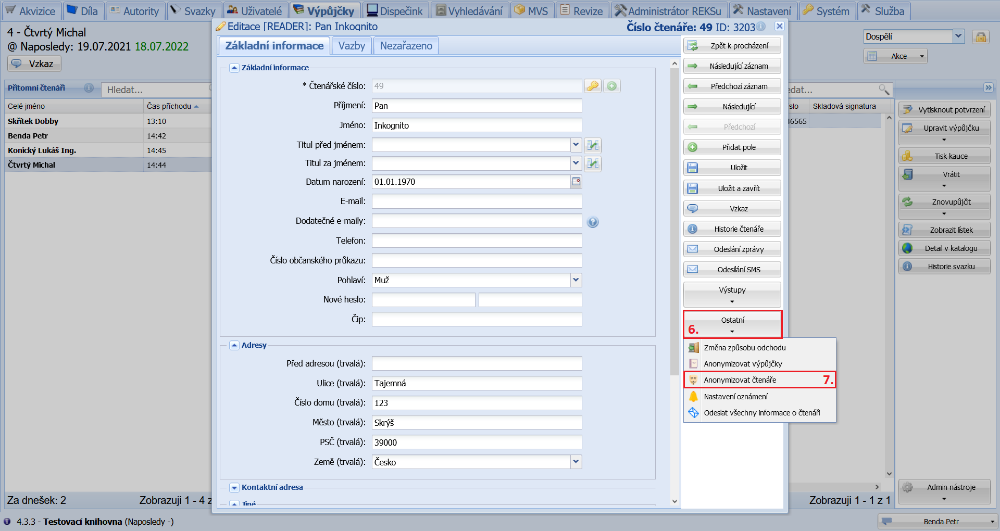
(obr. 7)
Pojawi się okno dialogowe, w którym potwierdzamy anonimizację, klikając Tak.
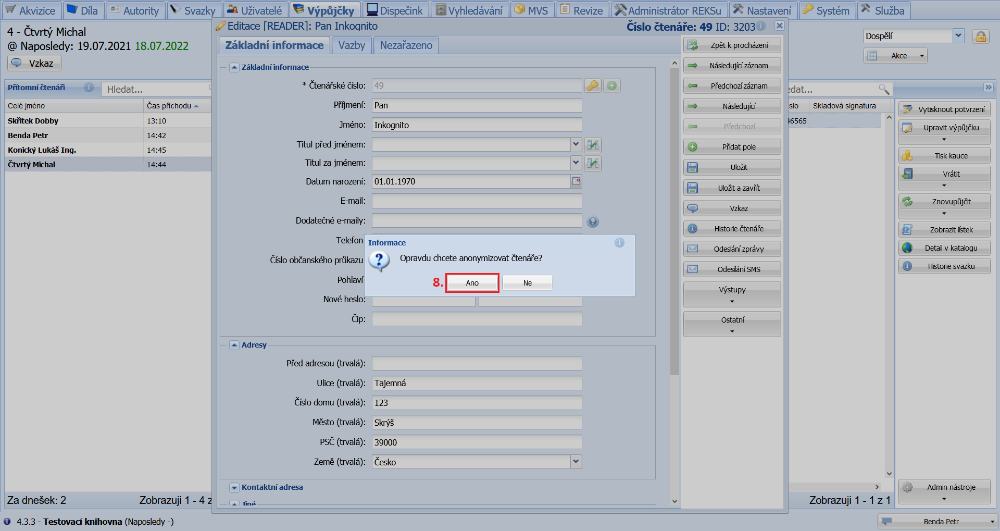
(obr. 8)
Po przeprowadzeniu anonimizacji wyświetli się okno z wynikiem i pojawi się plik PDF z danymi osobowymi czytelnika, który wydrukujemy i przekażemy czytelnikowi na wypadek, gdyby chciał w przyszłości przywrócić swoje konto. Następnie możemy zamknąć okno.
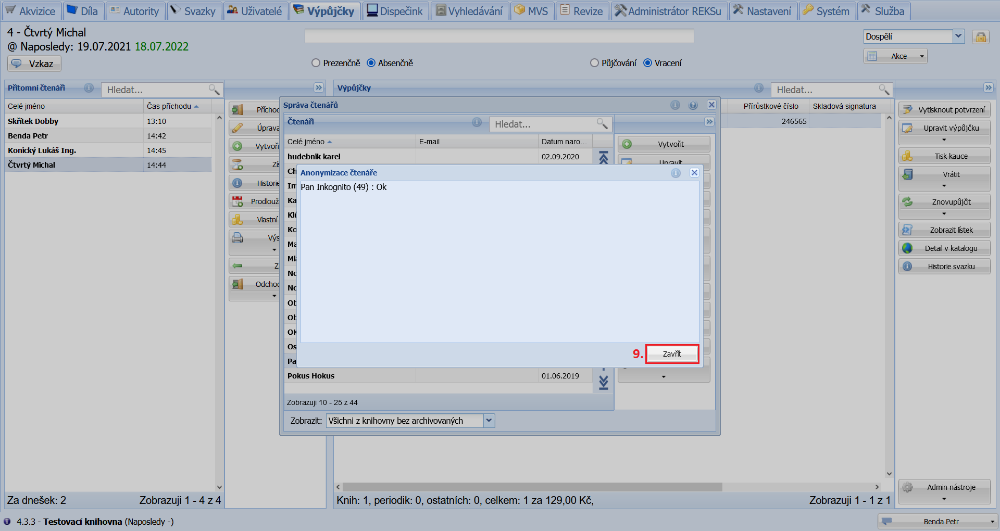
(obr. 9)
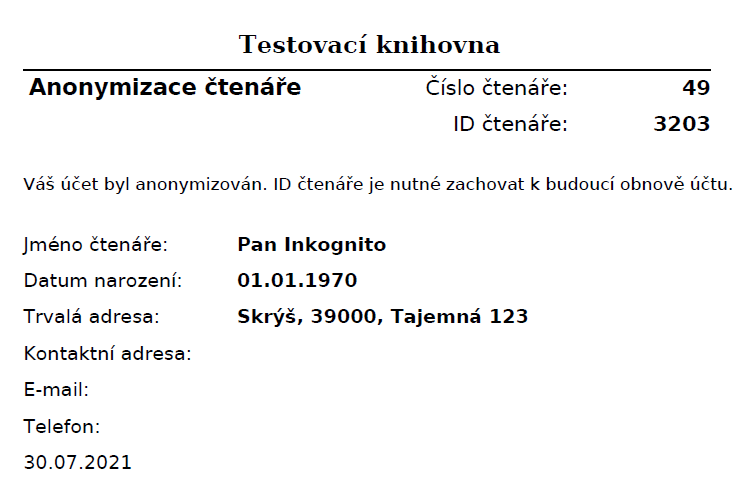
(obr. 10)
Archiwizacja zbiorowa i anonimizacja
Oprócz archiwizacji i anonimizacji poszczególnych użytkowników, możemy również wykonać te czynności zbiorczo dla większej liczby czytelników jednocześnie. W zakładce Wypożyczenia klikamy Akcje, następnie przechodzimy do Inne i wybieramy Ustawienia zbiorczej archiwizacji czytelników.
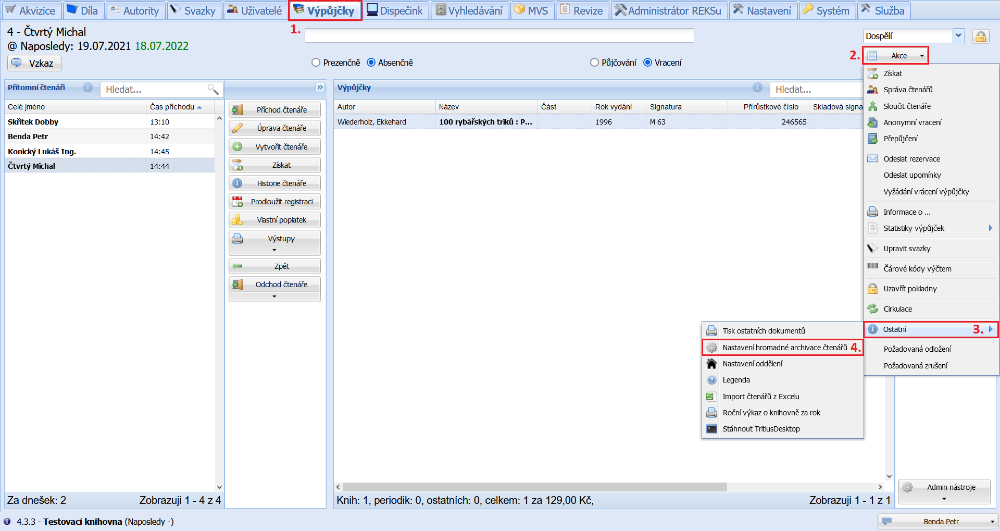
(obr. 11)
W oknie archiwizacji zbiorczej ustawiamy, czy chcemy archiwizować według liczby dni od zakończenia rejestracji czytelnika lub ostatniej jego wizyty i wpisujemy tę liczbę dni. Następnie wybieramy, czy chcemy archiwizować również czytelników z niezapłaconymi opłatami, rezerwacjami i tych zablokowanych. W kolejnym kroku musimy zwrócić szczególną uwagę na to, czy chcemy archiwizować czytelników, czy też anonimizować ich dane.
Następnie wybieramy, czy chcemy wysłać listę zarchiwizowanych czytelników na adres e-mail, a w razie potrzeby podajemy również nasz adres e-mail. Na koniec wybieramy dział archiwizacji, do którego zostaną przeniesieni czytelnicy. Po zakończeniu konfiguracji klikamy przycisk Podgląd, co spowoduje zapisanie ustawień i wyświetlenie okna z podglądem czytelników do archiwizacji lub anonimizacji.
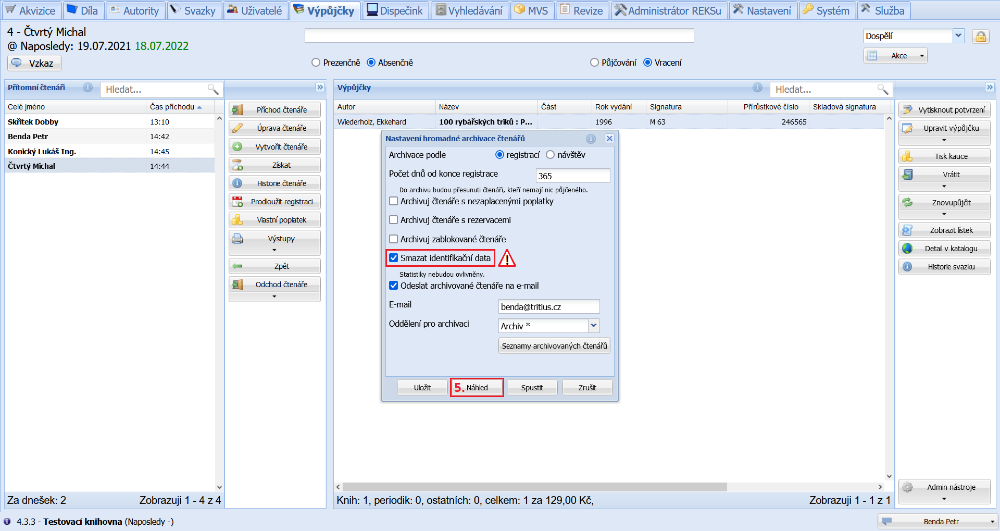
(obr. 12)
W oknie z podglądem czytelników do archiwizacji lub anonimizacji następuje podwójna weryfikacja. Wyświetlą się tutaj wszyscy czytelnicy, którzy spełniają wymagania dotyczące liczby dni, które wprowadziliśmy w ustawieniach, niezależnie od innych wybranych opcji. Następnie dla każdego czytelnika przeprowadzana jest druga weryfikacja, czy spełnia on również pozostałe wymagania, które wprowadziliśmy.
Jeśli czytelnik jest oznaczony zielonym Ok, zostanie zarchiwizowany lub zanonimizowany.
Jeśli czytelnik jest oznaczony pomarańczowym okienkiem, nie spełnia niektórych z podanych warunków i nie zostanie zarchiwizowany ani zanonimizowany. Jednocześnie wyświetla się powód. Przeglądamy podgląd, a następnie możemy go zamknąć, klikając krzyżyk w prawym górnym rogu.
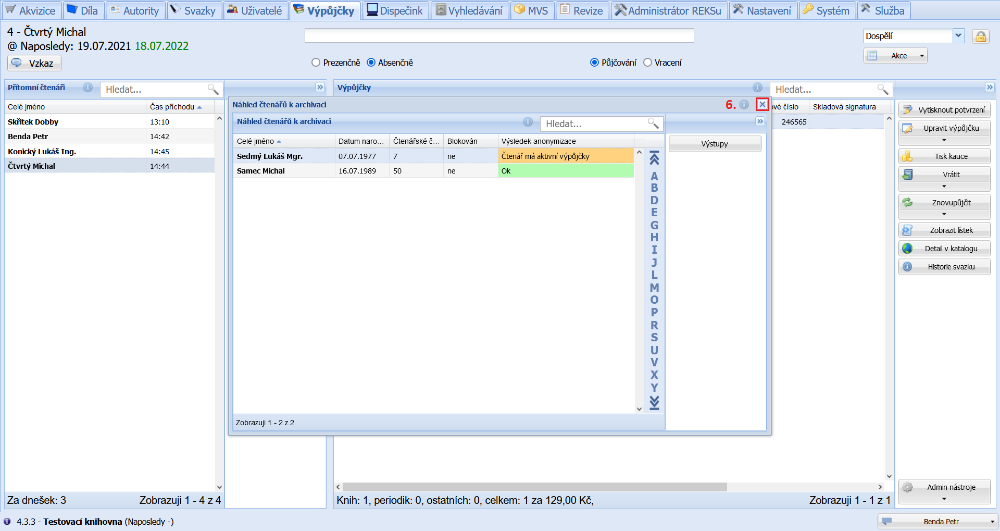
(obr. 13)
Ponownie pojawi się okno z ustawieniami archiwizacji zbiorczej, w którym klikamy przycisk Uruchom i potwierdzamy archiwizację lub anonimizację, klikając Tak w wyświetlonym oknie dialogowym.
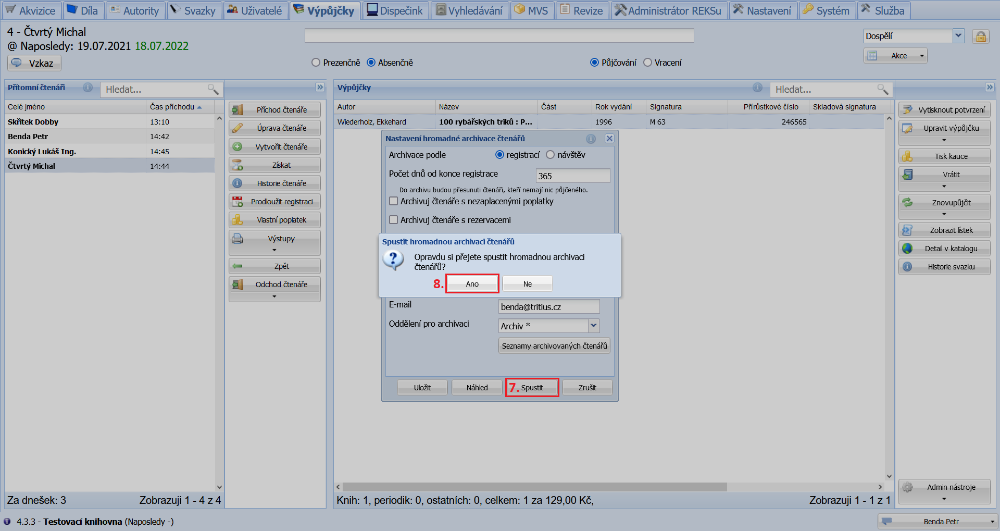
(obr. 14)
Przed uruchomieniem musimy wybrać, czy chcemy archiwizować lub anonimizować czytelników tylko z wybranego działu, czy z całej biblioteki.
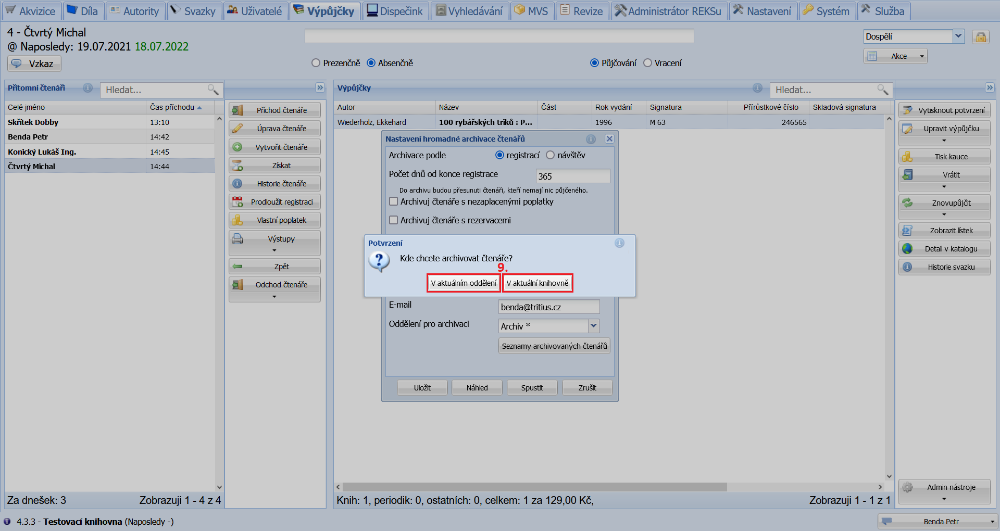
(obr. 15)
Na koniec wyświetli się wynik archiwizacji lub anonimizacji, który po sprawdzeniu możemy zamknąć. Listę zarchiwizowanych lub zanonimizowanych czytelników znajdziemy w wiadomości e-mail lub w oknie ustawień archiwizacji zbiorczej pod przyciskiem Listy zarchiwizowanych czytelników. Listę możemy pobrać i wydrukować, a okno ustawień zamknąć, klikając przycisk Zamknij.
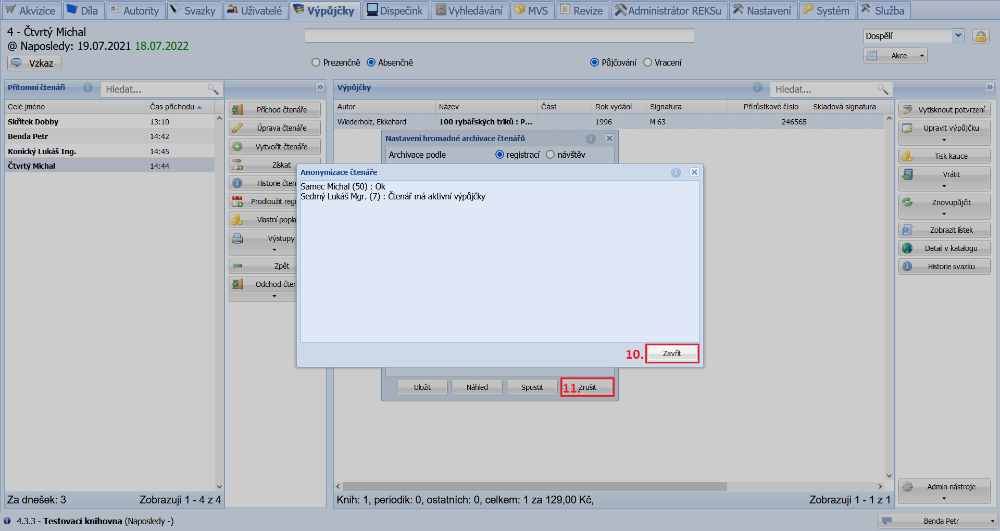
(obr. 16)