

Graficzna instrukcja dotycząca Cenťák
Aby wyszukać i zamówić dzieło w uproszczonym module nabywania, przejdź do zakładki Gromadzenie, a następnie wybierz zakładkę Cenťák. Wpisz tytuł w polu wyszukiwania i kliknij przycisk Szukaj.
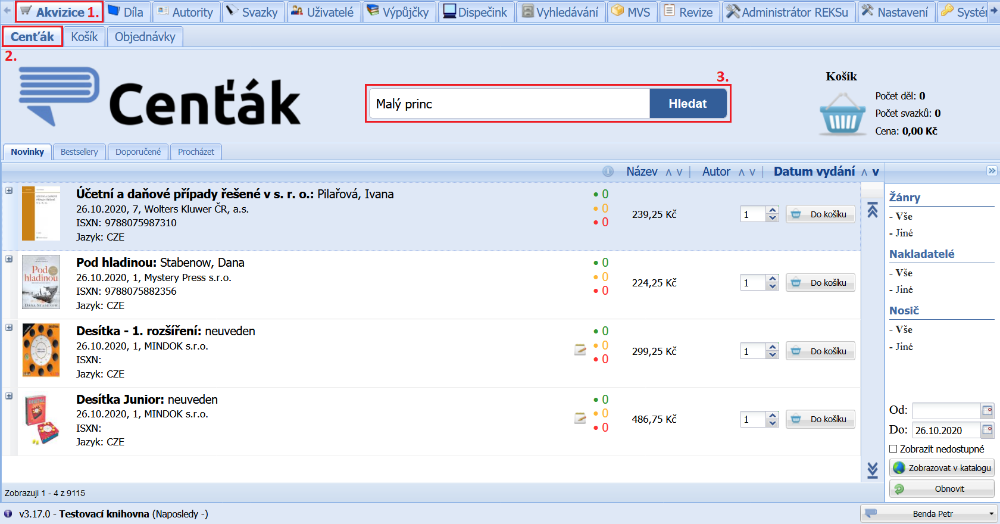
(obr. 1)
Po wyszukaniu Tritius przekierowuje nas do zakładki Wyniki wyszukiwania, gdzie wyświetlane są wszystkie znalezione tytuły. Za pomocą myszki możemy przewijać pozycje i je wyświetlać. Aby wyświetlić określony typ dokumentu, należy zastosować filtr. Aby przefiltrować tylko książki, klikamy Inne w kategorii Nośnik.
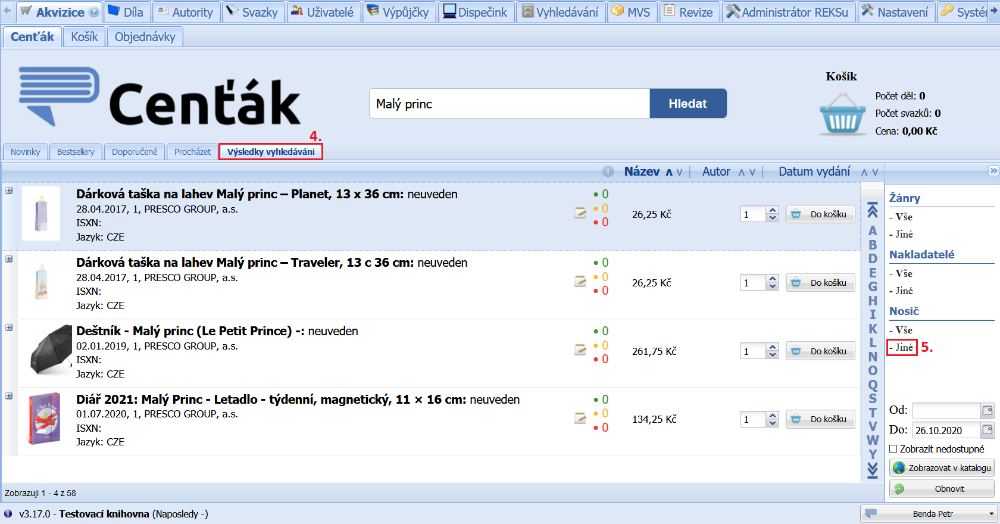
(obr. 2)
Wyszukujemy typ nośnika, który chcemy przefiltrować, zaznaczamy go i klikamy Wybierz.
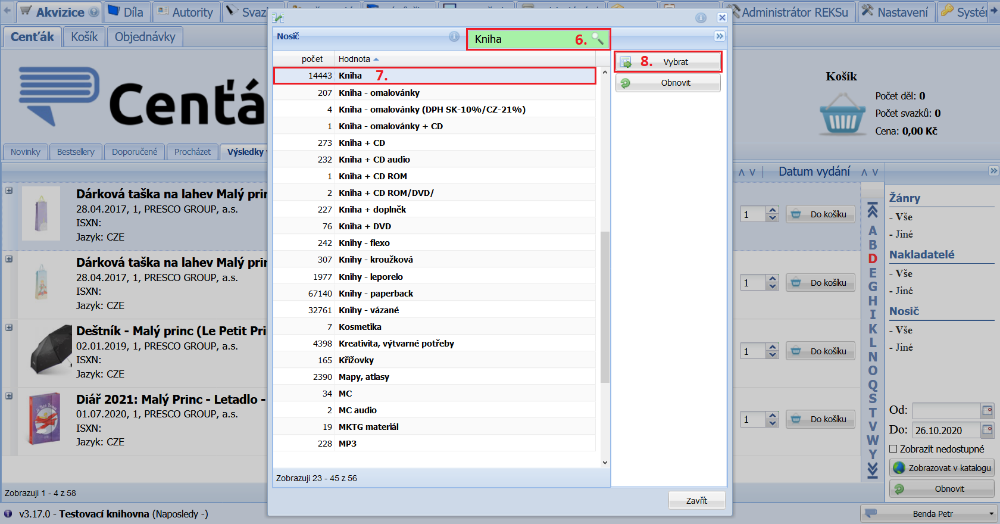
(obr. 3)
Teraz w wynikach wyszukiwania wyświetlane są tylko wybrane przez nas dokumenty. Wybieramy ten, który chcemy zamówić. Wpisujemy liczbę zamawianych egzemplarzy i klikamy przycisk Do koszyka. W ten sposób dodajemy do koszyka wszystkie tytuły, które chcemy zamówić.
Pamiętajmy, że filtr jest nadal aktywny. Jeśli chcemy go wyłączyć, klikamy przycisk Wszystko w odpowiedniej kategorii.
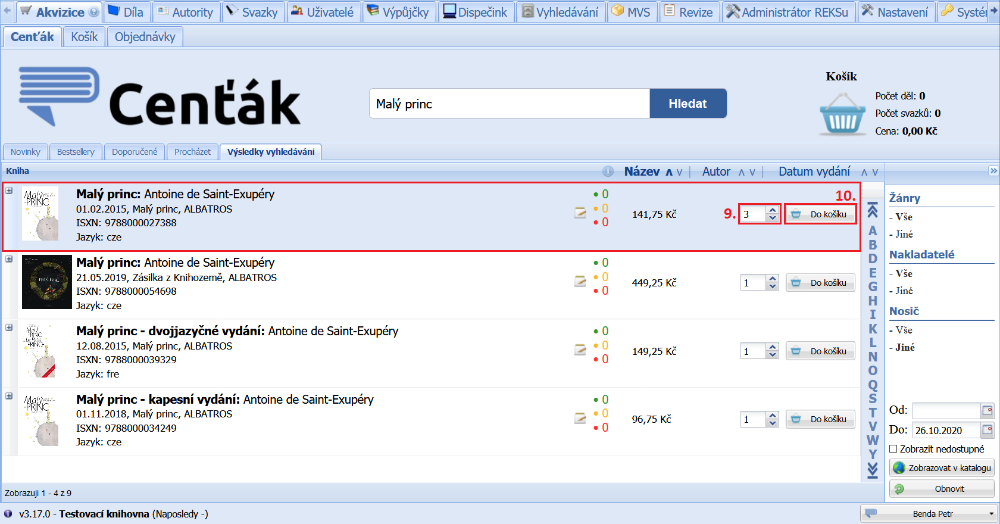
(obr. 4)
Gdy wszystkie tytuły znajdują się w koszyku, klikamy na ikonkę koszyka, aby przejść do zakładki Koszyk.
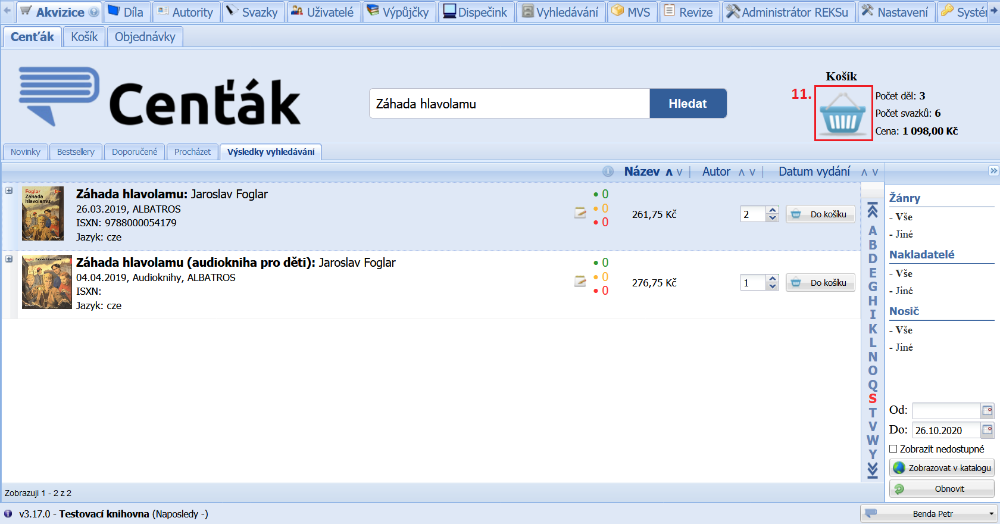
(obr. 5)
W koszyku możemy zmienić liczbę zamawianych egzemplarzy lub ewentualnie usunąć całą pozycję. Po sprawdzeniu zawartości koszyka i podjęciu decyzji o złożeniu zamówienia klikamy przycisk Utwórz zamówienie.
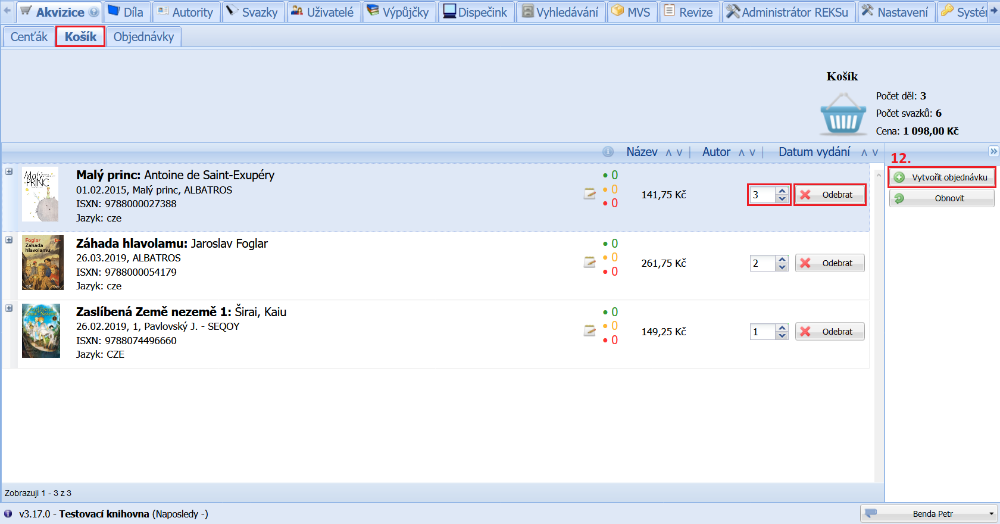
(obr. 6)
Tytuły zostały teraz podzielone między dwóch dostawców w zależności od tego, u którego są dostępne lub gdzie ich zakup jest korzystniejszy. Jeśli nie chcemy jeszcze zamawiać danego tytułu, możemy przenieść go za pomocą zielonych strzałek do sekcji Nieprzypisane dzieła. Tytuł zostanie wtedy usunięty z zamówienia, ale pozostanie w koszyku, gotowy do wykorzystania następnym razem.
Klikając przycisk Zamów u dostawcy, potwierdzamy zamówienie. System Tritius połączy się z systemem zamówień dostawcy, któremu przekaże zamówienie.
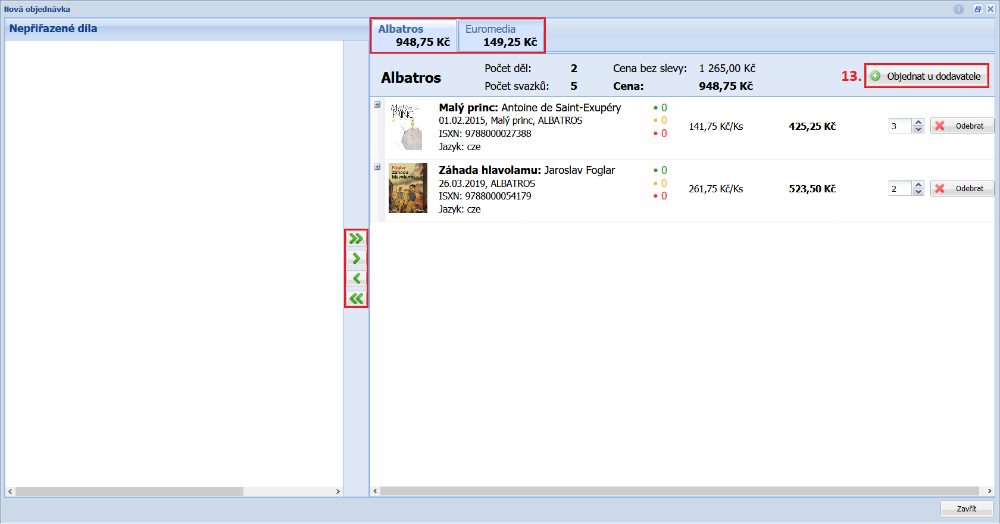
(obr. 7)
Klikając Potwierdź zamówienie u dostawcy, potwierdzamy i wysyłamy je do dostawcy.
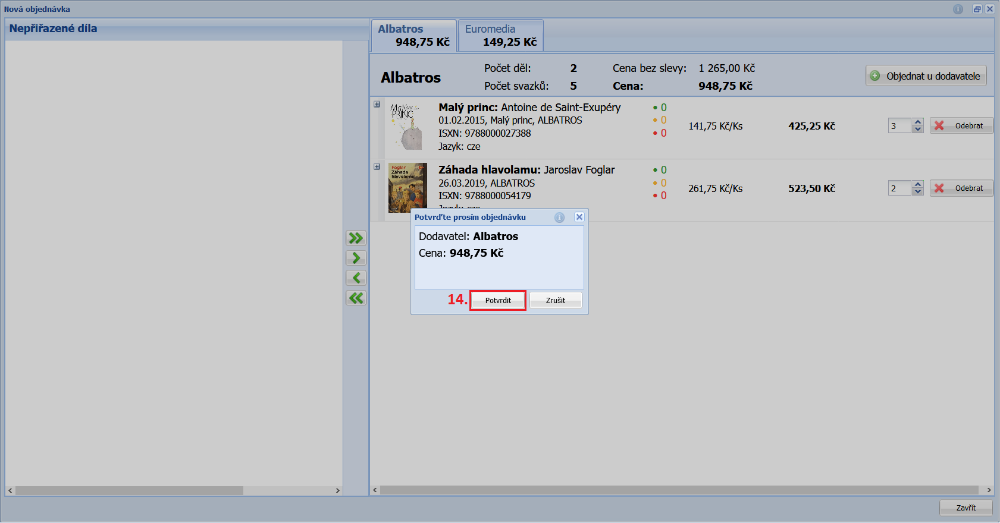
(obr. 8)
W zakładce Zamówienia mamy przegląd już utworzonych zamówień i poszczególnych zakupionych dzieł. Zaznaczamy tytuł, którego tomy chcemy zarejestrować. Przed rejestracją możemy zaktualizować wpis dzieła z dowolnego źródła (Z39.50), klikając przycisk Aktualizuj dzieło. Dostarczone tomy rejestrujemy następnie za pomocą przycisku Zarejestruj tomy.
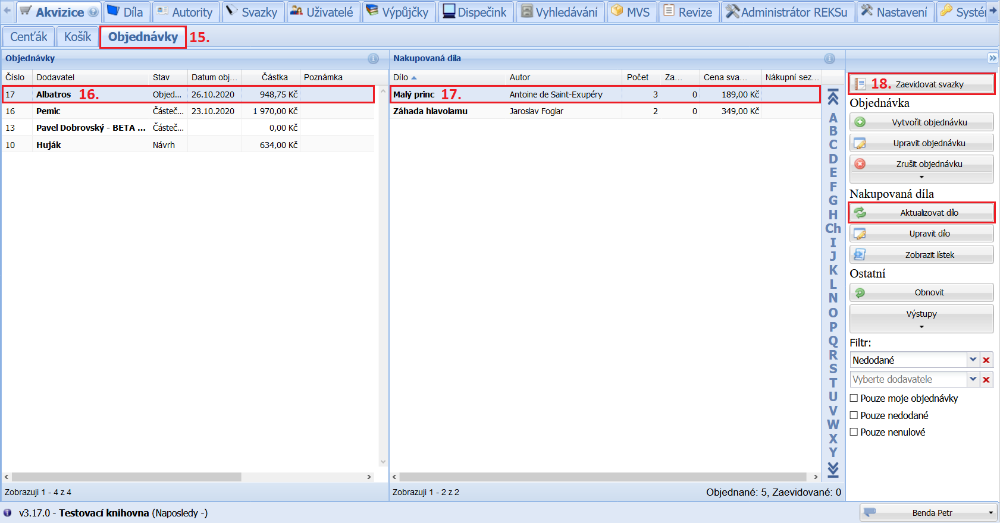
(obr. 9)
Najpierw wypełniamy dane dotyczące książek, które zostaną skopiowane do wszystkich zarejestrowanych tomów. Następnie sprawdzamy liczbę tomów, które faktycznie zarejestrujemy w lokalizacji. Jeśli dostawca nie dostarczył wszystkich zamówionych produktów, dostosowujemy ich liczbę. Rejestrację zakończymy, klikając przycisk Zapisz i zamknij. W ten sposób zarejestrujemy kolejno wszystkie książki z zamówienia. Możemy je następnie wyszukać i ewentualnie skorygować w zakładce Książki w katalogizacji.
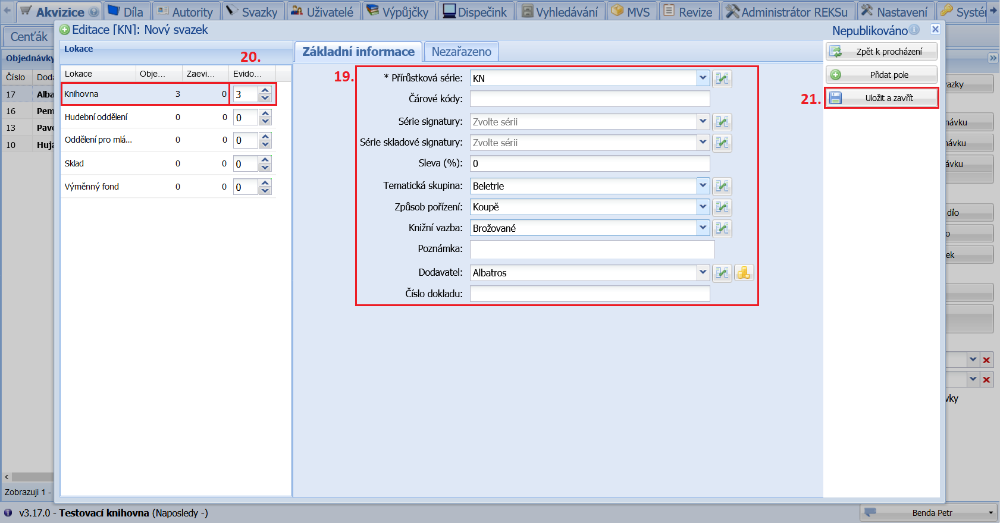
(obr. 10)