

Graficzna instrukcja listów przewozowych w gromadzeniu
List przewozowy można utworzyć i bezpośrednio połączyć z zamówieniem w zakładce Gromadzenie w podzakładce Zamówienia. Tutaj wybieramy zamówienie, do którego chcemy przypisać list przewozowy i klikamy przycisk Zarządzanie zamówieniem. Otworzy się okno z przeglądem wybranego zamówienia, gdzie w prawym górnym rogu w sekcji Listy dostaw klikamy na zielony plus, aby utworzyć nowy list dostawy.
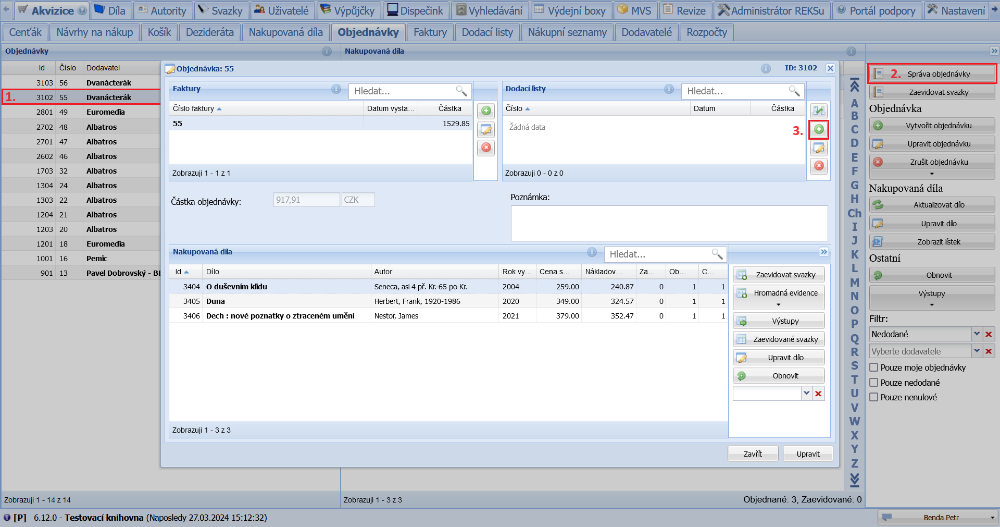
(obr. 1)
Pojawi się okno z listem przewozowym, w którym w lewej części okna wypełniamy obowiązkowe pola. Następnie klikamy przycisk Zapisz (lub bezpośrednio Utwórz i zamknij). Po zapisaniu możemy również połączyć list przewozowy z fakturą.
Już utworzoną fakturę możemy przypisać do listu przewozowego, klikając przycisk Wybierz, co spowoduje otwarcie okna z przeglądem faktur, w którym możemy wyszukać i wybrać naszą fakturę. Po zakończeniu zamykamy list przewozowy, klikając przycisk Zamknij. Po zamknięciu listu przewozowego automatycznie pojawi się on w prawej górnej części okna zamówienia.
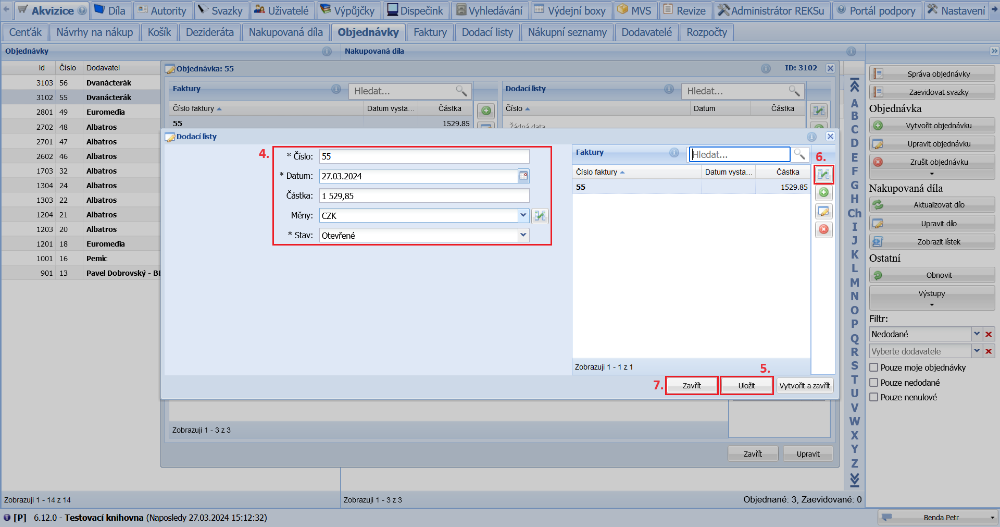
(obr. 2)
Dokumenty dostawy można również edytować i tworzyć bezpośrednio w zakładce Gromadzenie w podzakładce Dokumenty dostawy. Wybieramy dokument dostawy, który chcemy edytować i otwieramy go, klikając przycisk Edytuj (jeśli dokument dostawy jeszcze nie istnieje, możemy go tutaj najpierw utworzyć). Podczas edycji listu przewozowego można przypisać do niego istniejącą fakturę, klikając przycisk Wybierz obok okienka Faktury (jeśli faktura jeszcze nie istnieje, można ją tutaj utworzyć). Po zakończeniu wszystkich zmian list przewozowy zapisujemy, klikając przycisk Edytuj i zamknij.
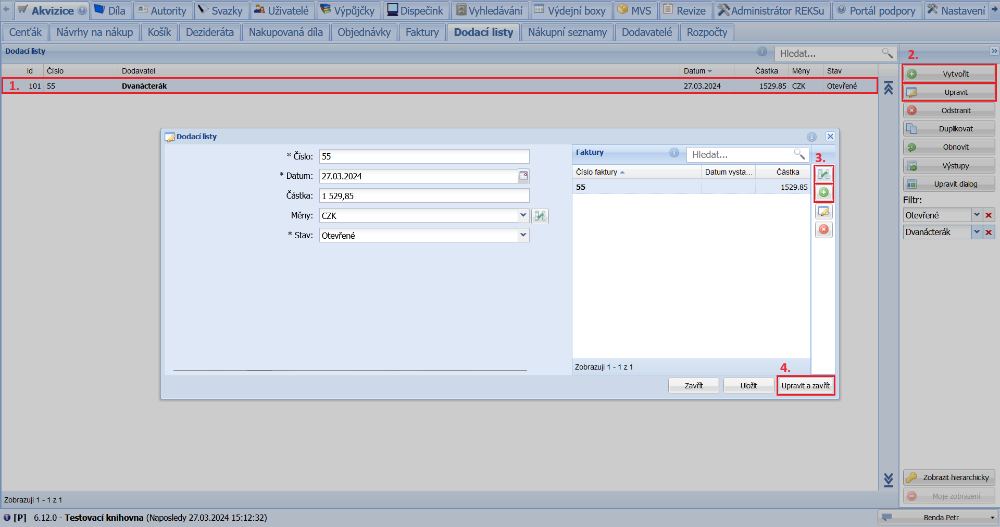
(obr. 3)