

Graficzna instrukcja eksportowania plików wymiennych
Wysyłanie pliku w ramach tego samego serwera (biblioteka znajduje się w tym samym Tritiusie)
Plik, który przygotowaliśmy dla biblioteki, wysyłamy w ramach tego samego serwera, klikając przycisk Wyślij plik. W oknie z przeglądem wybieramy plik, który chcemy wysłać i klikamy OK.
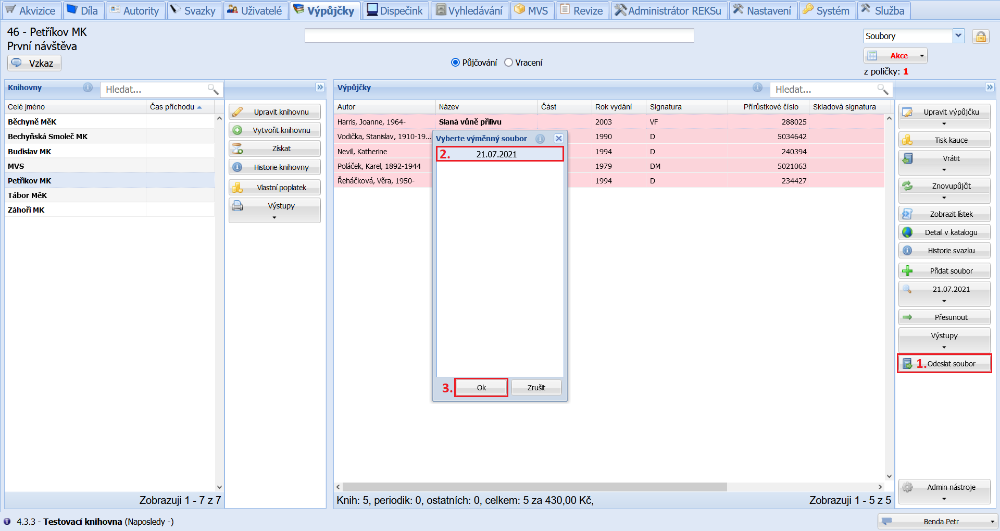
(obr. 1)
Następnie pojawi się okno dialogowe, w którym potwierdzamy wysłanie pliku, klikając przycisk Tak.
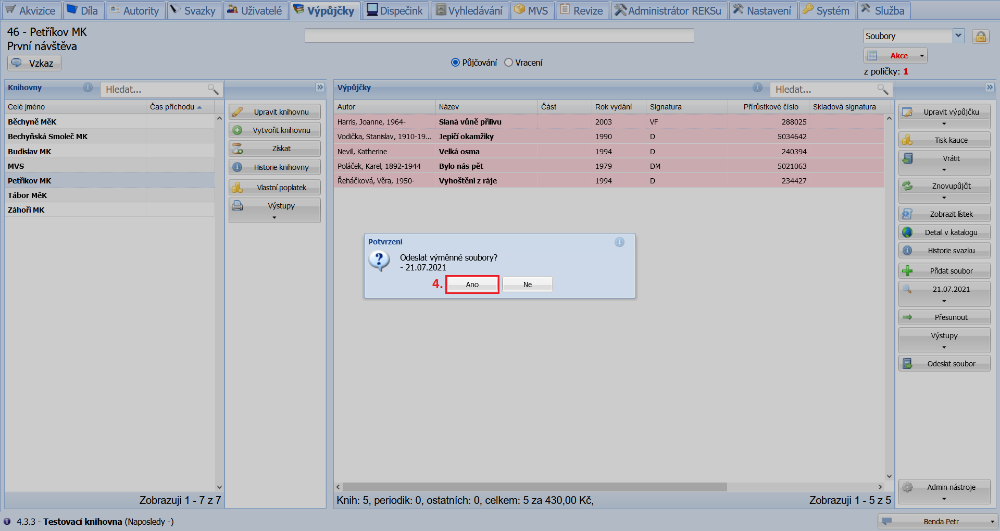
(obr. 2)
Po potwierdzeniu pojawi się okienko z informacją o wysłaniu pliku. Okno zamkniemy, klikając przycisk OK.
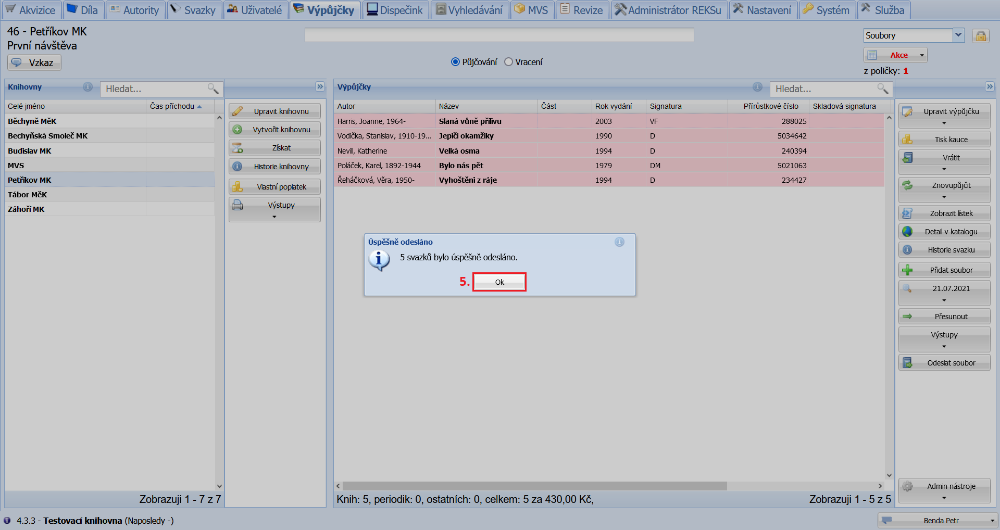
(obr. 3)
Jeśli ponownie wyświetlimy plik lub poczekamy kilka sekund, różowe podświetlenie zniknie z zestawienia. Oznacza to, że zbiory zostały wysłane i biblioteka może je wypożyczać oraz wyszukiwać w swoim katalogu.
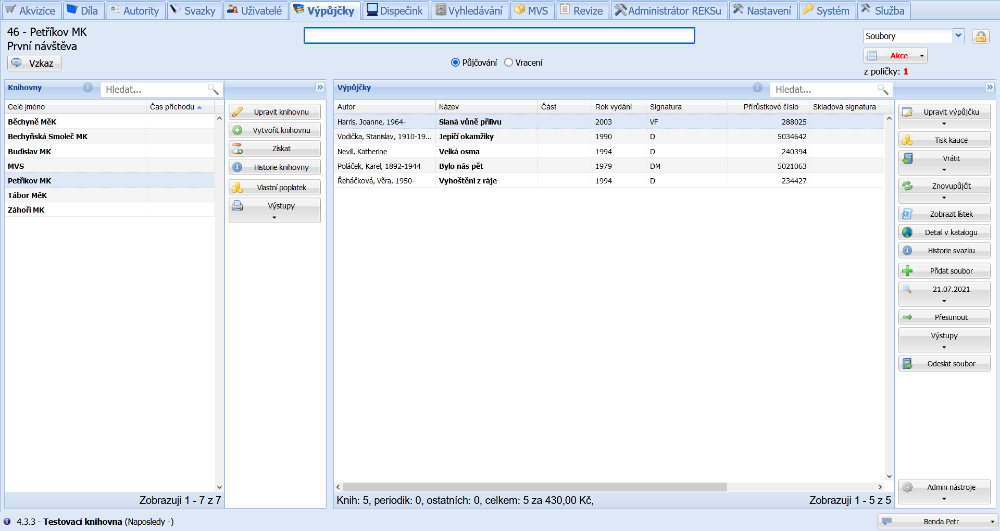
(obr. 4)
Eksportowanie pliku do biblioteki na innym serwerze – biblioteka znajduje się w innym systemie Tritius, Clavius itp.
Jeśli biblioteka, dla której przygotowaliśmy plik, znajduje się na innym serwerze, musimy wyeksportować plik i wysłać go. Klikamy więc przycisk Wyniki i wybieramy Zawartość tagów w pliku.
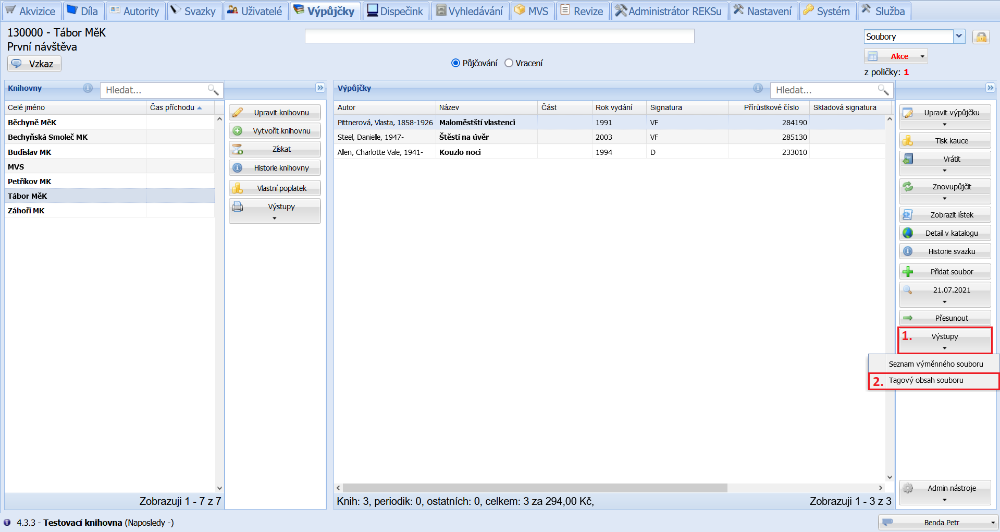
(obr. 5)
W przeglądarce wybieramy plik, który chcemy wyeksportować i klikamy przycisk OK.
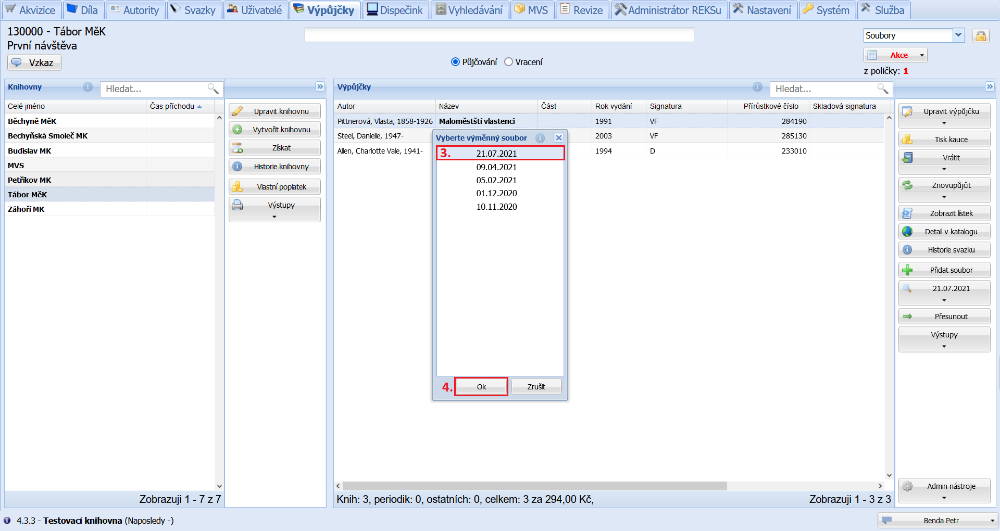
(obr. 6)
Następnie wybieramy opcję Karta tagów i naciskamy przycisk TAG, aby wygenerować plik. Po chwili pojawi się okno z wygenerowanym plikiem. Wybieramy opcję Zapisz plik i klikamy OK, aby pobrać wyeksportowany plik na komputer. Następnie wysyłamy ten plik w dowolny sposób do biblioteki, która sama zaimportuje go do swojego systemu.
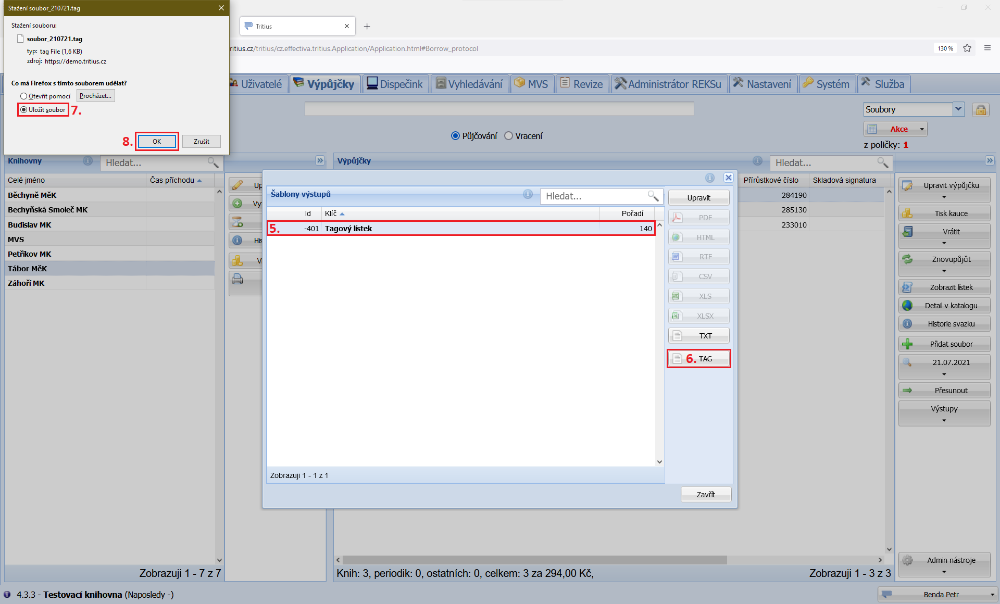
(obr. 7)