

Graficzna instrukcja faktur w gromadzeniu
Fakturę można utworzyć i bezpośrednio połączyć z zamówieniem w zakładce Gromadzenie, która znajduje się w podzakładce Zamówienia. W tym miejscu wybieramy zamówienie, do którego chcemy przypisać fakturę i klikamy Zarządzanie zamówieniem. Otworzy się okno z przeglądem wybranego zamówienia. W prawym górnym rogu w sekcji Faktury klikamy zielony plus, aby utworzyć nową fakturę.
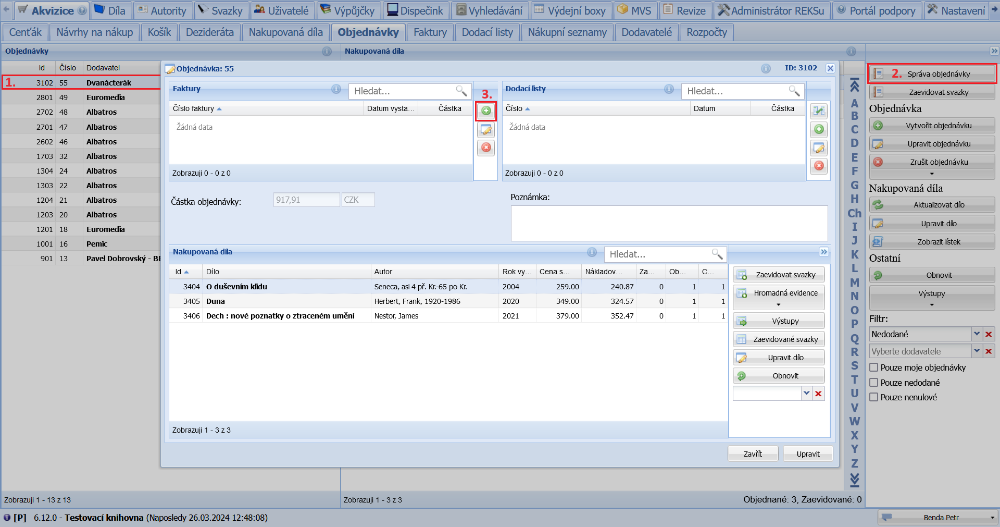
(obr. 1)
Teraz pojawi się okno z fakturą. W lewej dolnej części automatycznie wyświetlą się wszystkie zakupione dzieła, które znajdowały się w zamówieniu oraz liczba zamówionych egzemplarzy wraz z ich ceną. Następnie wypełniamy obowiązkowe pola informacjami o fakturze w lewej górnej części okna. W prawym dolnym rogu możemy również uzupełnić kwotę za pozycje niebiblioteczne na fakturze. Po zakończeniu klikamy przycisk Utwórz (lub bezpośrednio Utwórz i zamknij).
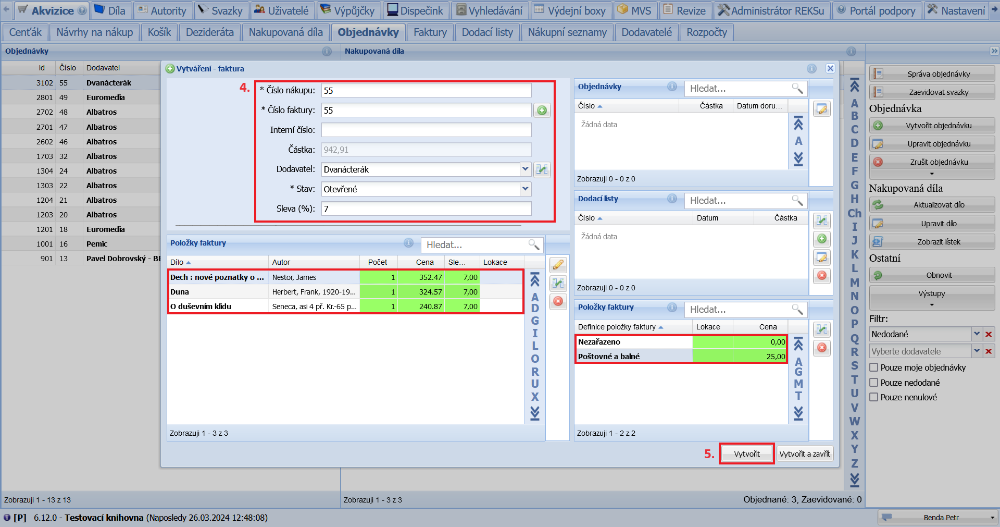
(obr. 2)
Po zapisaniu faktury w prawym górnym rogu okna pojawi się powiązane zamówienie. W ostatnim kroku zamykamy fakturę, klikając krzyżyk w prawym górnym rogu.
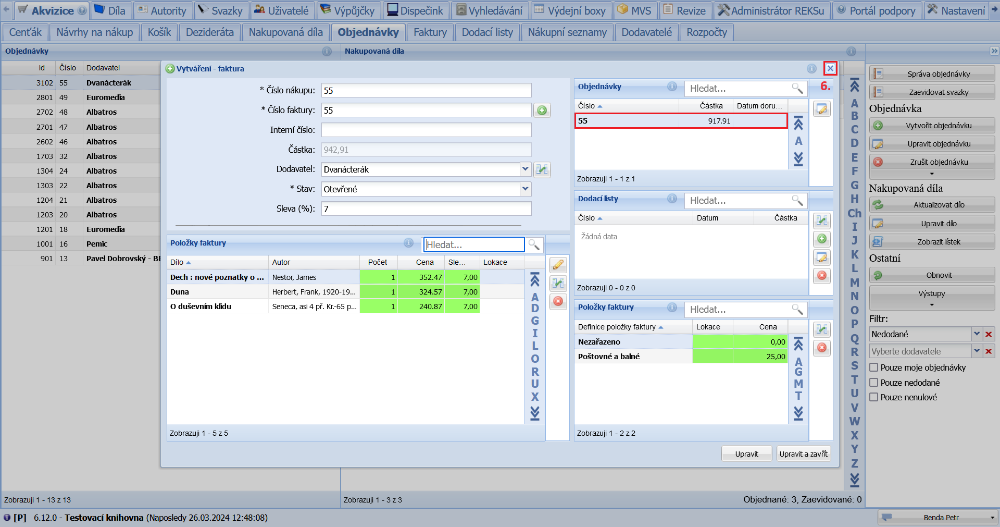
(obr. 3)
Do faktury można również ręcznie przypisać poszczególne zakupione pozycje. Może to być przydatne na przykład w sytuacji, gdy dostawca wysyła nam jedną fakturę za różne zamówienia.
W zakładce Gromadzenie, w podzakładce Faktury wybieramy fakturę, do której chcemy dodać zakupione pozycje i otwieramy ją, klikając przycisk Edytuj (jeśli nasza faktura jeszcze nie istnieje, możemy ją najpierw utworzyć w tym miejscu). Następnie klikamy przycisk Wybierz po prawej stronie.
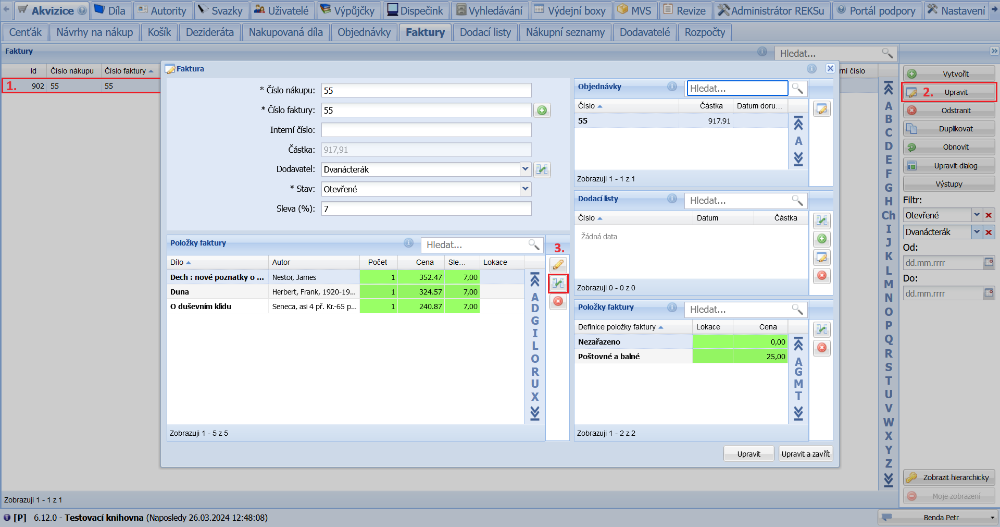
(obr. 4)
Następnie otworzy się okno, w którym wyświetlą się prace zamówione u dostawcy wybranego na fakturze. Zaznaczamy pracę, którą chcemy dodać do faktury i klikamy przycisk Wybierz.
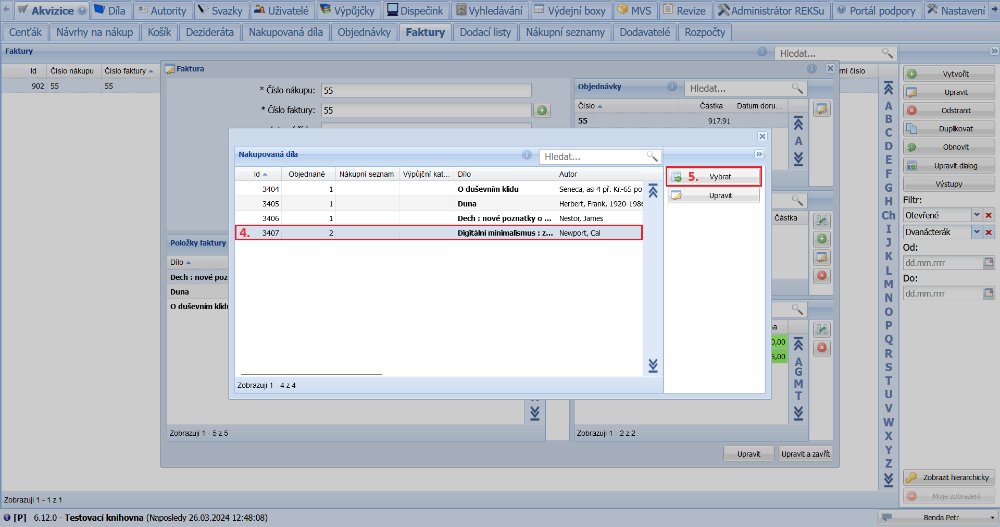
(obr. 5)
Wybrane dzieło pojawi się na liście pozycji bibliotecznych faktury. Po dodaniu wszystkich dzieł klikamy przycisk Edytuj (lub bezpośrednio Edytuj i zamknij). W zależności od wybranych pozycji zakupionych faktura zostanie automatycznie powiązana z zamówieniami, w których znajdują się te dzieła. Zamówienia te można zobaczyć w prawym górnym rogu okna. Na koniec zamykamy fakturę, klikając krzyżyk w prawym górnym rogu.
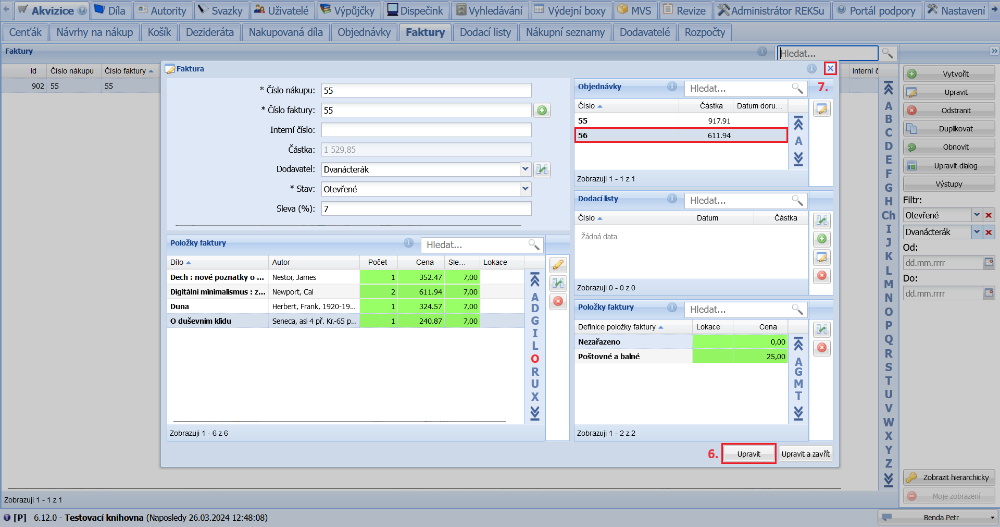
(obr. 6)