

Graficzna instrukcja importowania plików wymiennych
Podczas importowania pliku wymiennych pracujemy w zakładce Dzieła. Najpierw zapisujemy przesłany nam plik na komputerze. Następnie wybieramy typ dokumentu, który chcemy zaimportować z pliku, klikamy przycisk Dalsze działania i wybieramy opcję Importuj pliki wymienne. Jeśli biblioteka, która przesłała nam plik, nie korzysta z programu Clavius lub Tritius, musimy zawsze wcześniej wybrać typ dokumentu.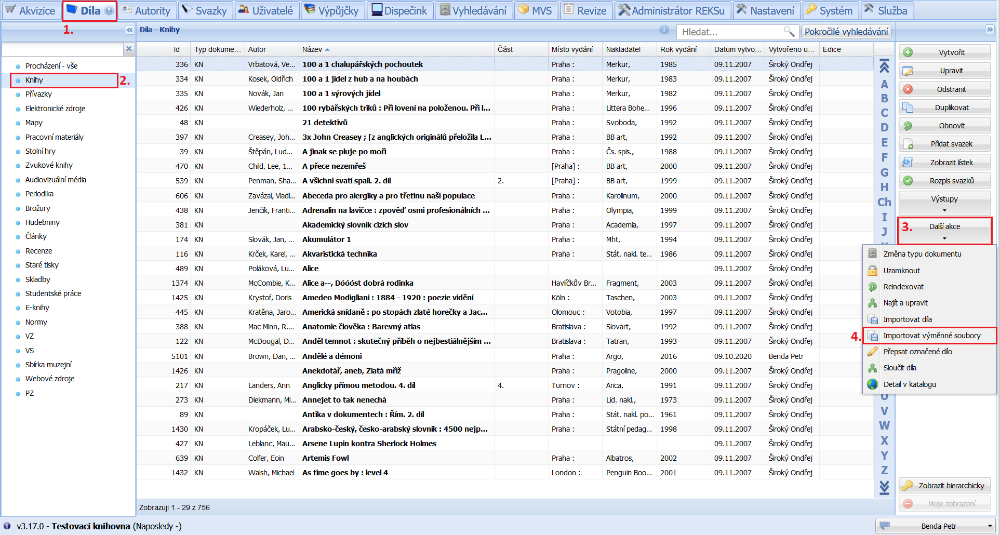
(obr. 1)
W wyświetlonym oknie dialogowym wybieramy najpierw źródło (system), z którego korzysta biblioteka, z której pochodzi plik. Zaznaczamy również lokalizację w naszej bibliotece, do której chcemy zaimportować egzemplarze z pliku. Następnie klikniemy ikonę wybierz plik.
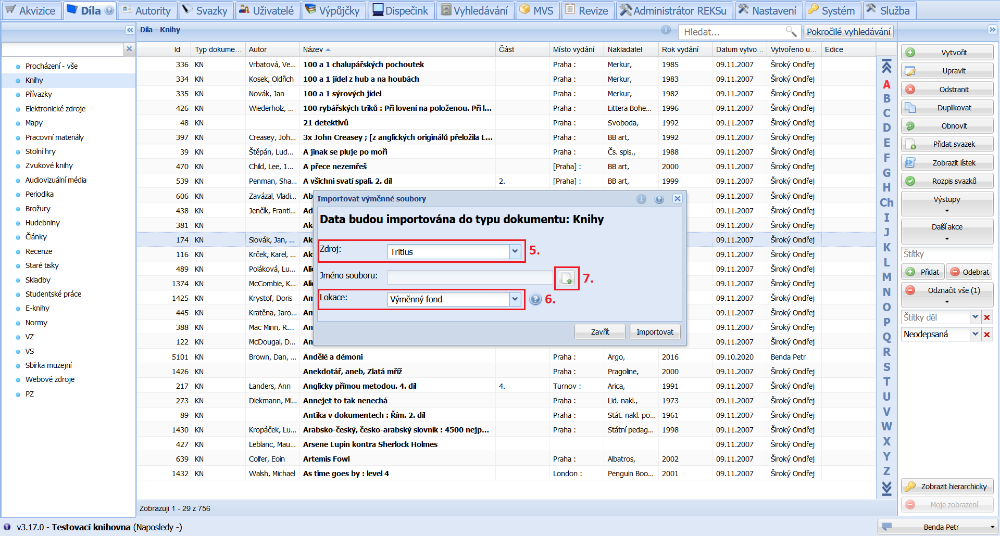
(obr. 2)
Pojawi się kolejne okienko, w którym klikamy przycisk Wybierz. Teraz wyszukujemy plik wymienny na komputerze, zaznaczamy go kliknięciem i naciskamy Otwórz. Wybór pliku potwierdzamy przyciskiem OK.
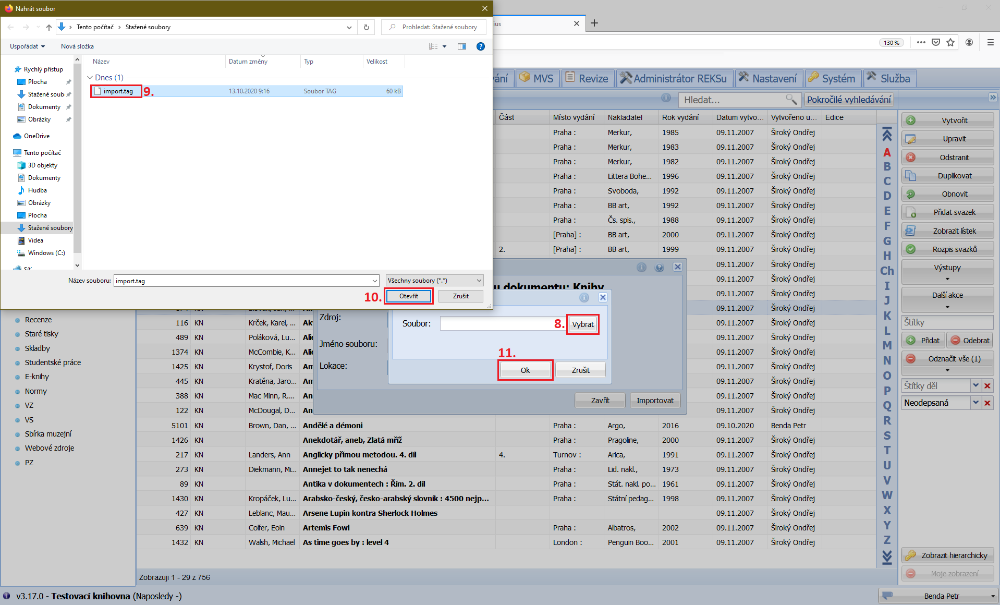
(obr. 3)

(obr. 3a)
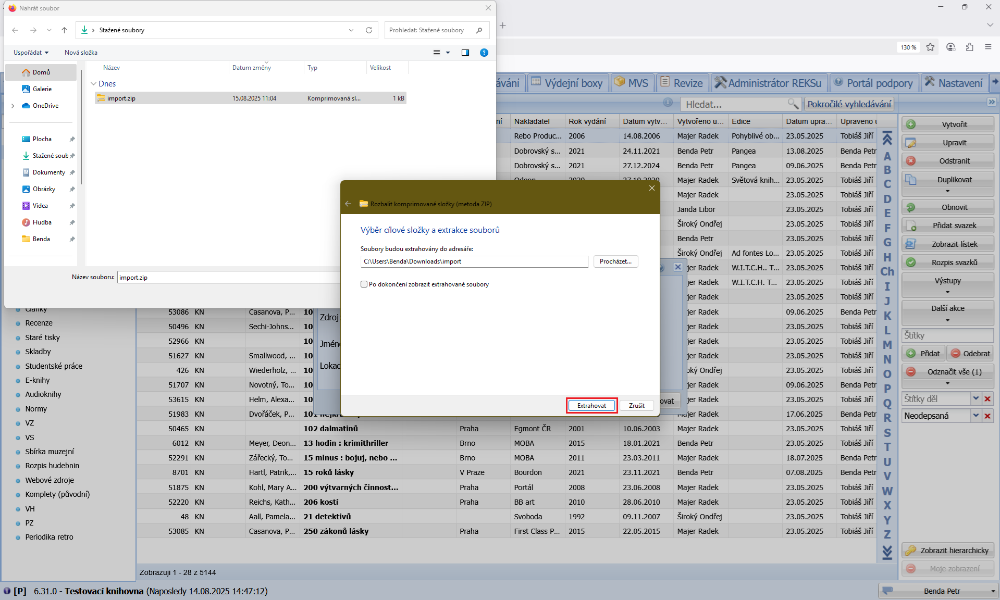
(obr. 3b)
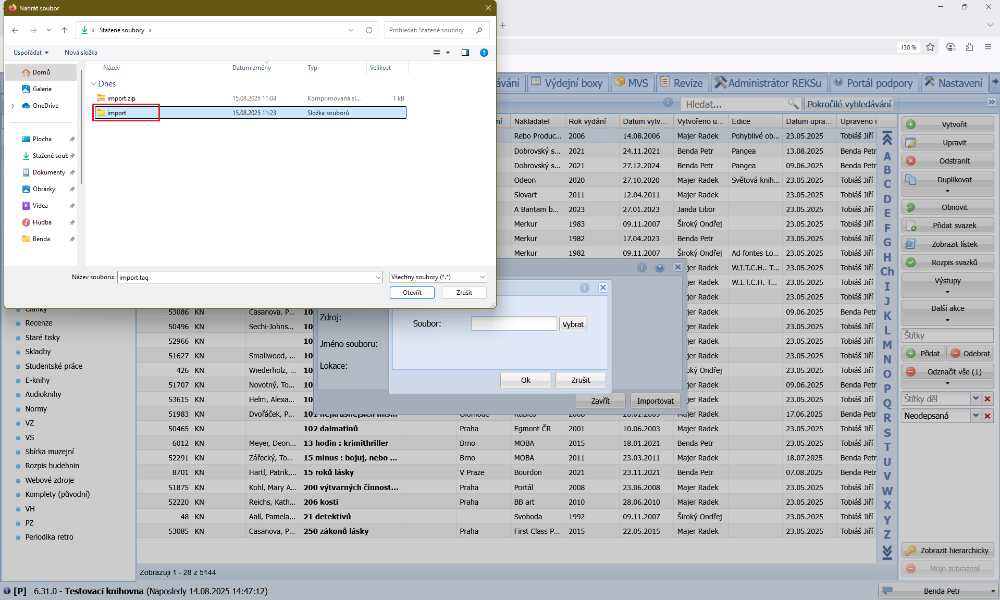
(obr. 3c)
Po wybraniu wszystkich danych sprawdzamy je jeszcze raz i rozpoczynamy import, naciskając przycisk Importuj. W przypadku importowania dużego pliku import może potrwać nawet kilka minut. Czekamy więc aż się zakończy. W żadnym wypadku nie wyłączamy programu Tritius.
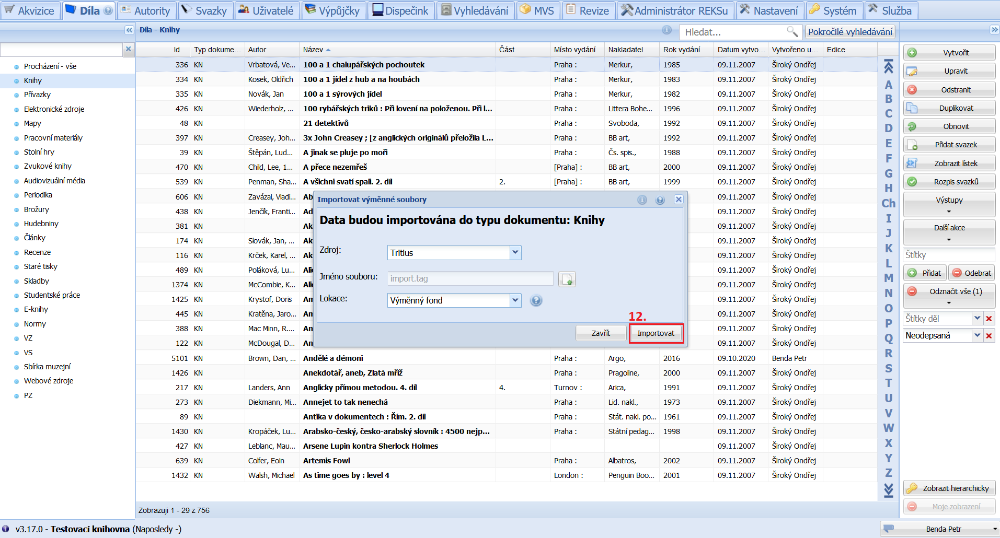
(obr. 4)
Po zakończeniu importu otrzymamy informację o wyniku. Jeśli liczba niezaimportowanych dzieł wynosi zero, import przebiegł pomyślnie. Możemy zamknąć przegląd i gotowe.
Jeśli wyświetli się komunikat, że nie wszystkie dzieła zostały zaimportowane, musimy skontaktować się z biblioteką wysyłającą lub portalem pomocy technicznej i załączyć przesłany plik.
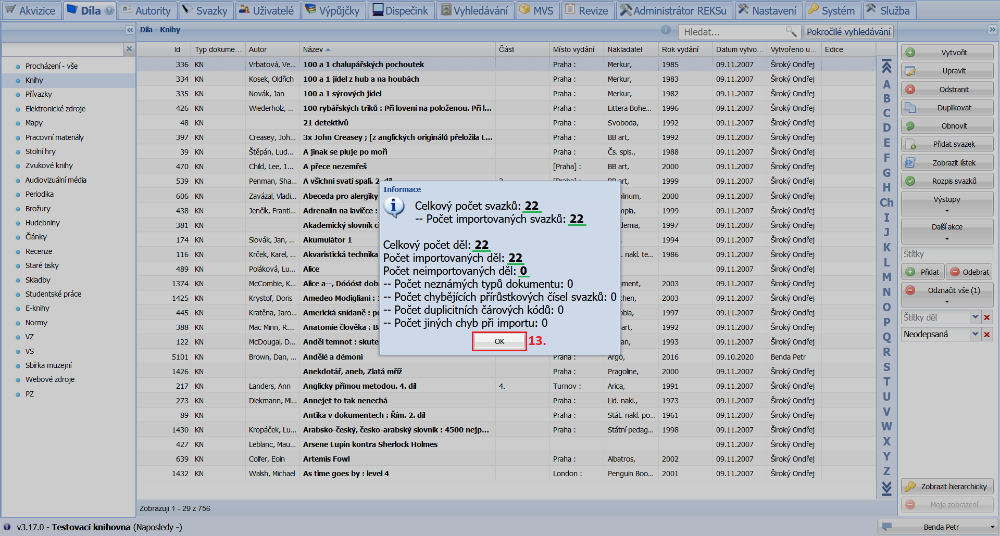
(obr. 5)