

Grafický návod na odložení do SIP boxu
Tato funkce je určena pro knihovny, které chtějí nabídnout svým čtenářům odložení dokumentů, které si pak mohou vyzvednout v SIP boxu.
Vytvoření požadavku na odložení do boxu čtenářem
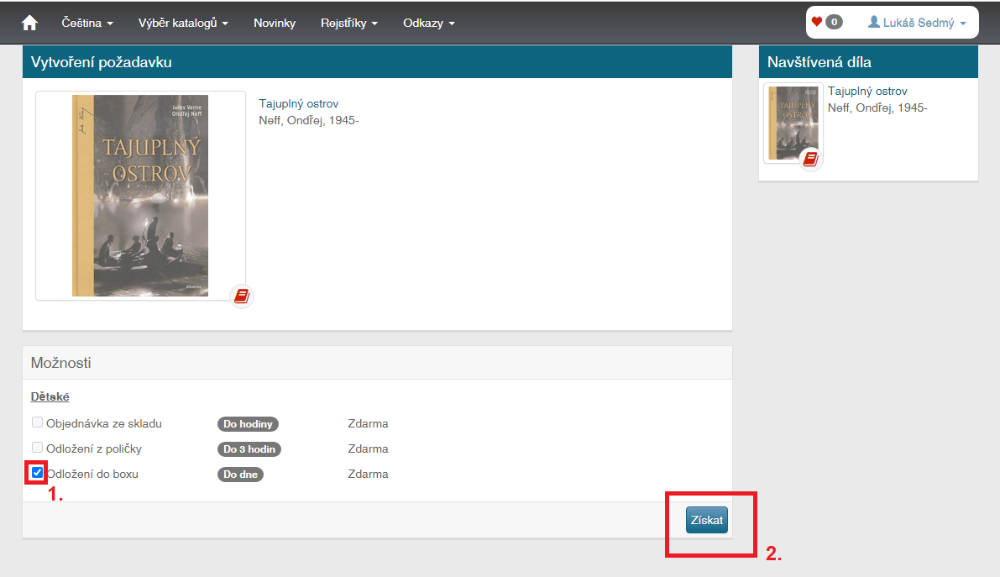
Požadavek odložení do boxu si čtenář může vyžádat prostřednictvím webového katalogu. Čtenář musí být přihlášen do čtenářského konta. Po vyhledání dokumentu a stisku tlačítka Získat je třeba zatrhnout Odložení do boxu a stisknout tlačítko Získat.
(obr. 1)
Vyřízení požadavku na odložení do boxu knihovníkem
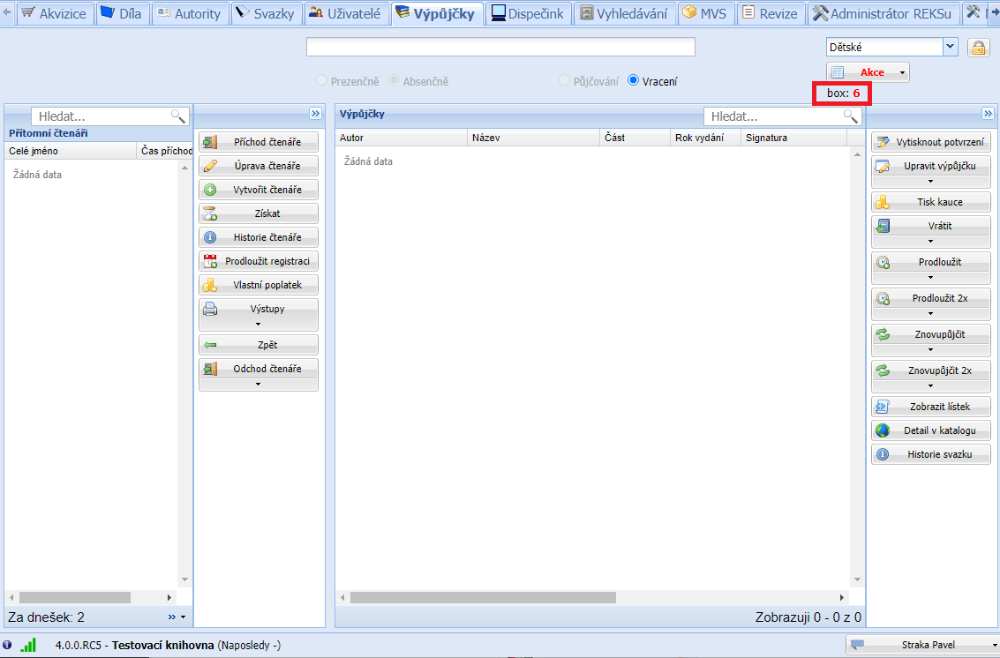
Knihovník je o existenci požadavku na odložení do boxu informován ve výpůjčním modulu pod tlačítkem Akce nápisem Box: s červeně vyznačeným počtem čekajících požadavků.
(obr. 2)
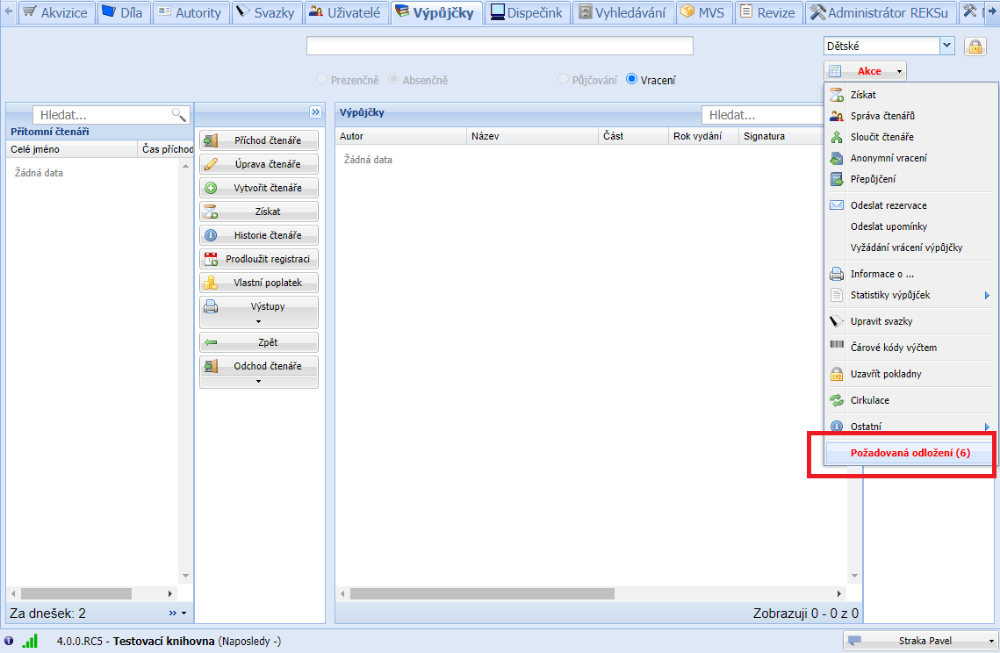
V menu Akce klikněte na položku Požadovaná odložení.
(obr. 3)
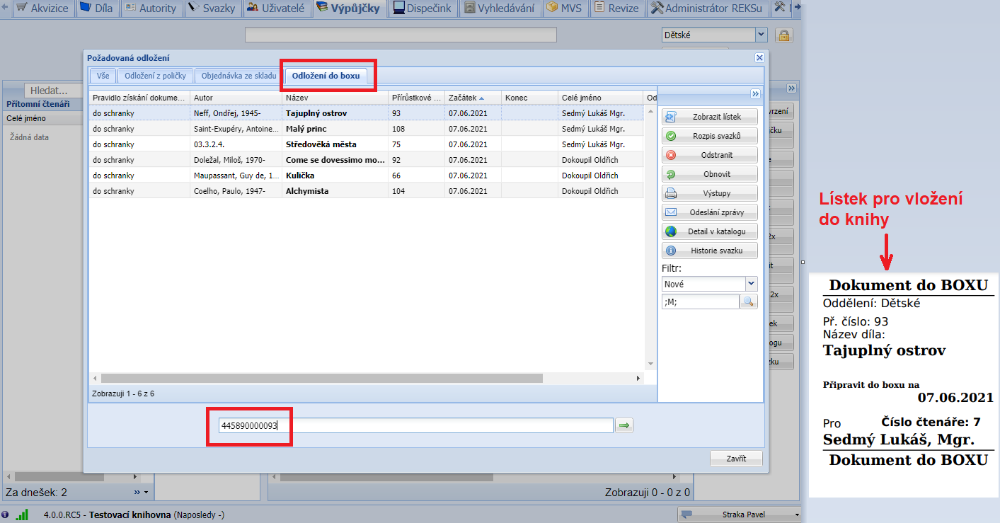
Na záložce Odložení do boxu je seznam dokumentů požadovaných k odložení do boxu. Jednotlivé dokumenty vyhledejte a postupně načtěte jejich čárový kód nebo RFID čip do načítacího pole ve spodní části formuláře. Při načítání jednotlivých dokumentů bude tiskárna vydávat lístečky pro založení do dokumentu. Pro tuto funkci je praktické mít účtenkovou tiskárnu. Funkci tisku lze vypnout prostřednictvím našeho portálu podpory.
(obr. 4)
V případě, že dokument v knihovně nenaleznete, můžete objednávku zrušit stisknutím tlačítka Odstranit. Pokud má čtenář vyplněn e-mail, tak systém nabídne odeslání zprávy o zrušení objednávky.
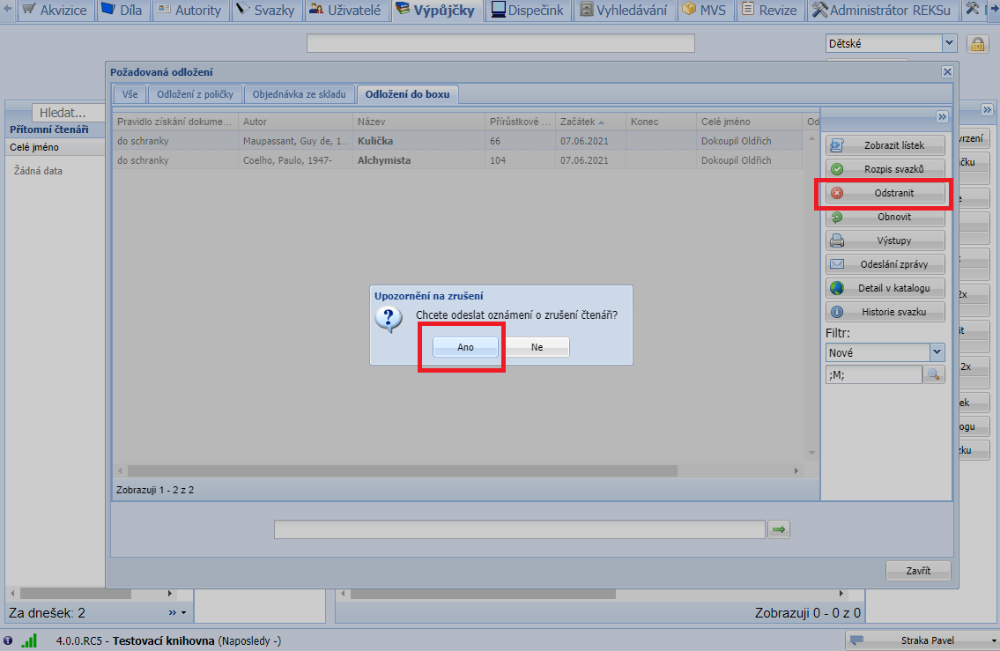
(obr. 5)
Nyní máte možnost vytisknout seznam dokumentů odnášených do boxu. Pro vytištění seznamu nejprve vyberte ve filtru Čekající a pak stiskněte tlačítko Výstupy. Použijte Seznam požadavků na odložení do boxu. Aby se požadavky lépe kompletovaly jsou dokumenty seskupeny podle čtenářů.
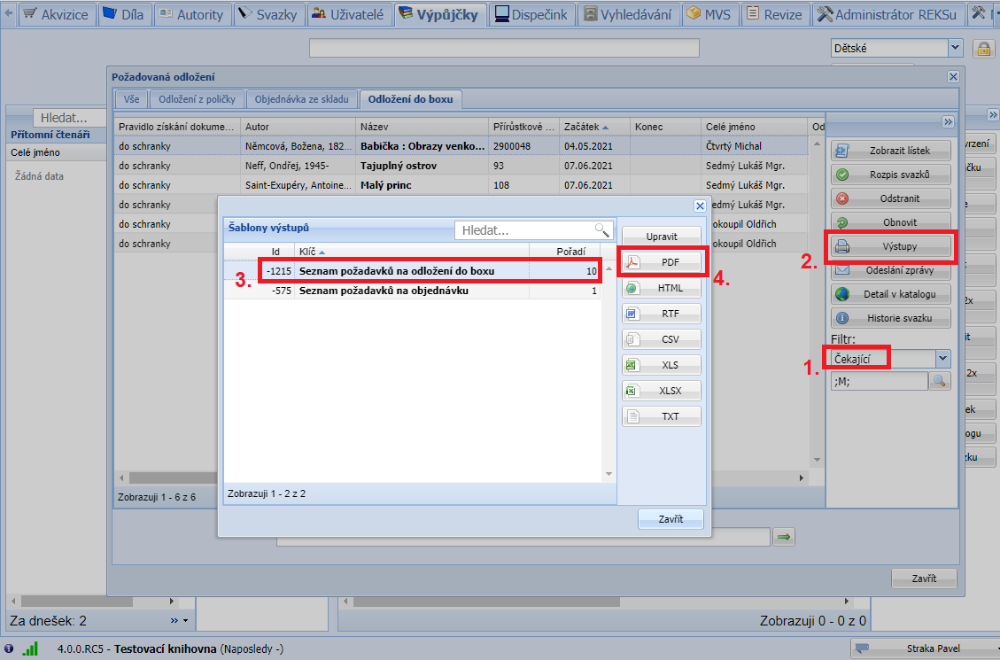
(obr. 6)
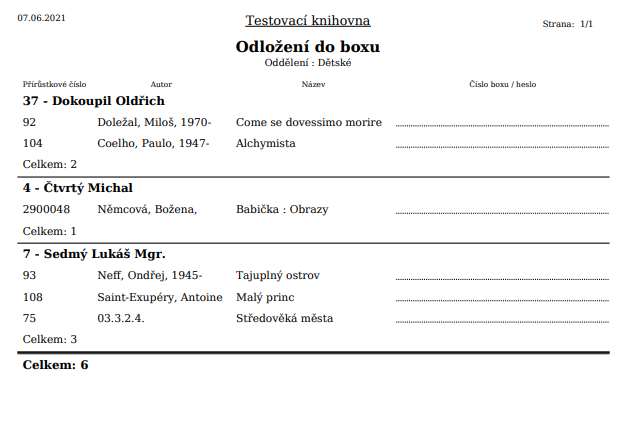
(obr. 7)
Vložení do boxu
V Tritiu je nyní vše hotovo, další akce je potřeba provést v programu, který dodává distributor boxu.
Výdejní box bohužel už Tritius neinformuje o tom, že došlo k vložení knih do boxu (SIP protokol toto neumožňuje) - pro označení objednávek za vložené do boxu je možné použít tlačítko "Označit za vložené" v dialogu Požadovaná odložení.
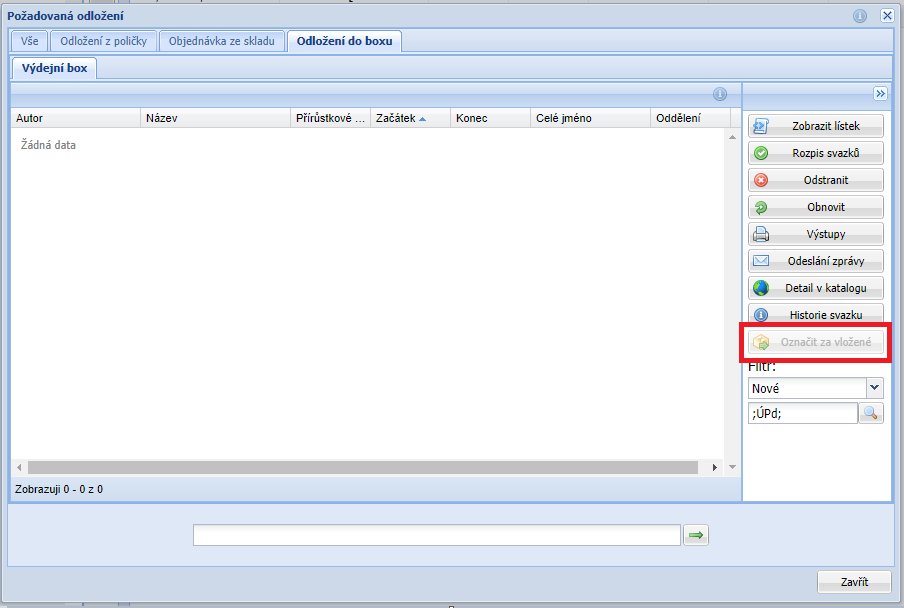
(obr. 8)
Vyzvednutí objednávky čtenářem
Jakmile čtenář výpůjčky z boxu vyzvedne, box toto Tritiu oznámí a ten je označí za půjčené čtenáři - přestanou se zobrazovat v dialogu Požadovaných odložení mezi čekajícími a začnou se zobrazovat u čtenáře jako výpůjčky.