

Graficzna instrukcja zdejmowania z półki
Jeśli chcemy utworzyć rezerwację z półki dla czytelnika, którego mamy w bazie, wybieramy go w zakładce Wypożyczenia i klikamy przycisk Zrealizuj.
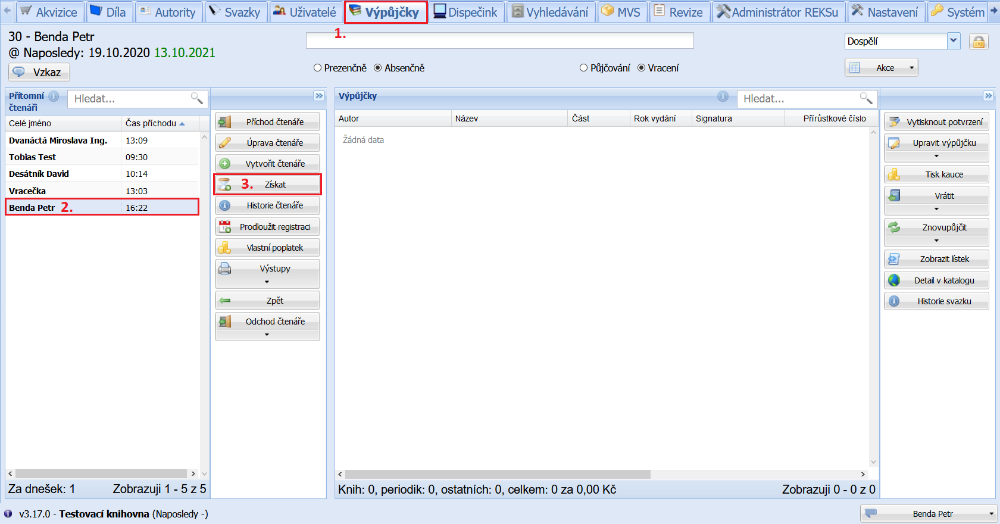
(obr. 1)
System przekieruje nas do zakładki Wyszukiwanie, gdzie tworzone są rezerwacje. W nagłówku strony widzimy czytelnika, którego wybraliśmy w protokole wypożyczeń i dla którego zostanie utworzona rezerwacja. Wyszukujemy dokument, który chcemy zarezerwować i wybieramy go z tabeli dzieł. Następnie klikamy przycisk Zrealizuj.
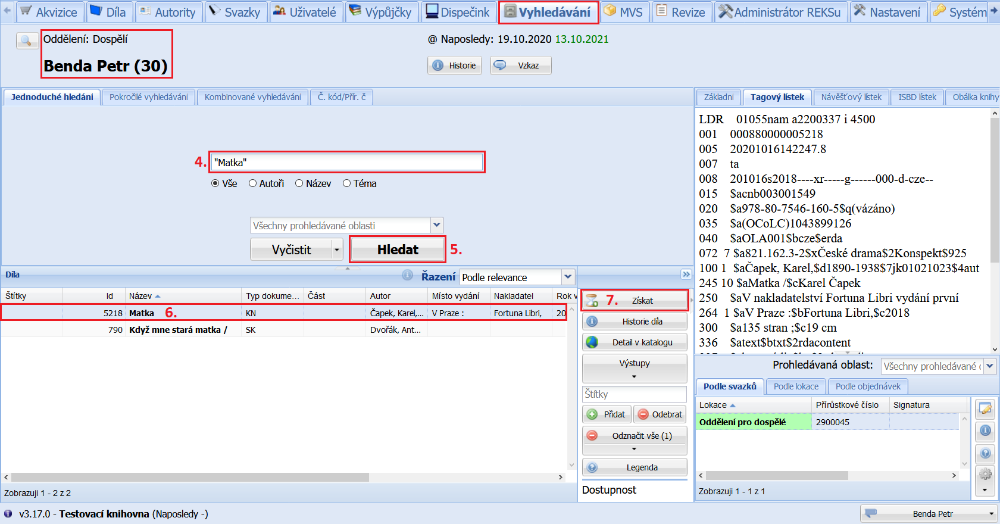
(obr. 2)
Wybieramy dział, do którego chcemy odłożyć zamówienie i naciskamy przycisk Zrealizuj, aby je utworzyć.
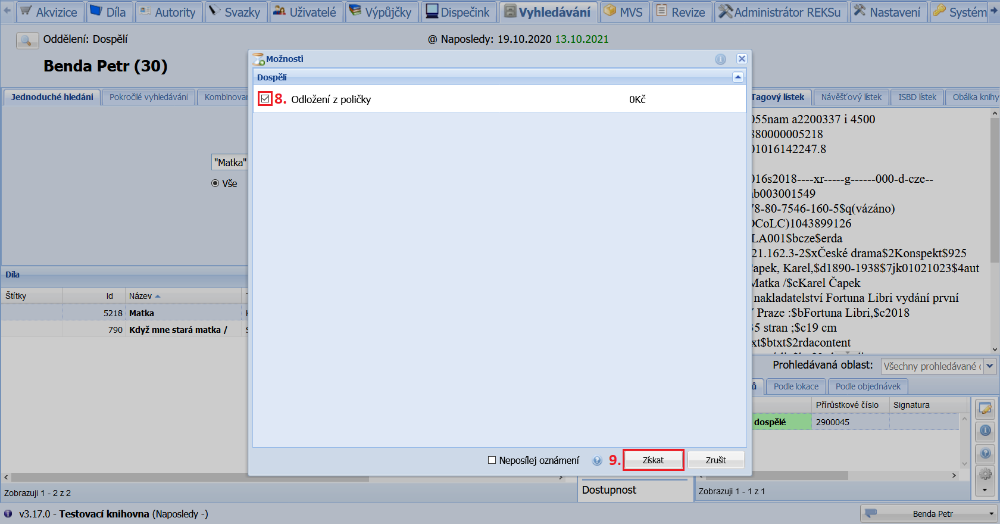
(obr. 3)
W prawym dolnym rogu wyświetlą się informacje o wyniku.
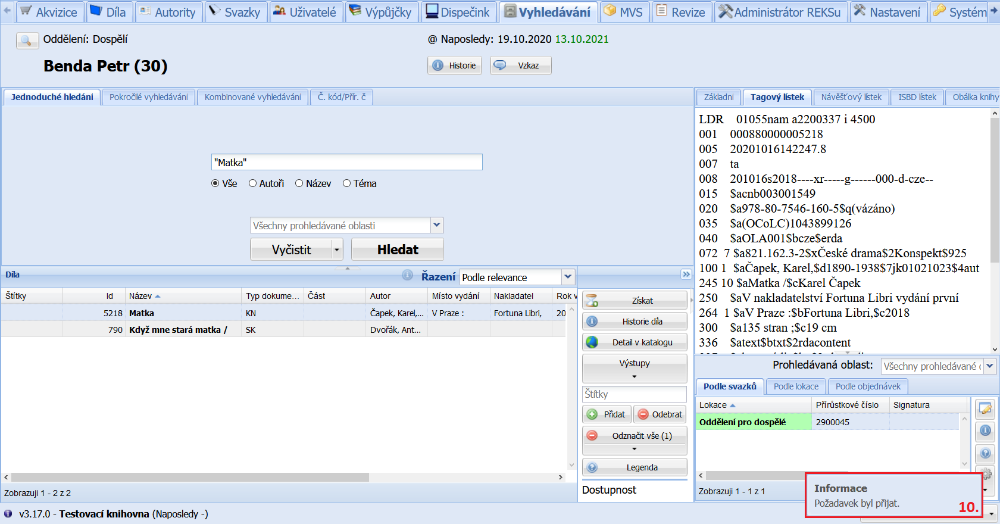
(obr. 4)
Odłożenie możemy utworzyć również dla czytelnika, który nie jest w danym momencie obecny w bibliotece. Wystarczy, że w protokole wypożyczeń wybierzemy dział i przejdziemy do zakładki Wyszukiwanie. Klikając na lupę, wyświetlamy listę czytelników, z której wybieramy czytelnika, dla którego chcemy odłożyć dzieło i naciskamymy przycisk Wybierz. Następnie postępujemy zgodnie z ilustracją 2.
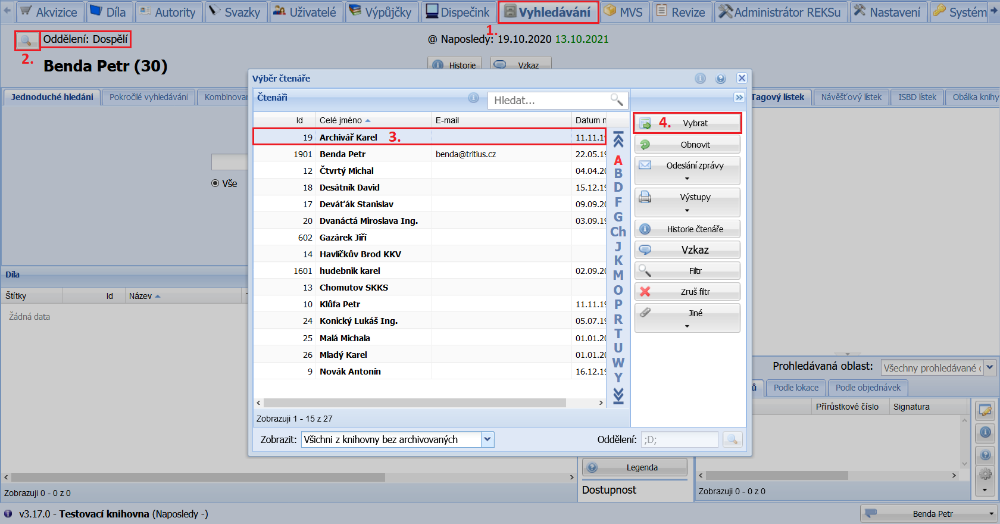
(obr. 5)
Teraz wracamy do zakładki Wypożyczenia. Zawsze, gdy w systemie mamy niezrealizowane rezerwacje, które utworzyliśmy my lub czytelnik samodzielnie online, opcja Akcje zostanie podświetlona na czerwono. Klikamy przycisk Akcje i wybieramy opcję Wymagana rezerwacja.
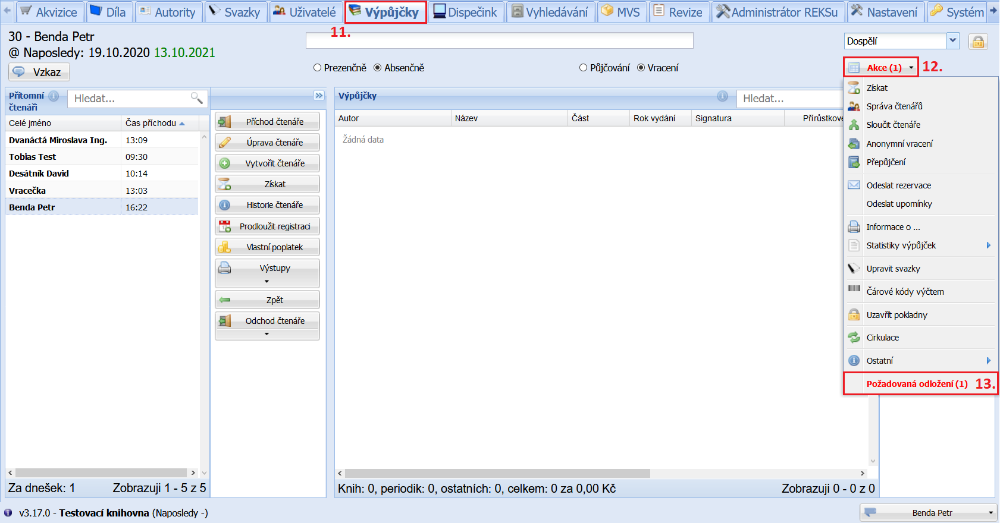
(obr. 6)
Pojawi się okno, w którym widoczne są wszystkie niezrealizowane rezerwacje. W wynikach możemy wydrukować ich listę. Dokumenty odnajdujemy w bibliotece i przynosimy je do lady. Tutaj w polu wprowadzania danych skanujemy kod kreskowy lub wpisujemy numer inwentarzowy i potwierdzamy wprowadzenie klawiszem Enter. Odłożone dzieła są przypisane do egzemplarza o konkretnym numerze przyrostowym, ale wystarczy zeskanować dowolny egzemplarz tego samego dzieła.
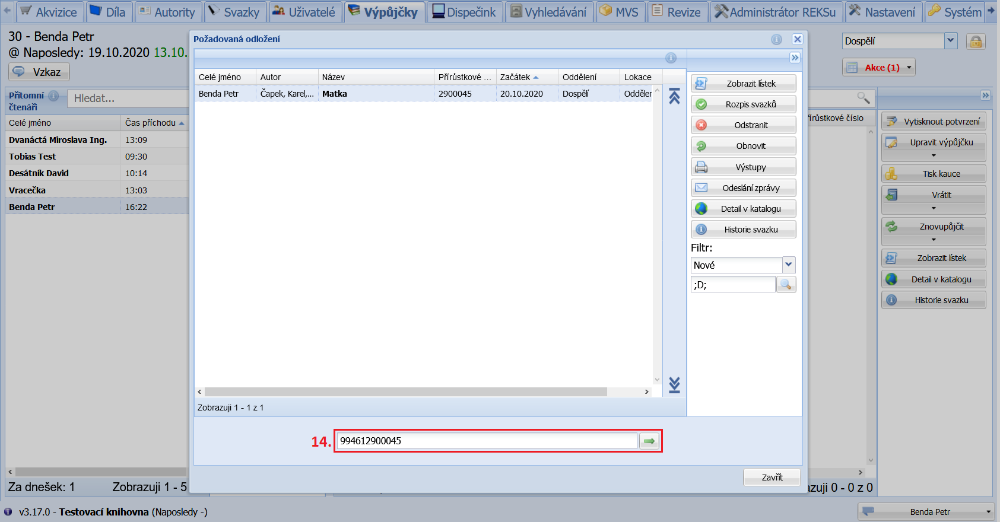
(obr. 7)
Po wczytaniu kodu pojawi się okienko informacyjne. Klikając Tak, wysyłamy czytelnikowi powiadomienie, że egzemplarz na niego czeka. Wydrukowaną kartkę wkładamy do dokumentu i gotowe. W ten sposób przetwarzamy kolejno wszystkie odłożone dzieła z tabeli.
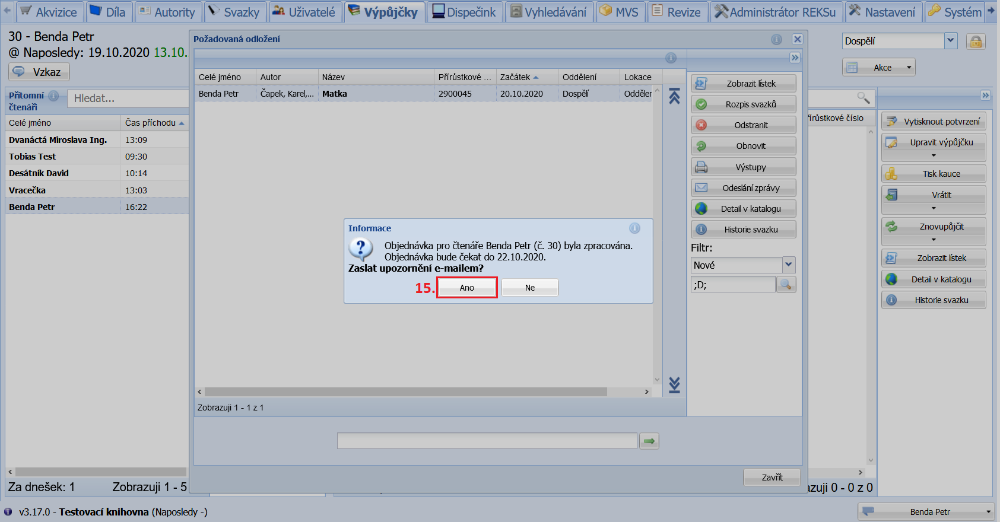
(obr. 8)