

Grafický návod na odložení z poličky
Pokud chceme vytvořit odložení z poličky čtenáři, kterého máme načteného mezi přítomnými, na záložce Výpůjčky si ho vybereme a klikneme na tlačítko Získat.
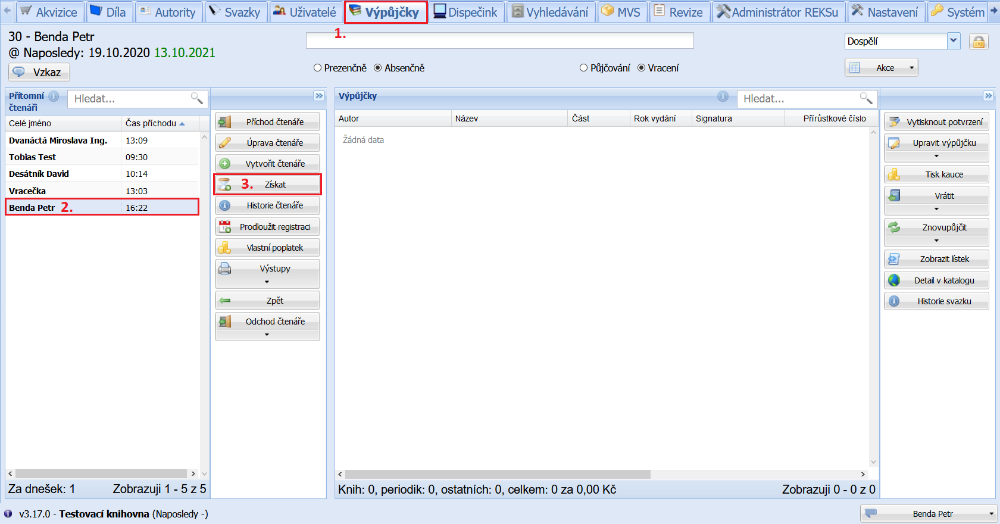
(obr. 1)
Systém nás přesměruje na záložku Vyhledávání, kde se odložení vytvářejí. V záhlaví stránky vidíme čtenáře, kterého jsme měli ve výpůjčním protokolu vybraného a kterému se odložení vytvoří. Vyhledáme dokument, který budeme odkládat a vybereme ho v tabulce děl. Následně klikneme na tlačítko Získat.
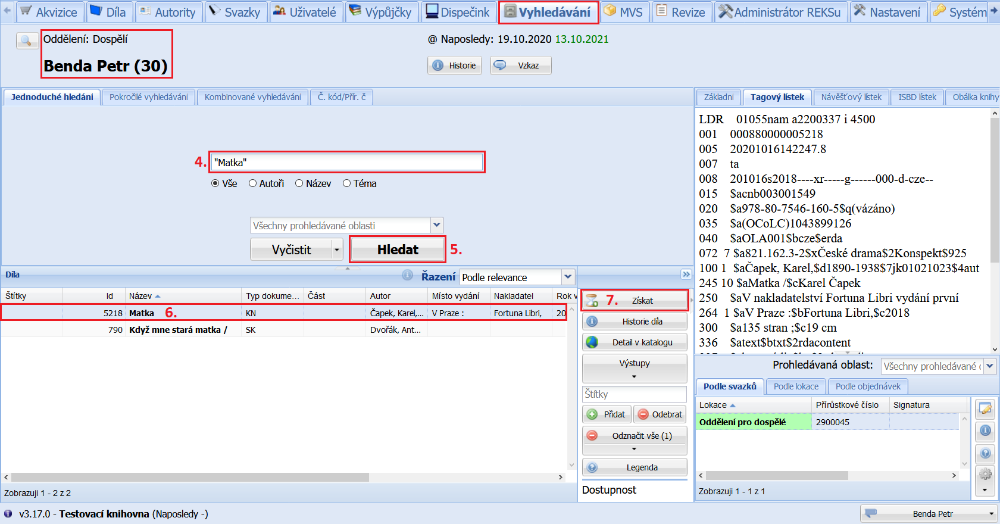
(obr. 2)
Vybereme oddělení, kde chceme odložení udělat, a stisknutím tlačítka Získat ji vytvoříme.
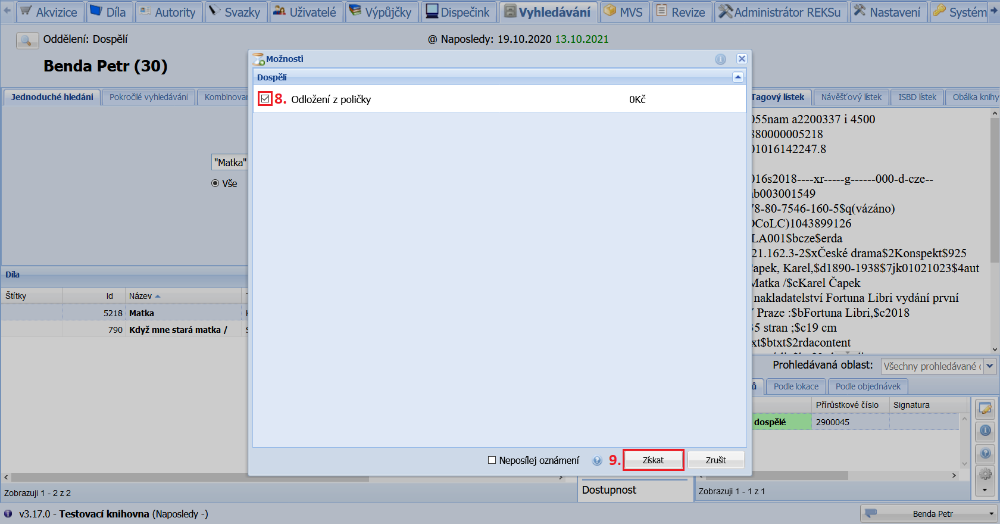
(obr. 3)
V pravém dolním rohu se nám zobrazí informace o výsledku.
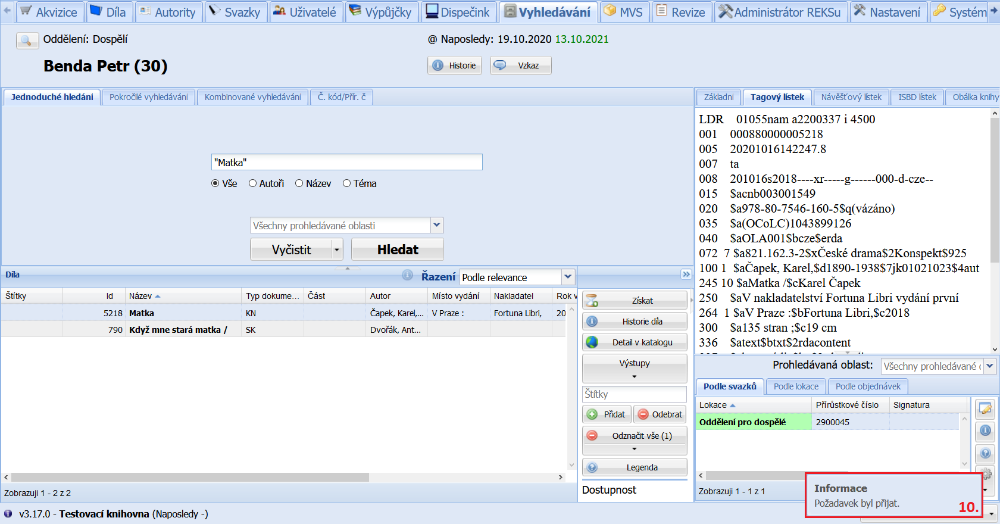
(obr. 4)
Odložení můžeme vytvořit i čtenáři, který není v knihovně momentálně přítomný. Stačí, když máme ve výpůjčním protokolu vybrané oddělení a přesuneme se na záložku Vyhledávání. Kliknutím na lupu si zobrazíme přehled čtenářů, kde vybereme čtenáře, kterému chceme odložení vytvořit, a stiskneme tlačítko Vybrat. Dále pokračujeme jako na obrázku 2.
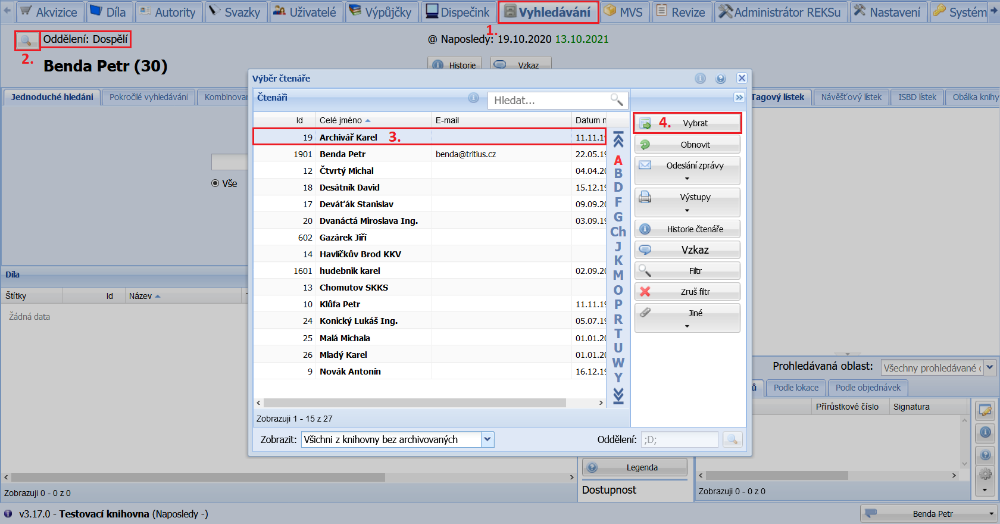
(obr. 5)
Nyní se přesuneme zpět na záložku Výpůjčky. Vždy, když máme v systému nevyřízené odložení, které jsme založili my nebo si ho čtenář založil sám online, zvýrazní se Akce červenou barvou. Tlačítko Akce rozklikneme a vybereme možnost Požadovaná odložení.
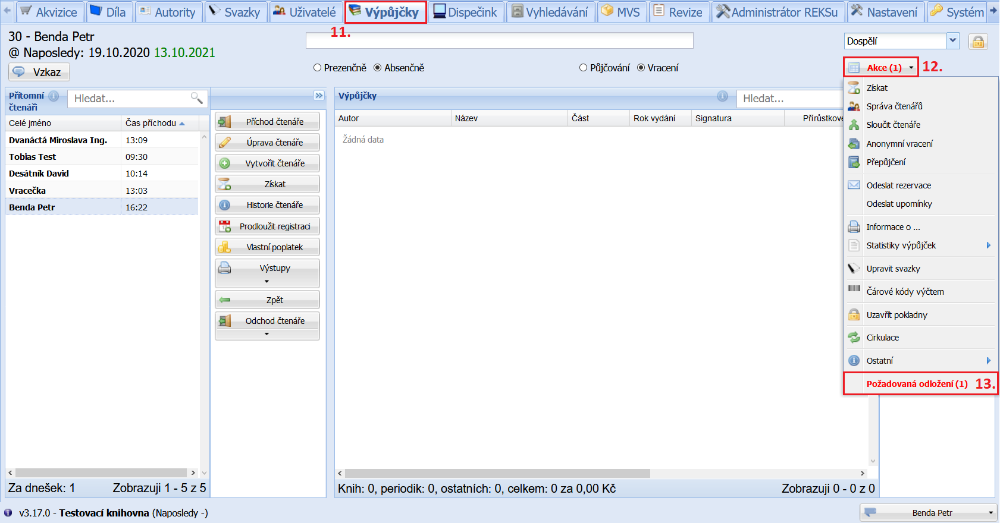
(obr. 6)
Zobrazí se nám okno, kde jsou vidět všechna nevyřízená odložení. Ve výstupech si můžeme vytisknout jejich seznam. Dokumenty se vydáme najít do knihovny a přineseme je k pultu. Zde do vstupního pole načteme čárový kód, nebo opíšeme přírůstkové číslo a vložení potvrdíme klávesou Enter. Odložení se sice zakládají na svazek s konkrétním přírůstkovým číslem, stačí ale, když načteme jakýkoli svazek od stejného díla.
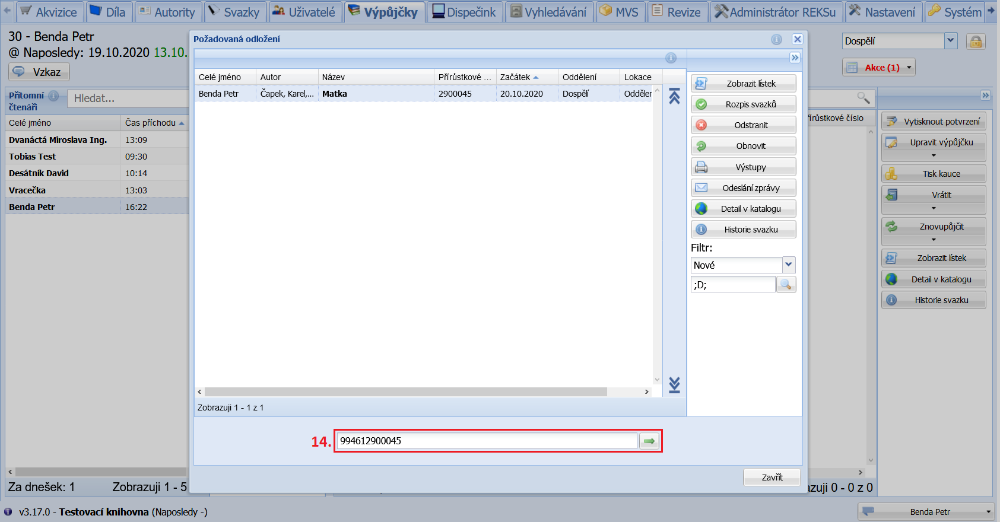
(obr. 7)
Po načtení kódu se nám zobrazí informační okénko. Kliknutím na Ano zašleme čtenáři upozornění, že na něj dokument čeká. Lísteček, který se nám vytiskne, vložíme do dokumentu a máme hotovo. Tímto způsobem postupně zpracujeme všechna odložení v tabulce.
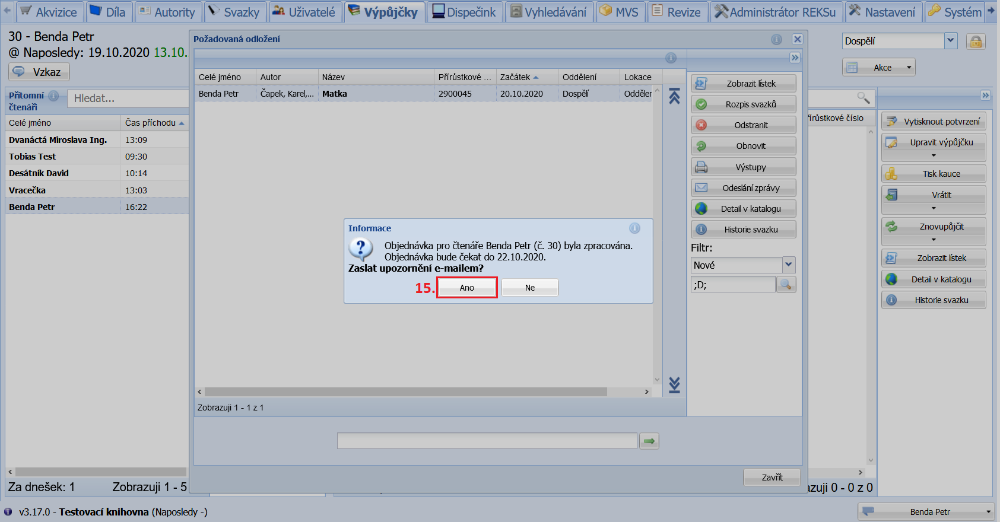
(obr. 8)