

Graficzna instrukcja przeniesienia klas do nowego roku szkolnego
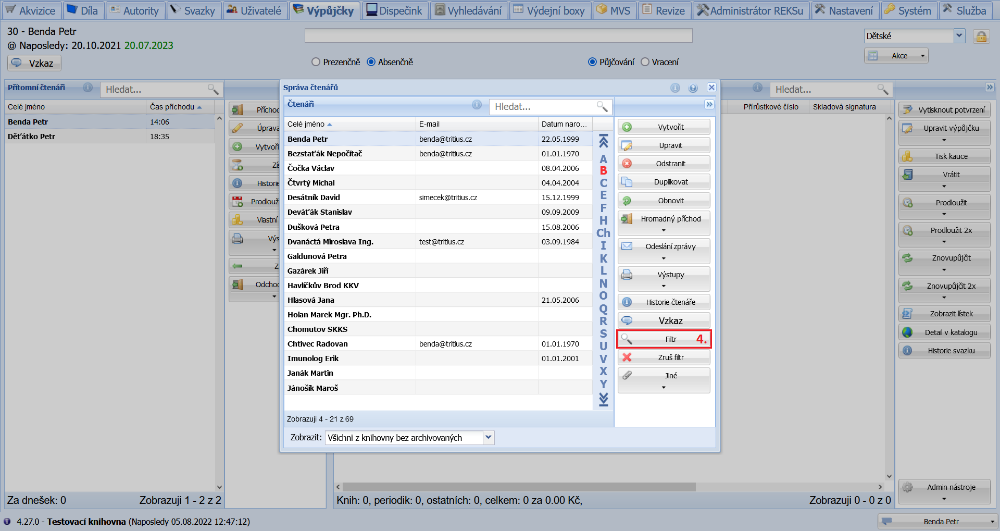
W zakładce Wypożyczenia klikamy przycisk Akcje i wybieramy Zarządzanie czytelnikami.

(obr. 1)
Następnie otwieramy Filtr.
(obr. 2)
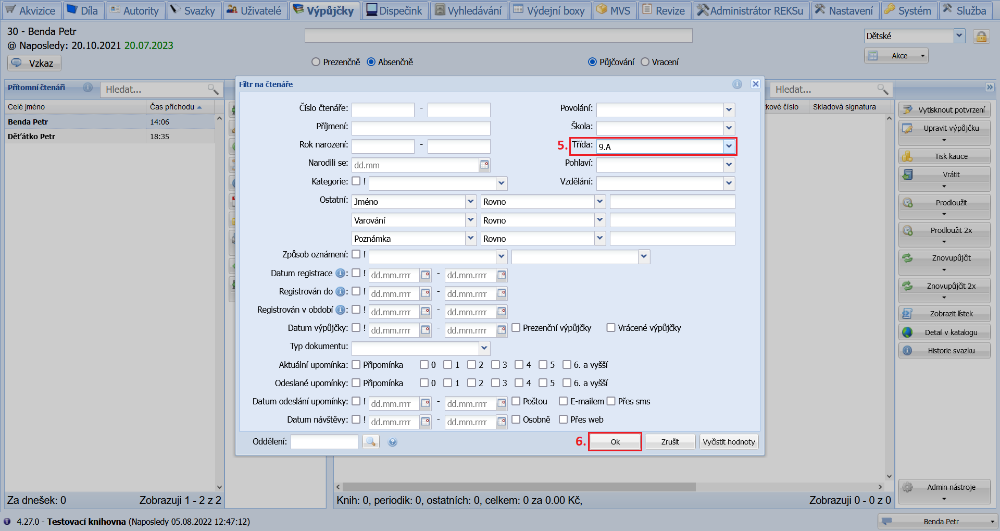
W filtrze w polu Klasa wybierz najwyższy rok i kliknij przycisk OK.
(obr. 3)
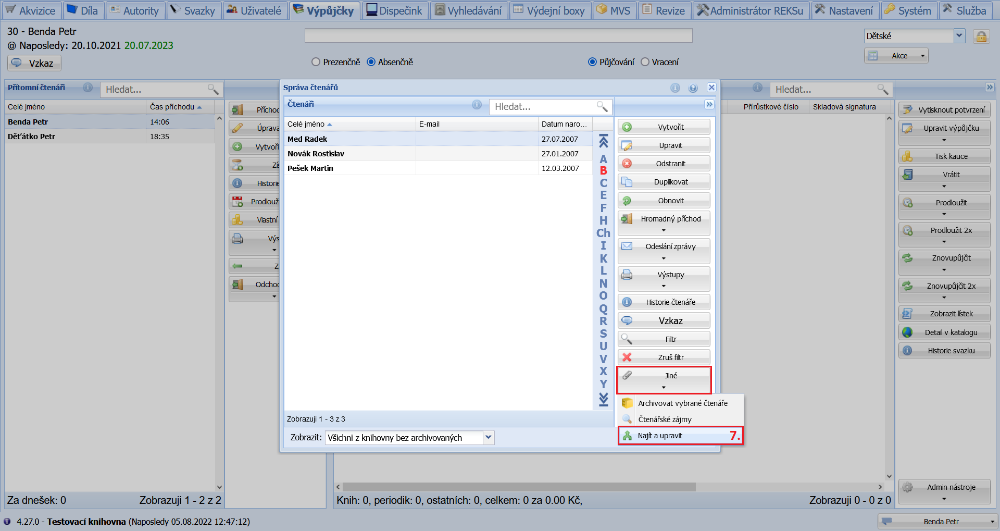
Na liście wyświetlą się uczniowie z danej klasy. Następnie klikamy przycisk Inne i wybieramy Znajdź i edytuj.
(obr. 4)
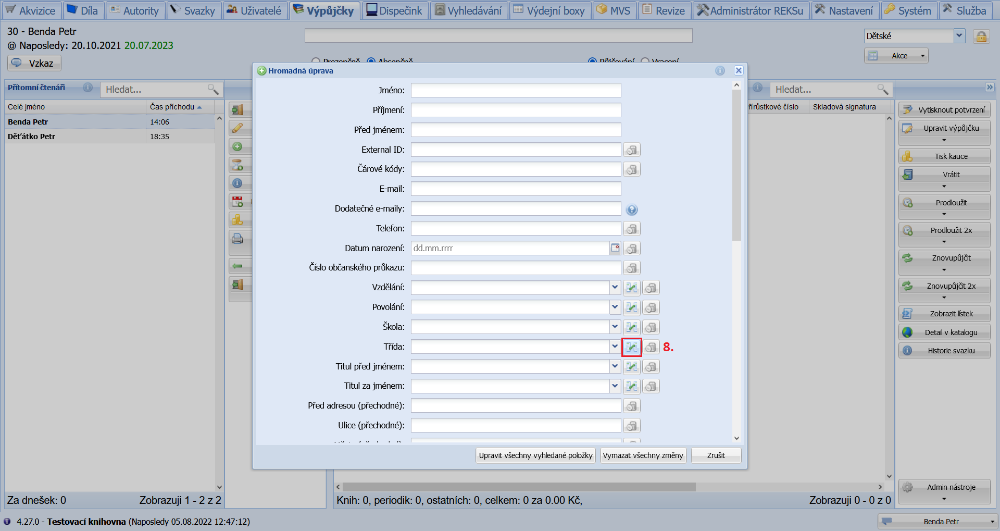
W oknie edycji zbiorczej obok pola Klasa klikamy przycisk Znajdź.
(obr. 5)
Następnie klikamy przycisk Utwórz. W oknie, które się otworzyło, wpisujemy kolejność i nazwę nowej klasy. Następnie klikamy przycisk Zapisz.
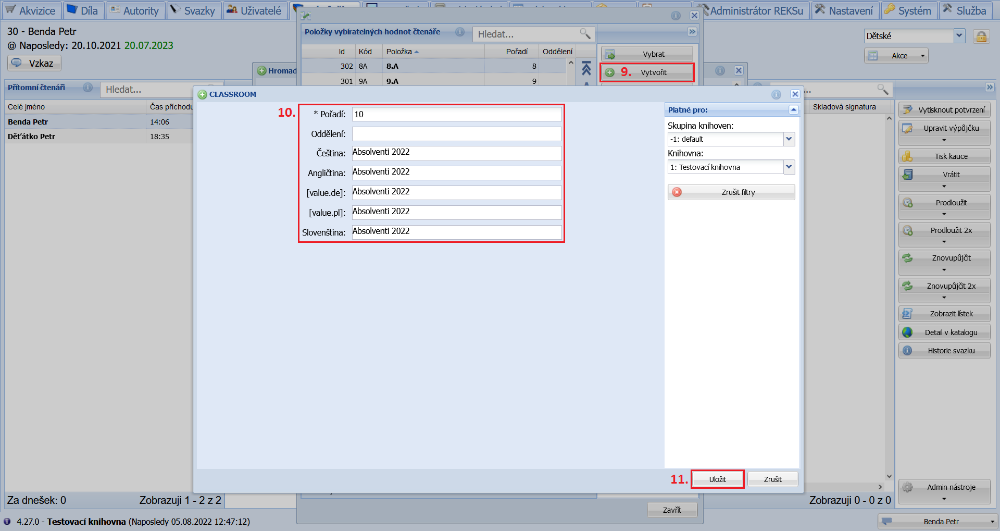
(obr. 6)
Oznaczamy nowo utworzoną klasę i klikamy przycisk Wybierz.
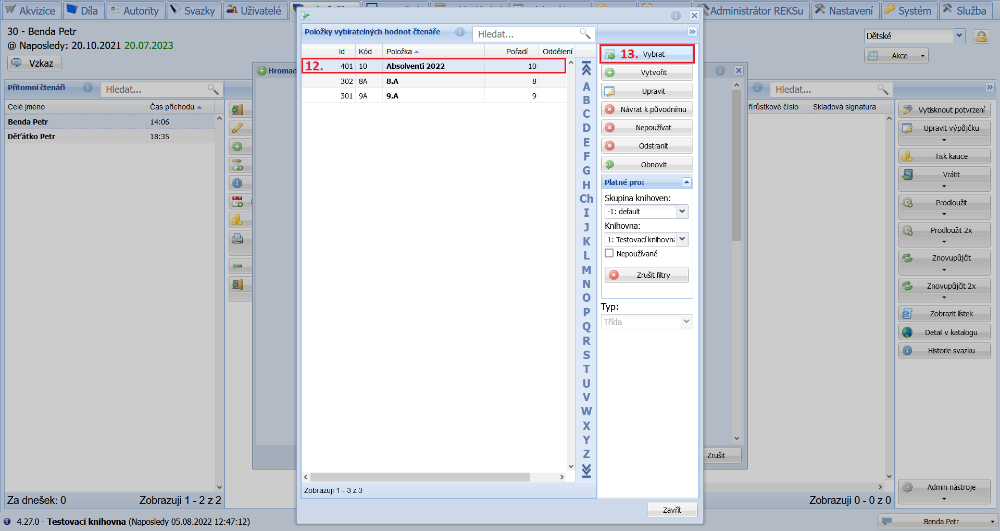
(obr. 7)
Wybrana wartość została przeniesiona do pola Klasa w oknie edycji zbiorczej. Przeniesienie uczniów do tej klasy wykonujemy, klikając przycisk Edytuj wszystkie znalezione pozycje.
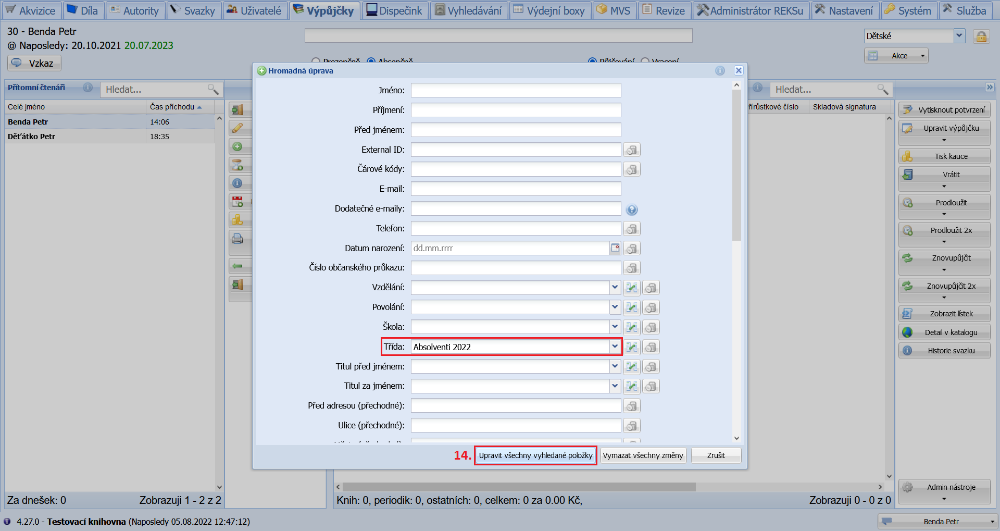
(obr. 8)
Klikamy przycisk Tak, aby potwierdzić zmianę.
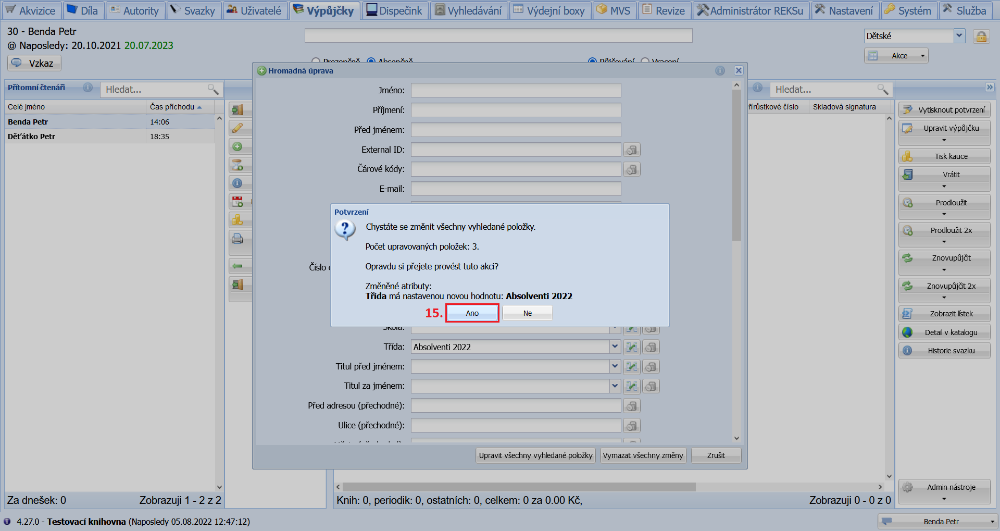
(obr. 9)
Teraz uczniowie przeszli do wyższej klasy, a obecna klasa została zwolniona. Będziemy kontynuować przenoszenie, otwierając okno Filtr.
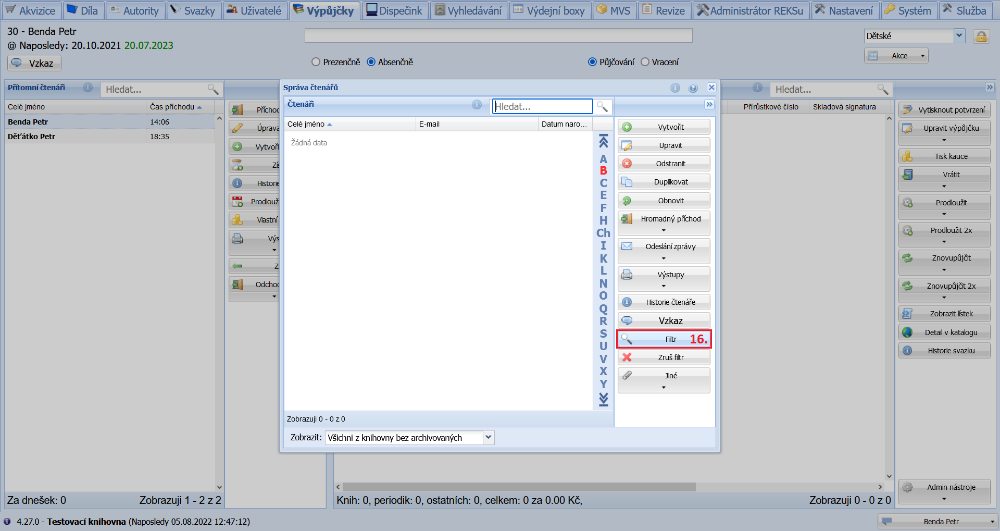
(obr. 10)
W polu Klasa wybieramy klasę niższą niż ta, którą właśnie zwolniliśmy i wyszukujemy uczniów, klikając przycisk OK.
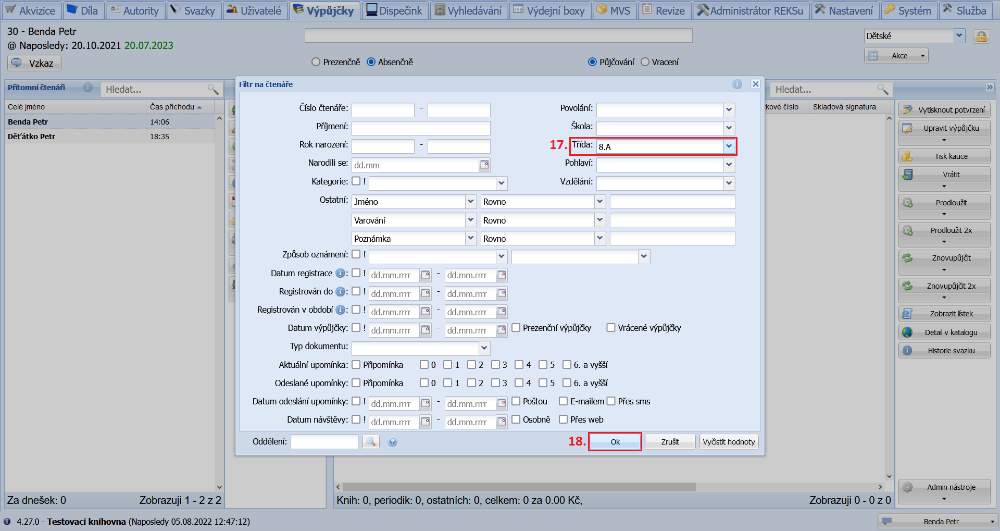
(obr. 11)
Następnie klikamy przycisk Inne i wybieramy opcję Znajdź i edytuj.
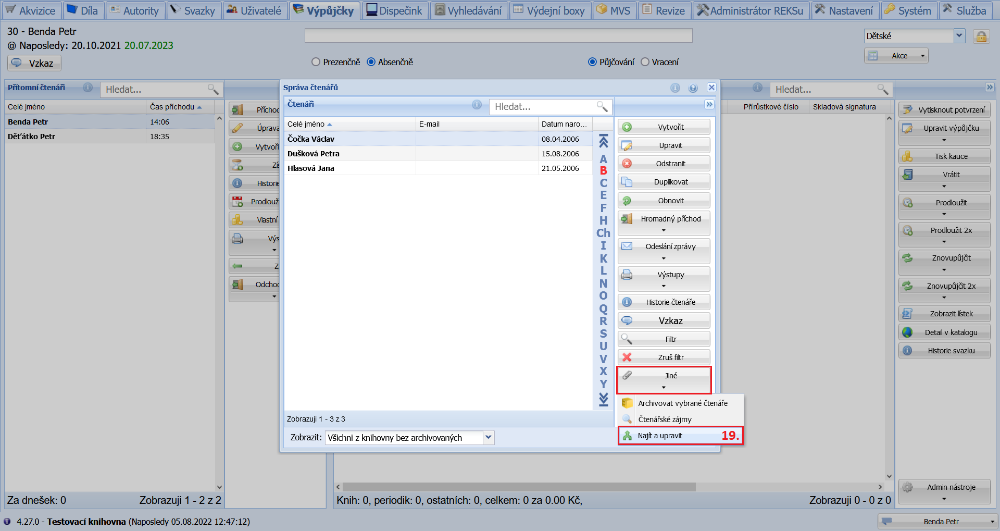
(obr. 12)
W polu Klasa wybieramy wolny wyższy rok i przenosimy do niego uczniów, klikając opcję Edytuj wszystkie znalezione pozycje.

(obr. 13)
Potwierdzamy akcję, klikając przycisk Tak. W podobny sposób kontynuujemy od obrazka 10, aż przeniesiemy wszystkie klasy.
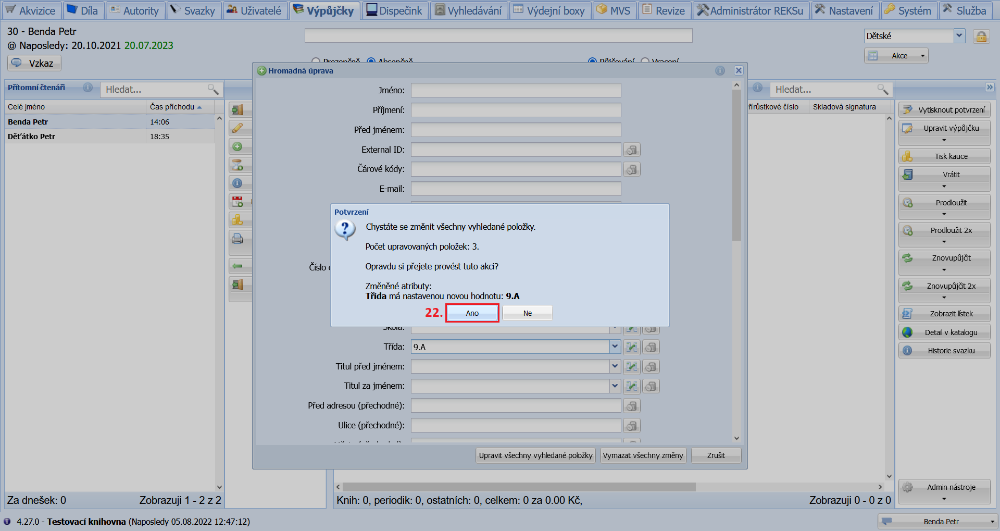
(obr. 14)