

Graficzna instrukcja dotycząca przychodzących Wypożyczeń międzybibliotecznych
Tworzenie Wypożyczeń międzybiblotecznych przez katalog internetowy
Czytelnicy z kategorią biblioteka WMB mogą tworzyć w katalogu internetowym wnioski WMB, które pojawiają się w naszej bibliotece jako Przychodzące WMB. Aby utworzyć wniosek, biblioteka loguje się do swojego konta czytelnika w katalogu. Następnie wyszukuje tytuł, dla którego chce utworzyć wniosek WMB, a następnie klika przycisk WMB przy danym dziele.
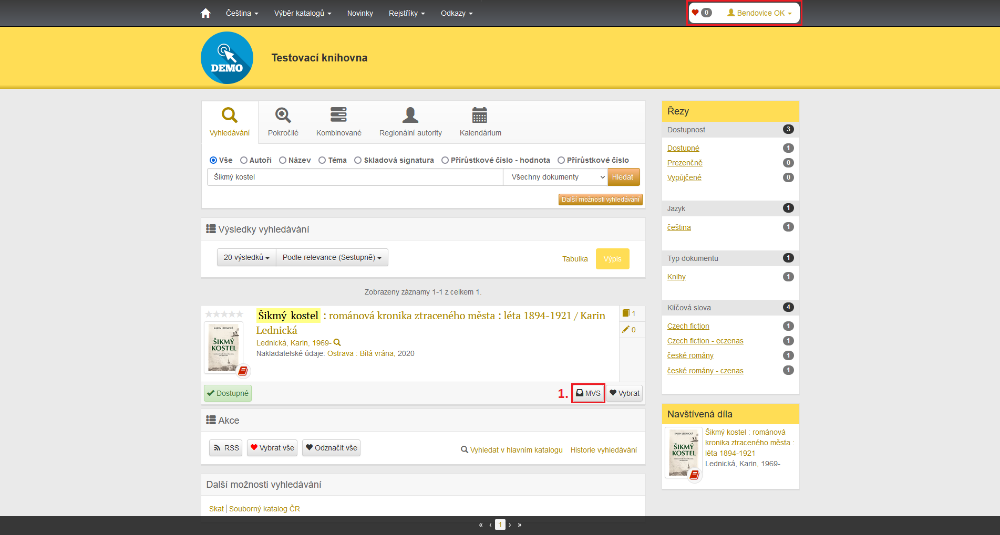
(obr. 1)
Teraz w bibliotece otworzył się formularz do stworzenia zamówienia. Jako numer zamówienia biblioteka może wpisać numer, pod którym WMB rejestruje zamówienie w swoim systemie bibliotecznym. Nie jest to jednak obowiązkowe. Katalog automatycznie wypełnia datę ważności. Biblioteka może więc pozostawić ją bez zmian. W razie potrzeby można również dodać uwagę do WMB. Po wypełnieniu formularza, biblioteka kończy tworzenie zamówienia, klikając przycisk Wyślij.
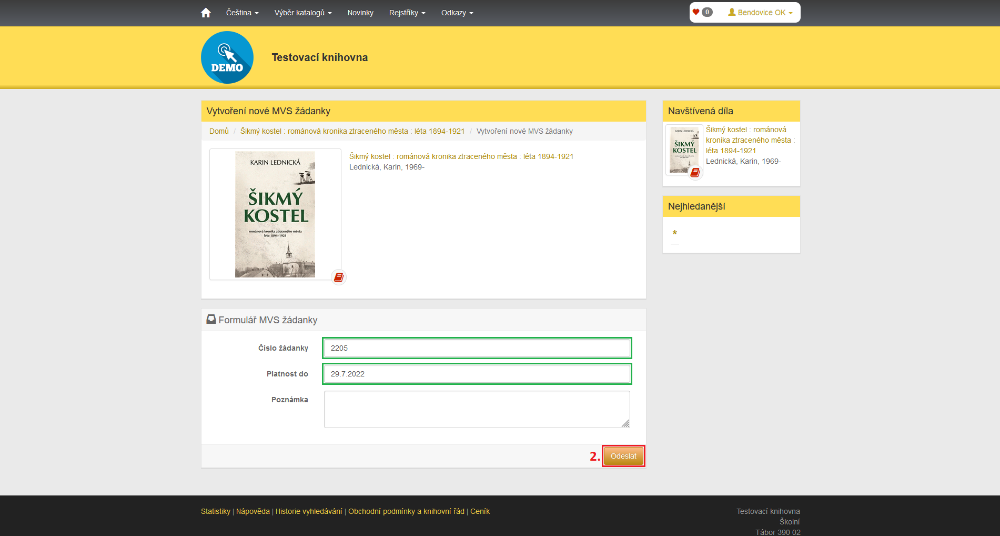
(obr. 2)
Tak utworzona prośba pojawi się następnie w naszym systemie w module WMB w zakładce Przychodzące prośby WMB, gdzie możemy ją wyświetlić, ewentualnie edytować lub odrzucić. Jako źródło prośby podano katalog internetowy.
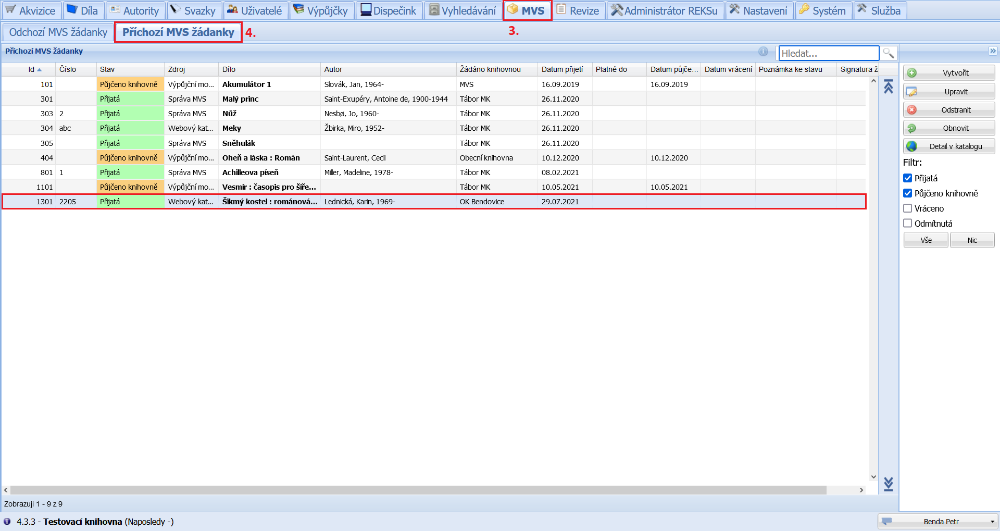
(obr. 3)
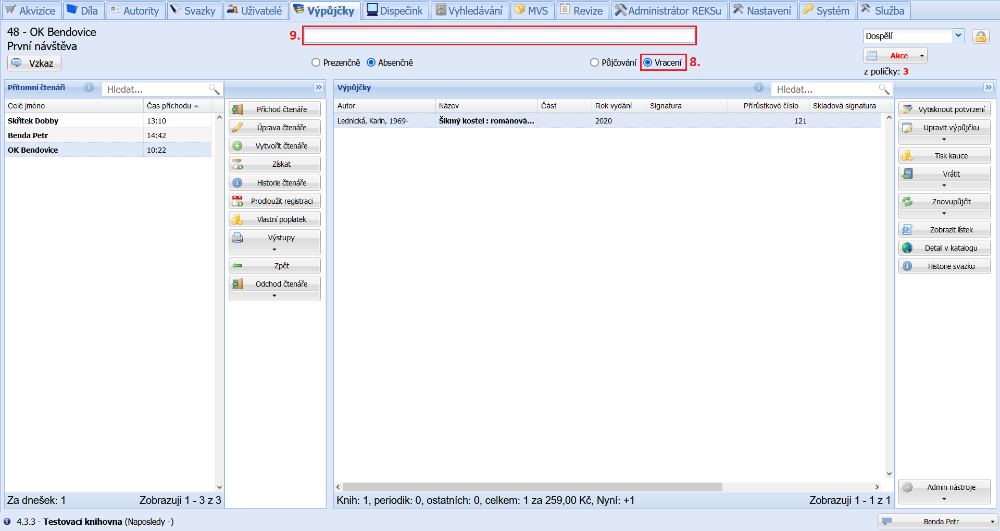
Wypożyczenie dzieła wykonujemy w zakładce Wypożyczenia. Najpierw odznaczamy przyjęcie do biblioteki, która prosi o WMB. Bibliotekę wybieramy z listy obecnych czytelników, przechodzimy do Wypożyczenia i ładujemy egzemplarz. Po załadowaniu tom pojawi się na liście wypożyczeń, a prośba WMB zmieni status na Wypożyczone do biblioteki.
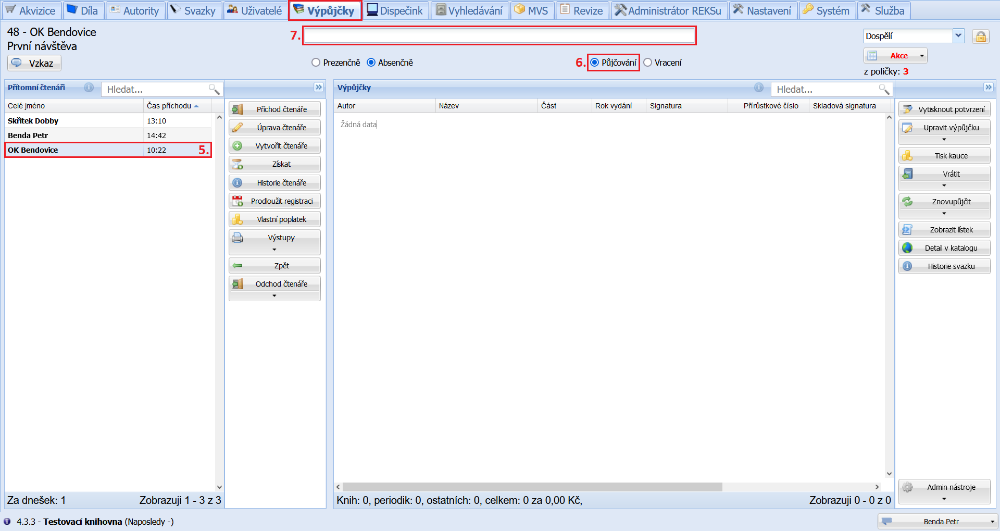
(obr. 4)
Kiedy biblioteka odeśle nam egzemplarz, dokonamy jego zwrotu poprzez zwrócenie go z konta biblioteki. W ten sposób zamówienie WMB zmieni status na Zwrócone.
(obr. 5)
Tworzenie Wypożyczeń międzybibliotecznych za pomocą modułu WMB
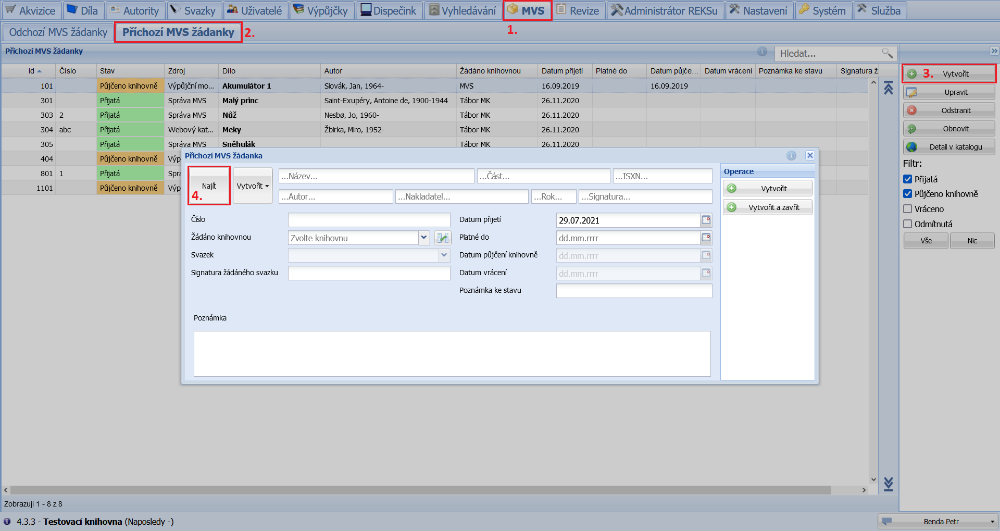
Wniosek o egzemplarz, który chce od nas wypożyczyć inna biblioteka, można utworzyć w module WMB w zakładce Przychodzące wnioski WMB. Aby utworzyć nowy wniosek, klikamy przycisk Utwórz. W wyświetlonym formularzu najpierw wpisujemy dane dotyczące dzieła. Następnie klikamy przycisk Znajdź.
(obr. 6)
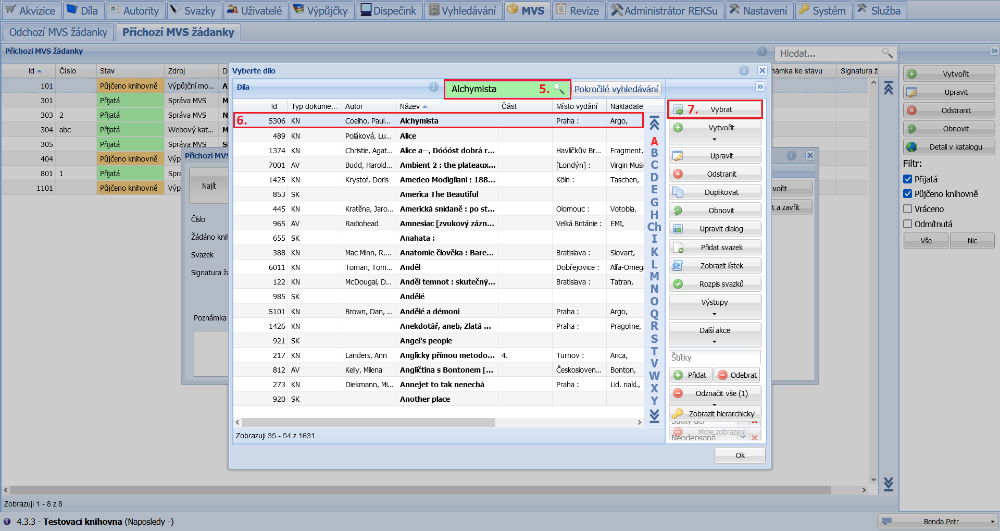
W przeglądzie dzieł wyszukujemy dzieło, które chcemy wypożyczyć, zaznaczamy je i klikamy Wybierz.
(obr. 7)
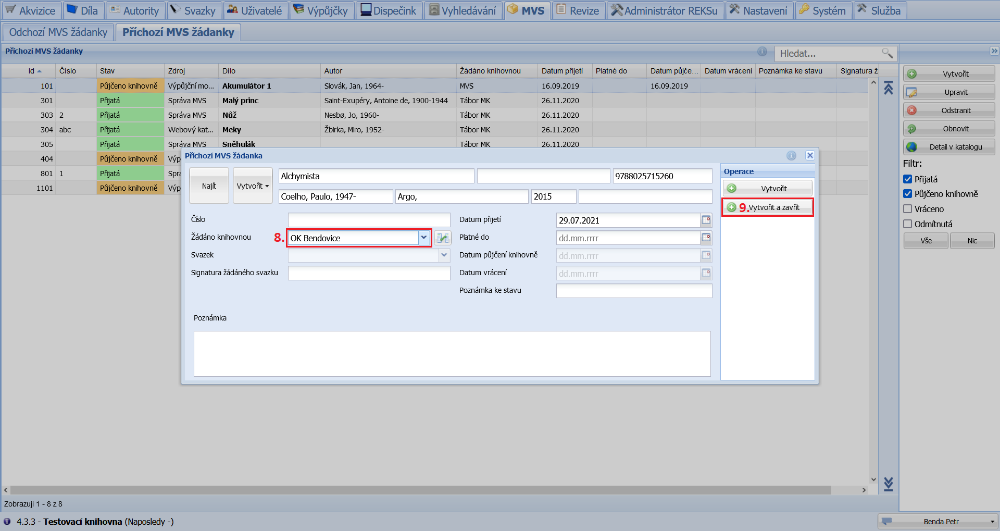
W ten sposób informacje o tytule zostaną automatycznie przeniesione do formularza zamówienia. Następnie wybieramy bibliotekę, która zamawia egzemplarz. W razie potrzeby możemy wpisać do zamówienia dodatkowe dane. Na koniec klikamy przycisk Utwórz i zamknij, aby zapisać zamówienie.
(obr. 8)
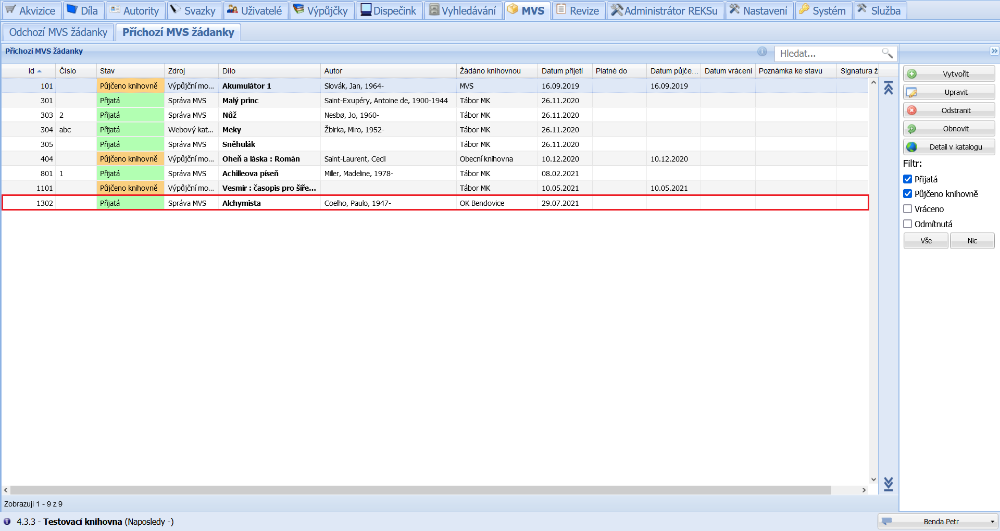
Utworzona prośba zostanie następnie wyświetlona w przeglądzie przychodzących WMB, gdzie możemy ją wyświetlić, ewentualnie edytować lub odrzucić. Jako źródło prośby podano Zarządzanie WMB. Wypożyczenie i zwrot dokumentu przeprowadzamy w taki sam sposób, jak opisano na rysunkach 4 i 5.
(obr. 9)
Utworzenie Wypożyczeń międzybibliotecznych za pośrednictwem modułu wypożyczeń
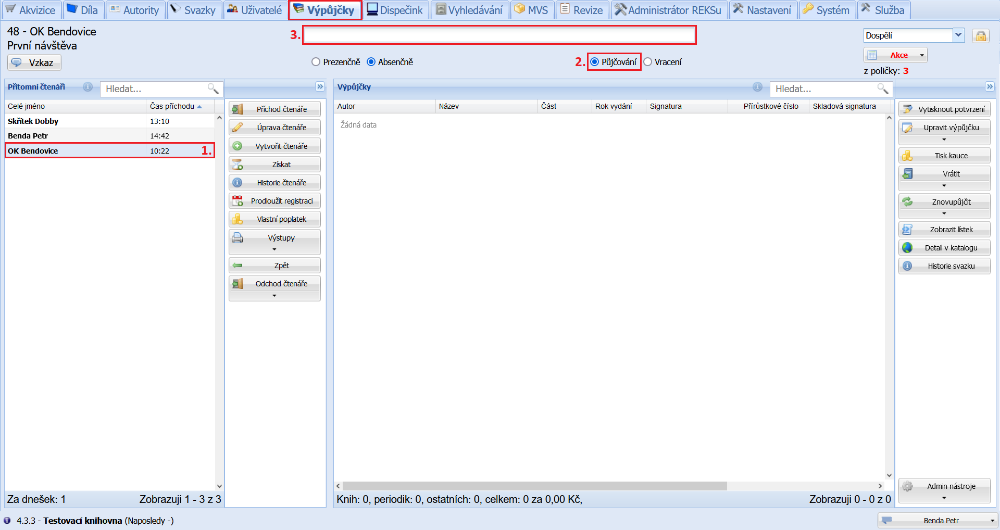
Wniosek przychodzący możemy również utworzyć bezpośrednio, wczytując egzemplarz czytelnikowi z kategorią biblioteka WMB. W zakładce Wypożyczenia zaznaczamy obecność w bibliotece, która zamawia zasób. Wybieramy bibliotekę z listy obecnych czytelników, przechodzimy do Wypożyczenia i wczytujemy egzemplarz na konto biblioteki.
(obr. 10)
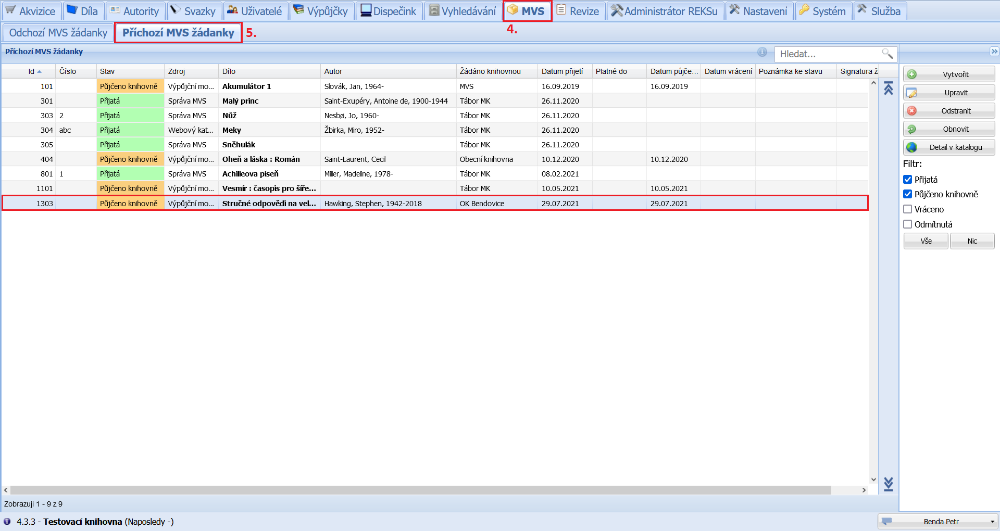
Tak utworzona prośba zostanie następnie wyświetlona w module WMB w zakładce Przychodzące prośby WMB, gdzie można ją wyświetlić lub edytować, a następnie bezpośrednio zmienić na status Wypożyczone do biblioteki. Jako źródło prośby podano moduł Wypożyczenia.
(obr. 11)
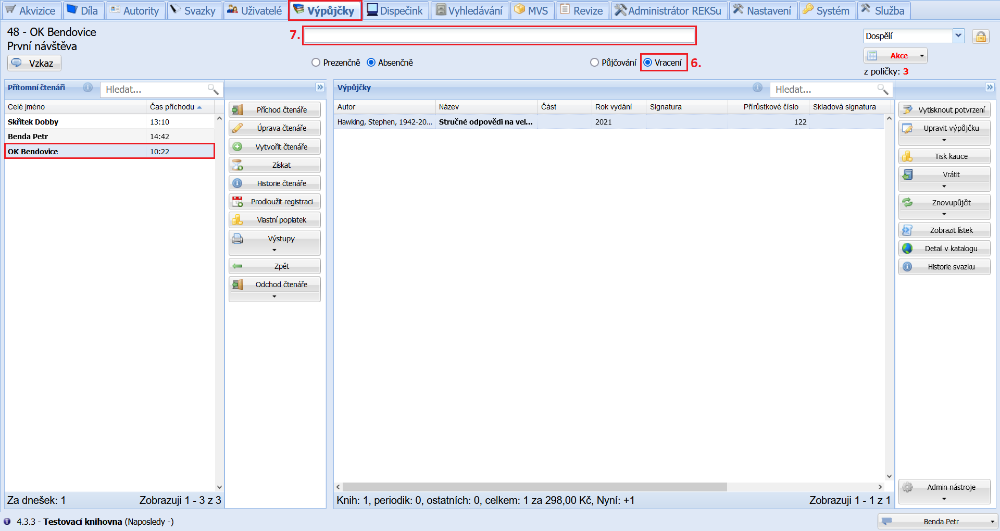
Zwrot egzemplarza ponownie wykonujemy w zakładce Wypożyczenia, ściągając egzemplarz z konta biblioteki. W ten sposób zamówienie zmienia status na Zwrócone.
(obr. 12)