

Grafický návod na roční výkaz o knihovně
Version 8.1 by Jan Šimeček on 2025/12/01 13:00
Elektronické podání (od roku 2026)
Stažení z Tritia
Na záložce Výpůjčky klikneme na Akce, dále na Ostatní a zde vybereme Roční výkaz o knihovně za rok (nový).

Do pole zadáme rok, za který chceme statistiku generovat, a klikneme na Potvrdit.

Následně se zobrazí formulář:
- vyplňte své evidenční číslo
- čísla, která generuje systém se nedají editovat a automaticky se dopočítávají podle dat z Tritia, popřípadě podle dalších vyplněných hodnot uživatelem
Popis tlačítek:
- Uložit - uloží rozdělaný formulář, aby bylo možné pokračovat později
- Zrušit - zahodí všechny neuložené změny
- Stáhnout - pro aktuálně vyplněný formulář vygeneruje soubor, který lze nahrát/odevzdat na webu NK
- Tisk - pro aktuálně vyplněný formulář vygeneruje PDF, tak jako to dělá starší varianta
- Obnovit/Reset - obnovit přenačte všechna dopočítávaná data z aktuálních dat Trtiia, Reset zahodí veškerou práci, aby mohl uživatel začít úplně od začátku

Nahrání do NK
Přihlásit se

Váš výkaz

Import ze souboru JSON

PDF verze (do roku 2025)
Na záložce Výpůjčky klikneme na Akce, dále na Ostatní a zde vybereme Roční výkaz o knihovně za rok.
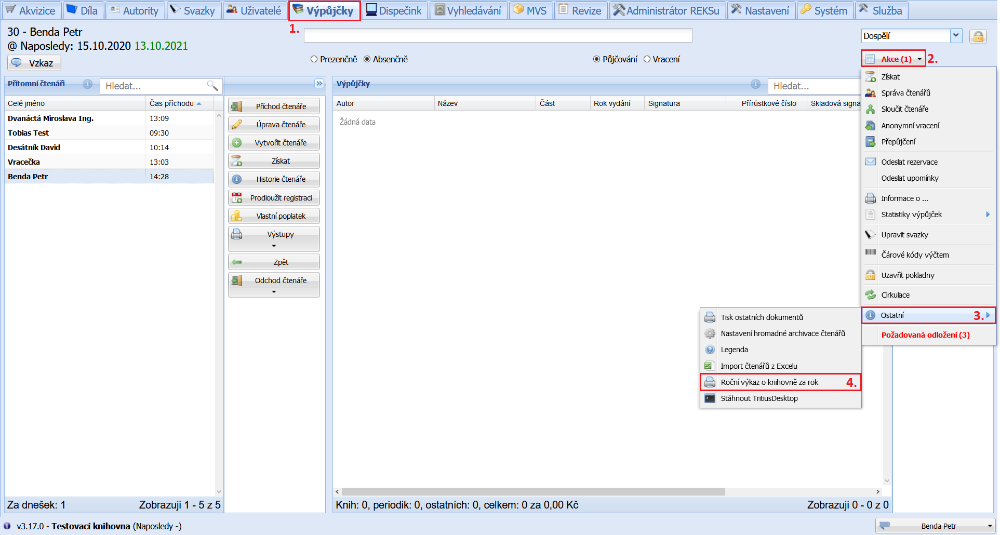
(obr. 1a)
Pokud nevidíme záložku Výpůjčky, můžeme provést tisk také ze záložky Svazky. Zde klikneme na Výstupy a vybereme Roční výkaz o knihovně za rok.
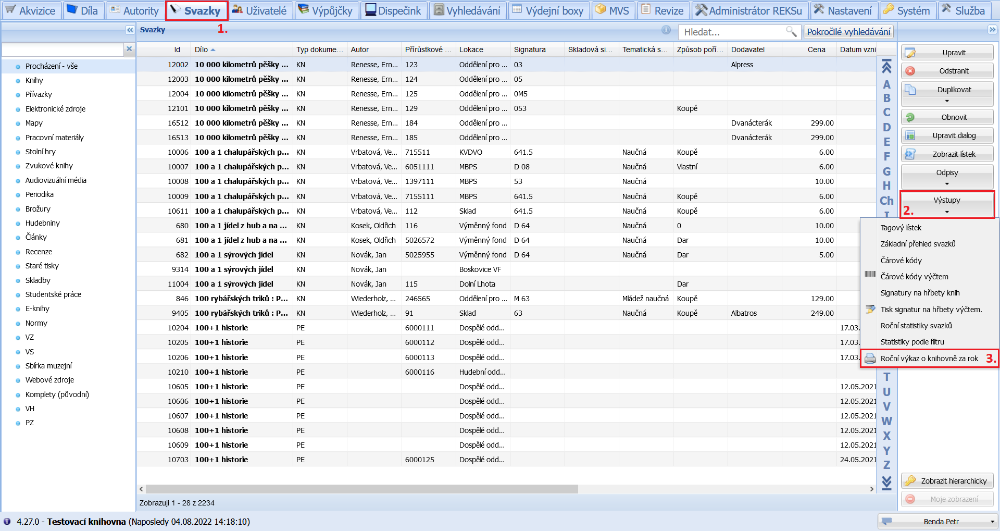
(obr. 1b)
Do pole zadáme rok, za který chceme statistiku generovat, a klikneme na Ok.

(obr. 2)
Vybereme tiskový výstup a jako formát souboru zvolíme PDF. Během několika desítek vteřin se nám výstup vygeneruje. Poté si ho můžeme uložit nebo otevřít a vytisknout.
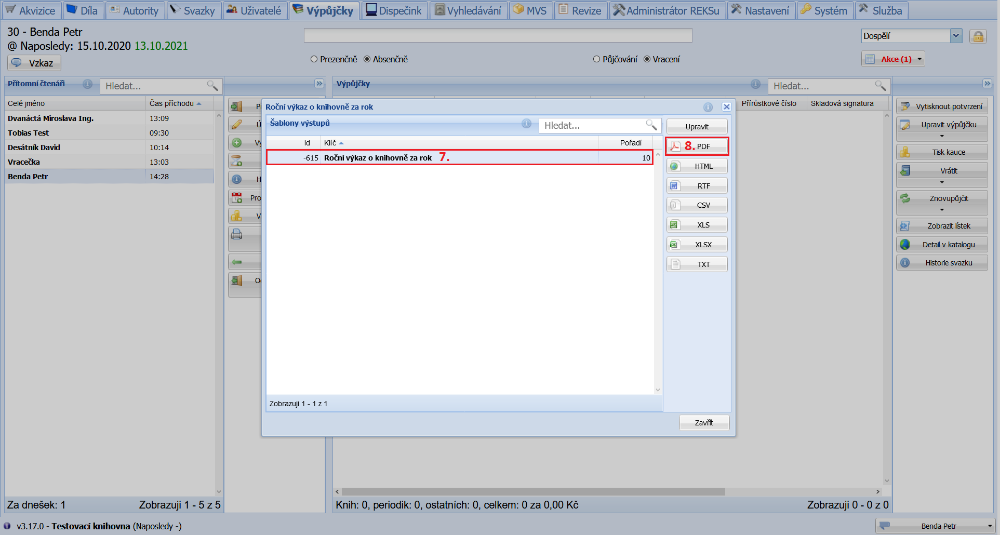
(obr. 3)