

Graficzna instrukcja tworzenia nowego dostawcy
Nowego dostawcę można utworzyć w formularzu ewidencyjnym pakietu. Obok pola Dostawca klikamy przycisk Znajdź.
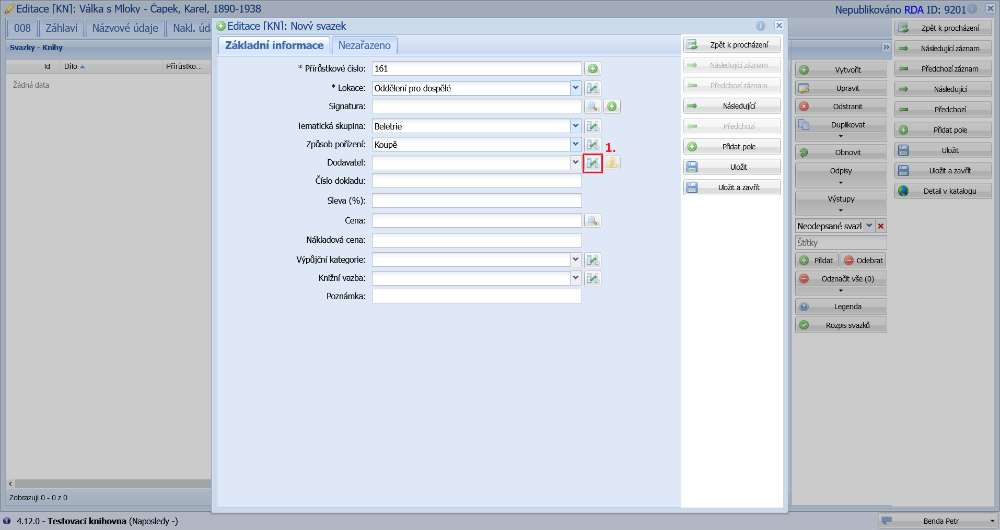
(obr. 1)
W nowym oknie otworzy się lista istniejących dostawców, gdzie klikamy przycisk Utwórz.
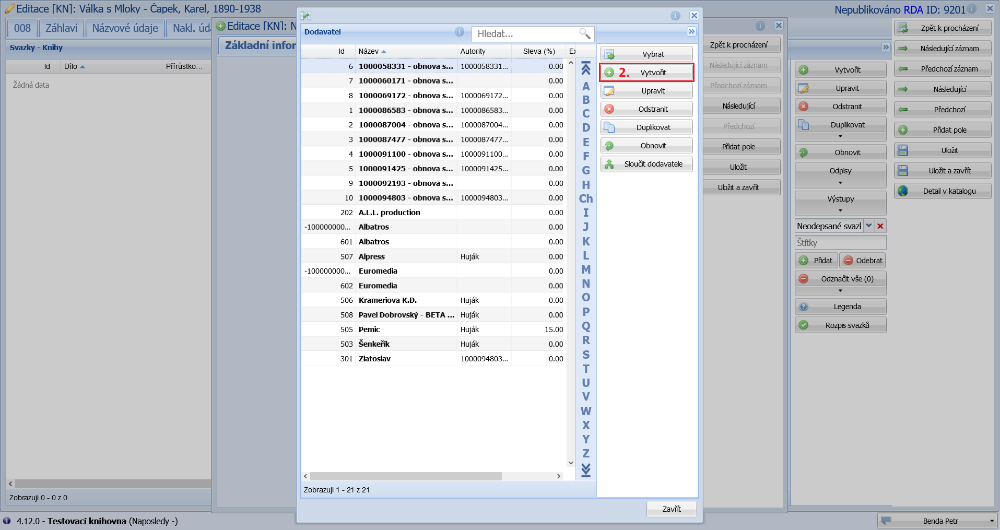
(obr. 2)
W polu Nowy dostawca wpisujemy nazwę dostawcy, walutę, w której dokonujemy zakupów, a jeśli mamy stałą zniżkę na zakupy od dostawcy, podajemy również jej wysokość w procentach. Opcjonalnie możemy również wybrać autorytatywny (wzorcowy) wpis dostawcy, który wcześniej utworzyliśmy w zakładce Rekordy wzorcowe. Gdy wszystko jest gotowe, klikamy Zapisz.
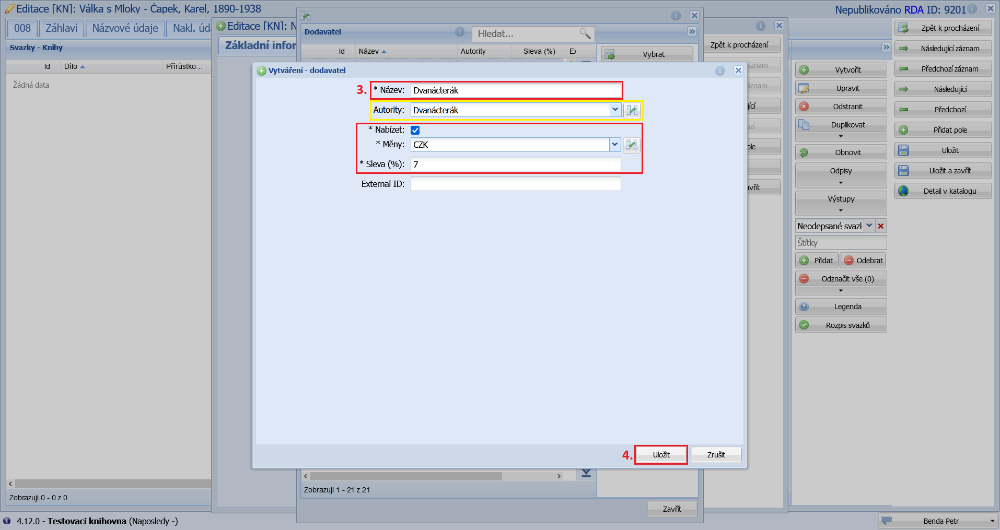
(obr. 3)
Następnie zaznaczamy utworzonego przez nas dostawcę i klikamy przycisk Wybierz, co spowoduje przeniesienie dostawcy do formularza ewidencyjnego. Podczas rejestrowania kolejnych tomów wystarczy tylko wybrać tego dostawcę z rozwijanego menu Dostawca.
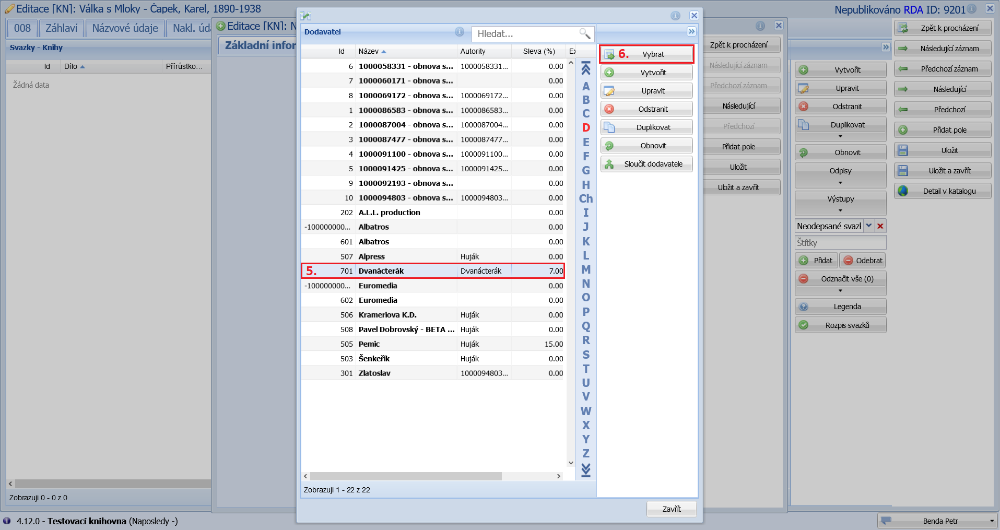
(obr. 4)
W przypadku czasopism procedura jest bardzo podobna. W zakładce Listy ewidencyjne rozwijamy menu Karty ewidencyjne i wybieramy opcję Nowa karta ewidencyjna.
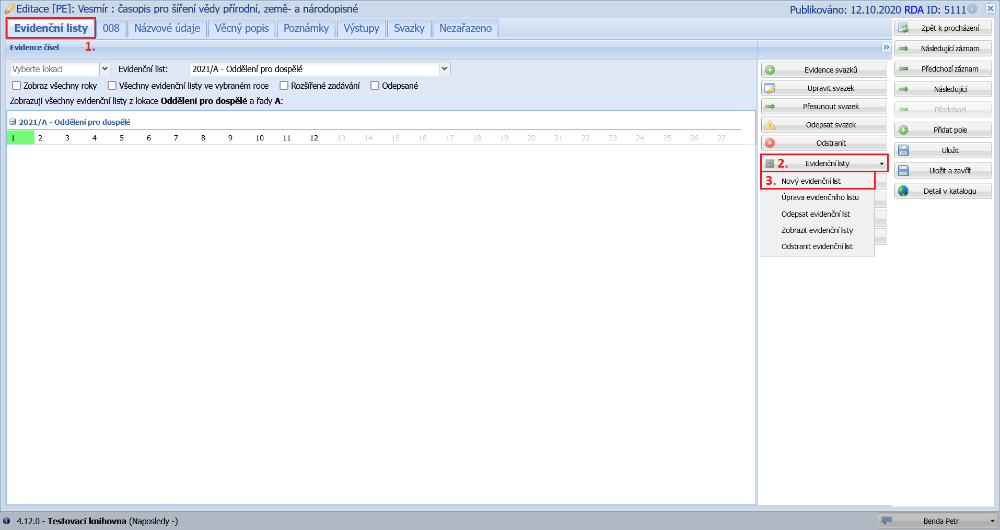
(obr. 5)
Przewijamy w dół za pomocą myszy i w grupie Gromadzenie klikamy przycisk Znajdź obok pola Dostawca. Następnie postępujemy tak samo, jak na rysunku 2.
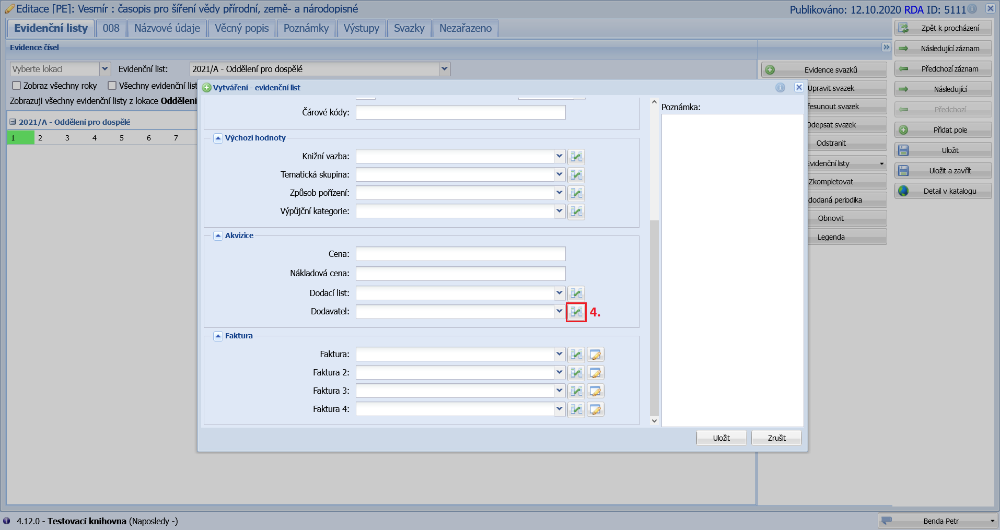
(obr. 6)
Drugą opcją utworzenia nowego dostawcy jest przejście do zakładki Dostawcy w module Gromadzenie i kliknięcie przycisku Utwórz. Następnie postępujemy w taki sam sposób, jak pokazano na rysunku 3.
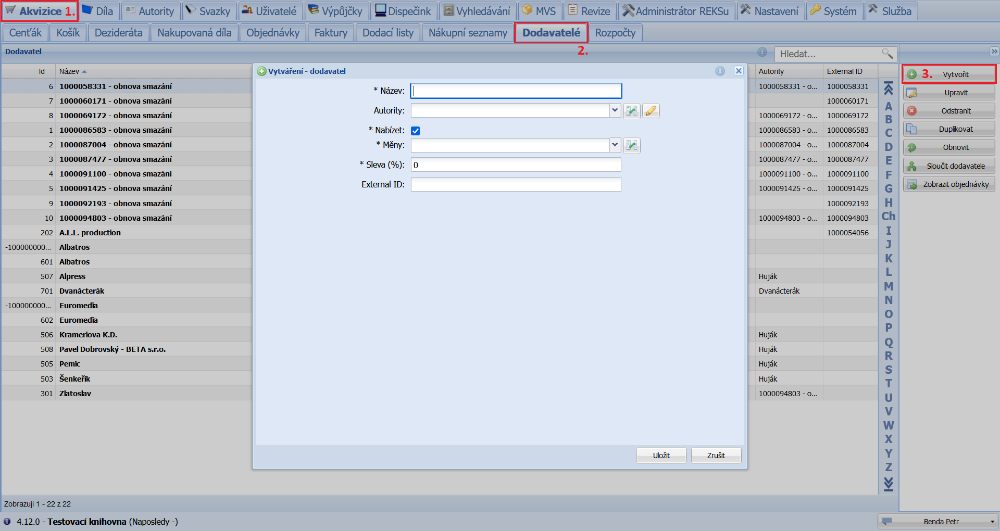
(obr. 7)
Możemy również prowadzić autorytatywny rejestr dostawców, w którym będziemy zapisywać dodatkowe informacje. W zakładce Rekordy wzorcowe wybieramy kategorię Dostawcy i klikamy przycisk Utwórz. Następnie w rekordzie autorytatywnym wypełniamy wszystkie znane lub ważne dla nas dane i klikamy Zapisz i zamknij. Tak utworzony rekord autorytatywny możemy następnie wybrać podczas tworzenia dostawcy w polu Rekordy wzorcowe (na rysunku 3).
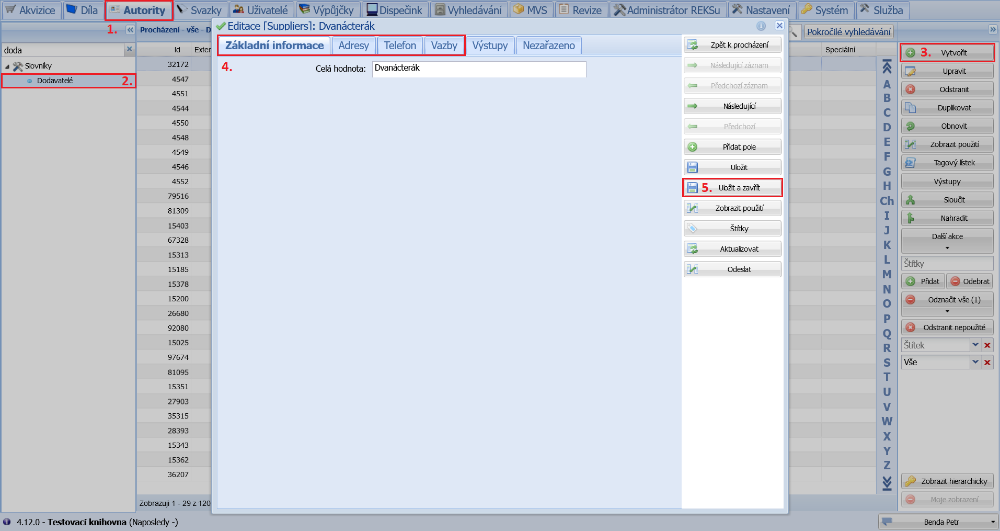
(obr. 8)