

Graficzna instrukcja tworzenia poprawek
Skontrum możemy ustawić samodzielnie w zakładce Skontrum, gdzie klikamy przycisk Utwórz.
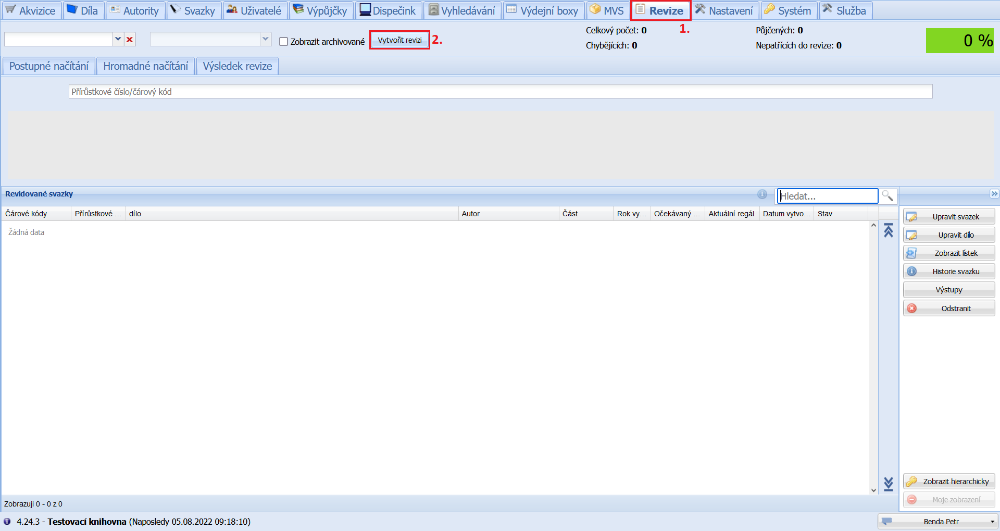
(obr. 1)
W nowym oknie wpisujemy nazwę skontrum i możemy również podać miejsce, własny tekst, nazwiska osób, które przeprowadziły przegląd oraz liczbę lat od ostatniego wypożyczenia lub wiek dokumentu. Następnie za pomocą zielonych strzałek wybierzemy, jakie typy dokumentów i jakie lokalizacje chcemy zrewidować (jeśli chcesz mieć wyniki rewizji podzielone według lokalizacji, musisz ustawić rewizję dla każdej lokalizacji osobno). Rozważmy na przykład przegląd dokumentu typu Czasopisma. Z punktu widzenia czasu jest to dokument krótkoterminowy, który zazwyczaj nie jest poddawany przeglądowi. Na koniec klikamy przycisk Zapisz, aby utworzyć przegląd. W przypadku większej liczby tomów generowanie przeglądu może potrwać dłużej.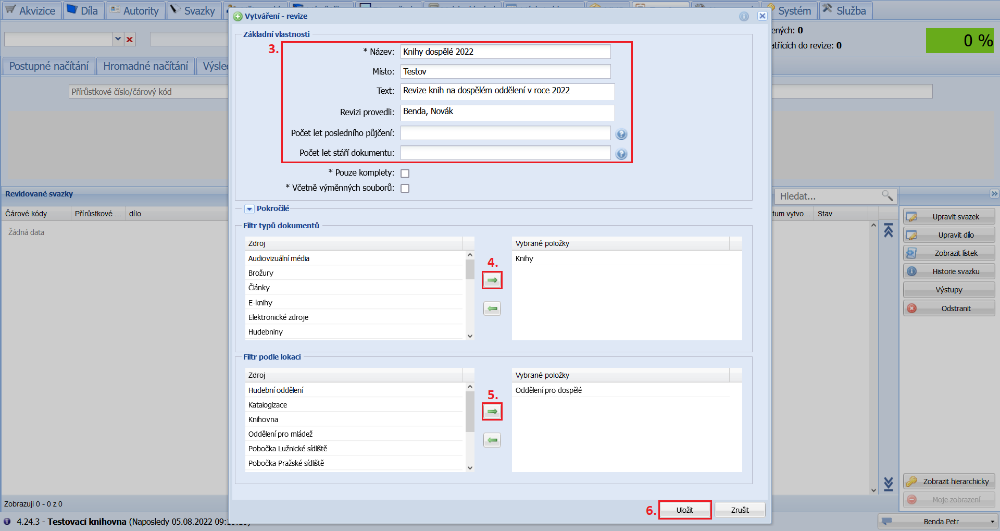
(obr. 2)
Ustawienia przeglądu oferują również zaawansowane opcje umożliwiające dokładniejsze określenie przeglądanych tomów. Po kliknięciu przycisku obok tekstu Zaawansowane wyświetlą się filtry z dodatkowymi opcjami ustawień. Żądany filtr można następnie wybrać, klikając ikonę lupy.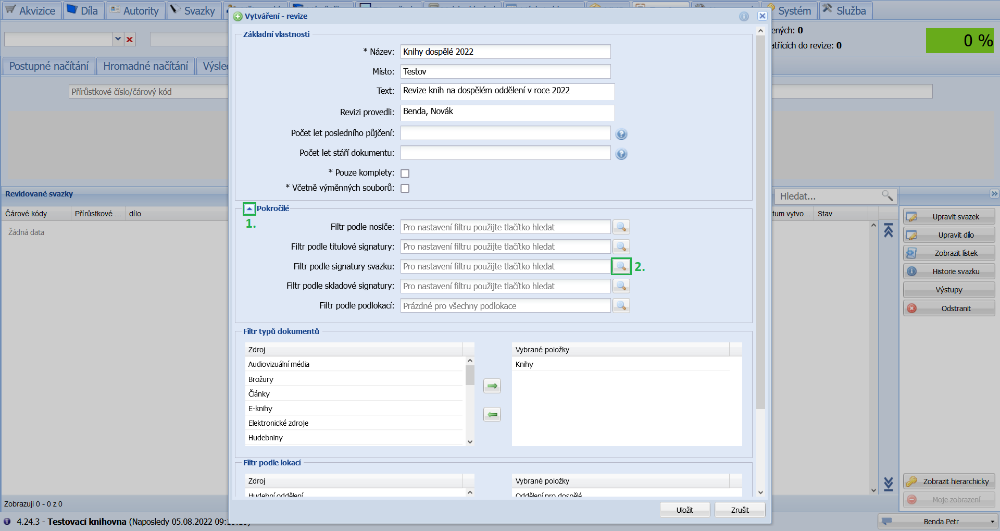
(obr. 3)
W wyświetlonym oknie ustawiamy parametry filtra. Na przykład chcemy, aby rewizja nie zawierała egzemplarzy, których sygnatura zaczyna się od PK lub ST. Po zakończeniu ustawień zamykamy filtr, klikając przycisk Edytuj.
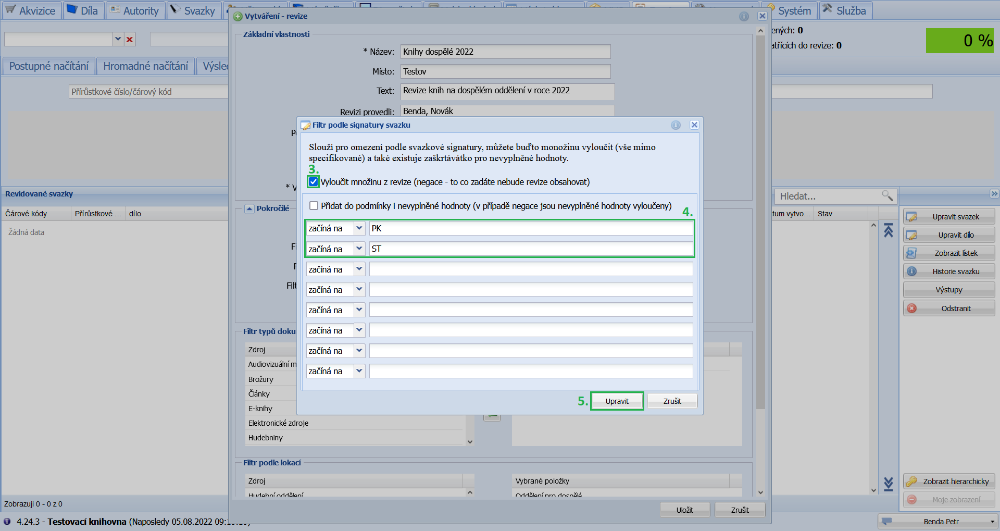
(obr. 4)