

Merlin (Android) - Instrukcja obsługi
Menu główne
Po uruchomieniu należy poczekać, aż aplikacja połączy się z anteną:
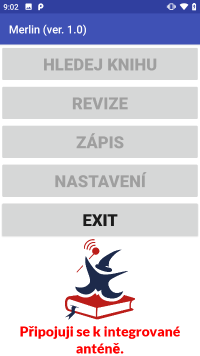
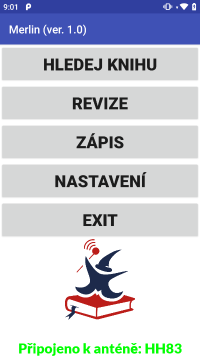
Przy pierwszym uruchomieniu aplikacja poprosi o wpisanie prefiksu biblioteki w ustawieniach:
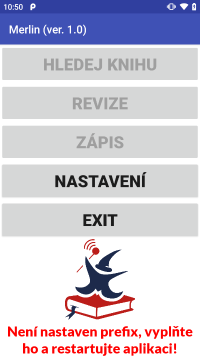
Przejdź do ustawień, wprowadź prefiks i uruchom ponownie aplikację.
Szukaj książki
Opis funkcji
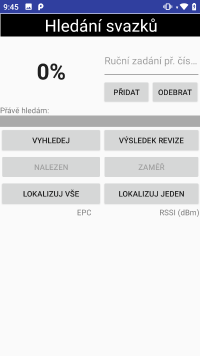
DODAJ – dodaje chip wprowadzony przez użytkownika do listy chipów do wyszukania.
USUŃ – usuwa zaznaczony chip z listy chipów do wyszukania.
WYSZUKAJ – wyszukuje chipy w okolicy i dodaje je do listy chipów do wyszukania.
WYNIK KONTROLI – otwiera przeglądanie plików w czytniku, użytkownik wybiera plik CSV z wynikiem kontroli z Tritia, chipy są dodawane do listy chipów do wyszukania (chipy dodane w ten sposób podczas wyszukiwania wyświetlają również autora i nazwę dzieła)
LOKALIZUJ WSZYSTKIE – uruchamia wyszukiwanie wszystkich chipów na liście
LOKALIZUJ JEDEN – uruchamia wyszukiwanie wybranego chipa na liście
ZNAJDUJE – podczas wyszukiwania usuwa wybrany chip z listy
SKONCENTRUJ – podczas wyszukiwania rozpoczyna wyszukiwanie tylko wybranego chipa (wyszukiwanie nie obejmuje więc całej listy)
Wyszukiwanie
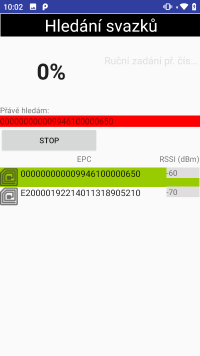
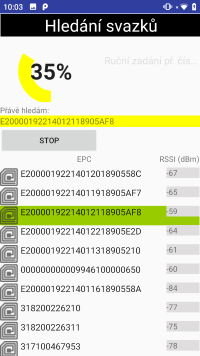
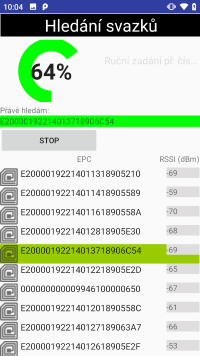
W lewym górnym rogu znajduje się animacja pokazująca siłę sygnału. Im więcej procent, tym bliżej znajduje się chip. Animacja i poszukiwany chip zmieniają kolor w zależności od procentu:
czerwony – nie można znaleźć chipa, żółty – zbliżasz się do chipa, zielony – chip znajduje się przed Tobą
Wyszukiwanie jednego chipa
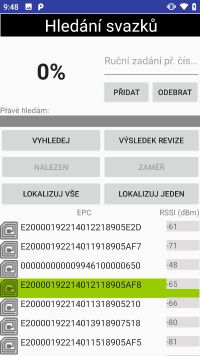
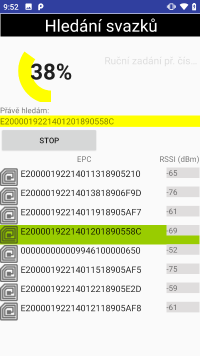
Wybierz jeden chip z listy i za pomocą przycisku LOKALIZUJ JEDEN uruchom wyszukiwanie wybranego chipa. Wyszukiwanie można zakończyć za pomocą przycisku STOP.
Wyszukiwanie więcej chipów
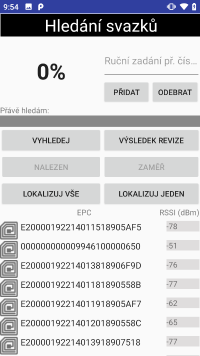
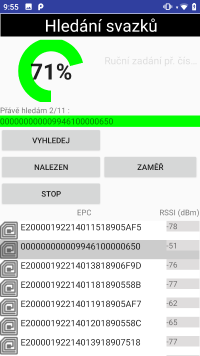
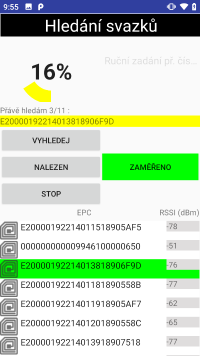
Wyszukiwanie wszystkich chipów z listy uruchamia się przyciskiem LOKALIZUJ VŠE (ZNAJDŹ WSZYSTKIE). Całe wyszukiwanie kończy się przyciskiem STOP.
Przykład postępowania podczas wyszukiwania:
- Merlin stopniowo przegląda chipy (i ich kombinacje).
- Gdy sygnał przekroczy 0%, należy natychmiast kliknąć przycisk Zaměř (Skieruj).
- Rozpocznie się wyszukiwanie tylko jednego chipa.
- Gdy użytkownik znajdzie chip, za pomocą przycisku Nalezen (Znaleziono) usuwa go z listy.
- Aplikacja kontynuuje przeglądanie chipów na liście (i ich kombinacji).
Revizja
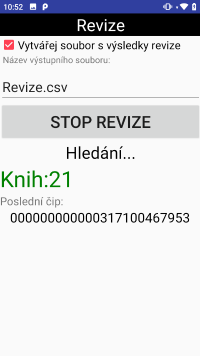
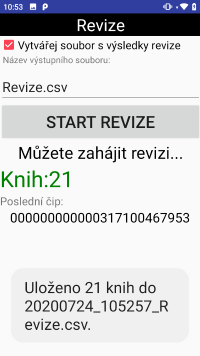
Użytkownik ma możliwość zmiany nazwy pliku wyjściowego. Do tej nazwy dodawana jest godzina i data zakończenia rewizji, więc plik ma na przykład nazwę: 20200724_105257_Revize.csv (10:52:57 24.7.2020)
Pliki z rewizjami można znaleźć po podłączeniu do komputera w folderze Ten komputer\HH83 lub C5\Internal shared storage\MerlinRevize
Rewizję rozpoczyna się przyciskiem START REVIZE. Kończy się przyciskiem STOP REVIZE. Po zakończeniu rewizji następuje zapisanie do pliku.
Od wersji 3.3 rewizję można wysłać przez WI-FI bezpośrednio do Tritia.
Zapis
Zapis za pomocą skanera
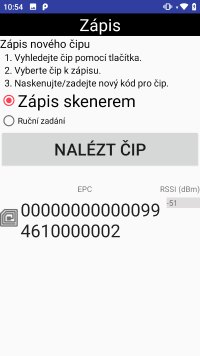
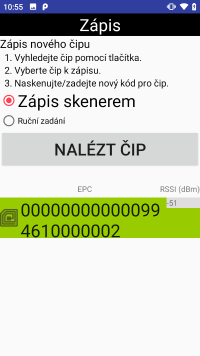
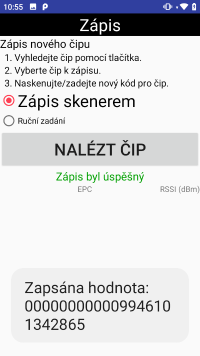
Przycisk ODNÓW LISTĘ wyszukuje chipy znajdujące się w bliskim sąsiedztwie urządzenia. Kliknięcie na chip uruchamia skaner kodów kreskowych, który zapisuje kod kreskowy w chipie.
Zapis działa tylko wtedy, gdy w bliskim sąsiedztwie znajduje się tylko jeden chip:
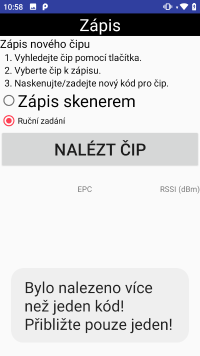
Wprowadzanie ręczne
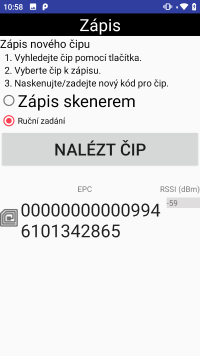
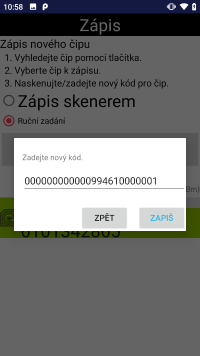
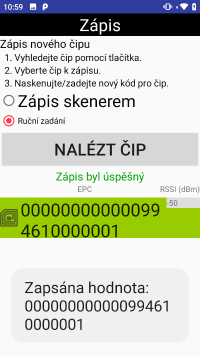
Przycisk OBNOVIT SEZNAM wyszukuje chipy znajdujące się w bliskim sąsiedztwie urządzenia, po kliknięciu na chip pojawia się okno do wprowadzenia zapisywanej wartości.
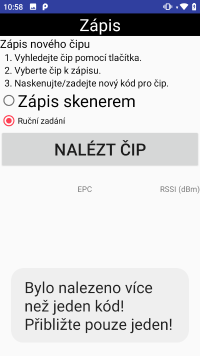
Zapis działa tylko wtedy, gdy w bliskim sąsiedztwie znajduje się tylko jeden chip:
Ustawienia
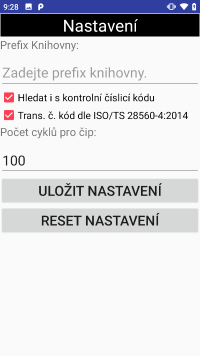
Można ustawić aplikację:
- prefiks biblioteki – służy do dokalkulowania kodu przy ręcznym wpisaniu np. numeru
- czy wyszukiwać chipy również z cyfrą kontrolną
- czy sprawdzać również chipy zgodnie z normą ISO
- ile cykli lokalizator ma wykonać, aby znaleźć jeden chip, zanim przejdzie do następnego (im większa liczba, tym dłużej)
Jeśli zaznaczone są opcje 2. i 3., to przy ręcznym wprowadzeniu dla jednego np. numeru wyszukiwane są 4 możliwości:
- kod bez cyfry kontrolnej
- kod z cyfrą kontrolną
- kod bez cyfry kontrolnej zgodnie z normą ISO
- kod z cyfrą kontrolną zgodnie z normą ISO
Jeśli zaznaczona jest opcja 3., podczas wyszukiwania zbiorczego przeszukiwane są 2 opcje:
- kod zgodnie z normą ISO
- kod tak, jak został odczytany
Przycisk ZAPISZ USTAWIENIA powoduje zapisanie ustawień. Przycisk RESETUJ USTAWIENIA powoduje przywrócenie ustawień domyślnych.