

Ręczne wgranie nowej wersji do Merlina (Windows Mobile)
Ostatnio modyfikowane 2025/10/17 11:39 przez Jan Slezák
Niezbędne wyposażenie:
Kabel
- Aby podłączyć Merlina do systemu Windows, konieczne jest użycie stacji dokującej, którą podłącza się za pomocą kabla (kabel jest dołączony do zestawu od sierpnia 2019 r.).
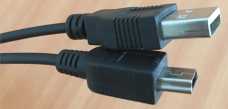
- Kabel ma złącze mini USB (do stacji dokującej) i USB-A (do portu USB komputera):
Komputer PC z systemem operacyjnym Windows
- Funkcjonalność została sprawdzona w systemie Windows 7/10.
Samo przesłanie nowej wersji
Pobieranie po zalogowaniu: Aplikacje
Podłączenie
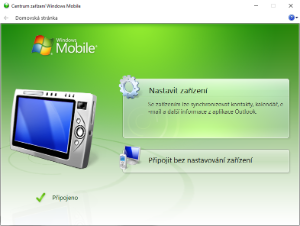
- Po pomyślnym podłączeniu Merlina do komputera powinno pojawić się to okno (na dole musi być widoczny napis Podłączono):
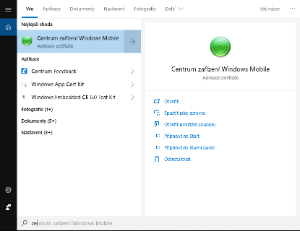
- Jeśli tak się nie stanie, program można uruchomić ręcznie z menu Start:
- Jeśli połączenie nie powiedzie się, zalecam przeczytanie i wykonanie punktu 1, zwłaszcza w systemie Windows 10: Najczęstsze problemy — Merlin (Windows Mobile)
Skopiuj pakiet .pak do Merlina.
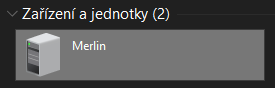
- Merlin można znaleźć w tym komputerze:
- Skopiuj pakiet do folderu Ten komputer\Merlin\Flash, gdzie znajdują się również poprzednie wersje programu RfidReader:
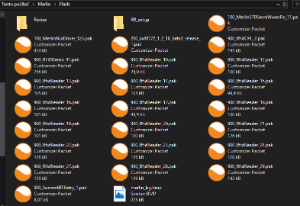
- Na przykład pakiet w wersji 29 nosi nazwę 900_RfidReader_29.pak. Im większa liczba przed rozszerzeniem .pak, tym nowsza wersja programu RfidReader.
Instalacja nowej wersji
- Merlin zawsze podczas uruchamiania systemu Windows CE automatycznie rozpakowuje i instaluje ostatnią znalezioną wersję programu w folderze \\Merlin\Flash. Jeśli pakiet o największym numerze to 29, czyli 900_RfidReader_29.pak, to podczas uruchamiania programu wersja powinna odpowiadać wersji z Changelog - Merlin (Windows Mobile). Jeśli więc zainstalowano pakiet 29, użytkownik powinien widzieć wersję 1.0.3.0 nad głównym menu.
- W przypadku usunięcia pakietu 29, po ponownym uruchomieniu Merlina ponownie zainstalowany zostanie pakiet 28 – lub inny, który ma najwyższy numer.