

Manuální nahrání nové verze do Merlina (Windows Mobile)
Last modified by Martin Mahr on 2024/10/21 22:35
Potřebné vybavení:
Kabel
- Pro připojení Merlina k sytému Windows je zapotřebí použití dókovací stanice, která se propojí kabelem (kabel je součástí dodávaného balení od srpna 2019).
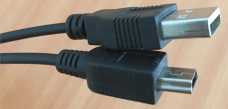
- Kabel je mini USB (do dókovací stanice) a USB-A (do USB počítače):
PC s operačním systémem Windows
- Funkčnost je ověřena na verzi Windows 7/10.
Samotné nahrání nové verze
Stažení po přihlášení: Aplikace
Připojení
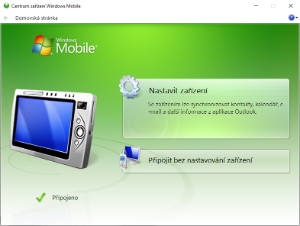
- Po úspěšném připojení Merlina k PC by mělo samo vyskočit toto okno (dole musí být vidět Připojeno):
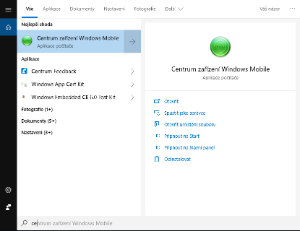
- Pokud k tomuto nedojde, tak program lze spustit ručně v nabídce start:
- Pokud nedojde k úspěšnému připojení, tak především na Windows 10 doporučuji přečíst a provést bod 1.: Nejčastější problémy - Merlin (Windows Mobile)
Zkopírování balíčku .pak do Merlina
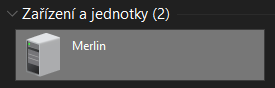
- Merlina lze najít v tento počítač:
- Balíček zkopírujte do Tento počítač\Merlin\Flash , kde jsou vidět i předchozí verze RfidReaderu:
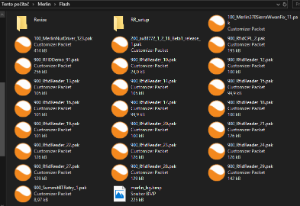
- Např. balíček verze 29 nese název 900_RfidReader_29.pak, čím větší číslo před .pak, tím novější verze RfidReaderu.
Instalace nové verze
- Merlin vždy při startu systému Windows CE automaticky rozbalí a nainstaluje poslední nalezenou verzi programu v \\Merlin\Flash. Pokud balíček s největším číslem je 29 tedy 900_RfidReader_29.pak, tak by při spuštění programu by měla verze odpovídat nahoře verzi z Changelog - Merlin (Windows Mobile). Tedy pokud byl instalován balíček 29, tak uživatel by měl nad hlavním menu vidět verzi 1.0.3.0.
- Pokud by se odstranil balíček 29, tak by se při opětovném spuštění Merlina opět nainstaloval balíček 28 - nebo jiný, který by měl nejvyšší číslo.