Příprava NEK Top
Nastavení proveďte před pověšením za zeď.
Přihlášení k WI-FI síti
Připojíme NEK do zásuvky a počkáme, než se spustí aplikace. Ta se bude snažit připojit k internetu - zobrazí se bílá obrazovka. Po chvíli se v dolní části obrazovky zobrazí černá lišta.
1. Podržte mechanické tlačítko na boku zařízení:
2. Vyberte Exit Kiosk a zadáte heslo, které jsme Vám sdělili
3. Nyní se nacházíte v Androidu, připojte zařízení k WI-FI: Nastavení -> Síť a internet
Připojení skeneru
V balení najdete malou krabičku s rozšiřujícím modulem:
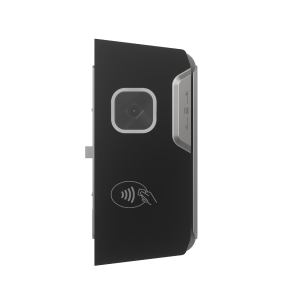
Modul je potřeba přiloženým otvíracím nástrojem (lze použít i tužku) rozložit na dva kusy. Samotný rámeček bez elektroniky přišroubujte k NEKovi. po
Přihlášení do nastavení aplikace
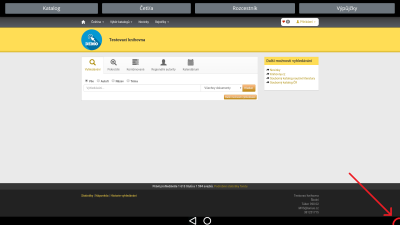
V aplikaci klikneme do pravého rohu v té části obrazovky, kde se nachází černá lišta a zadáme heslo, které jsme Vám sdělili:
Změna orientace obrazovky a skeneru
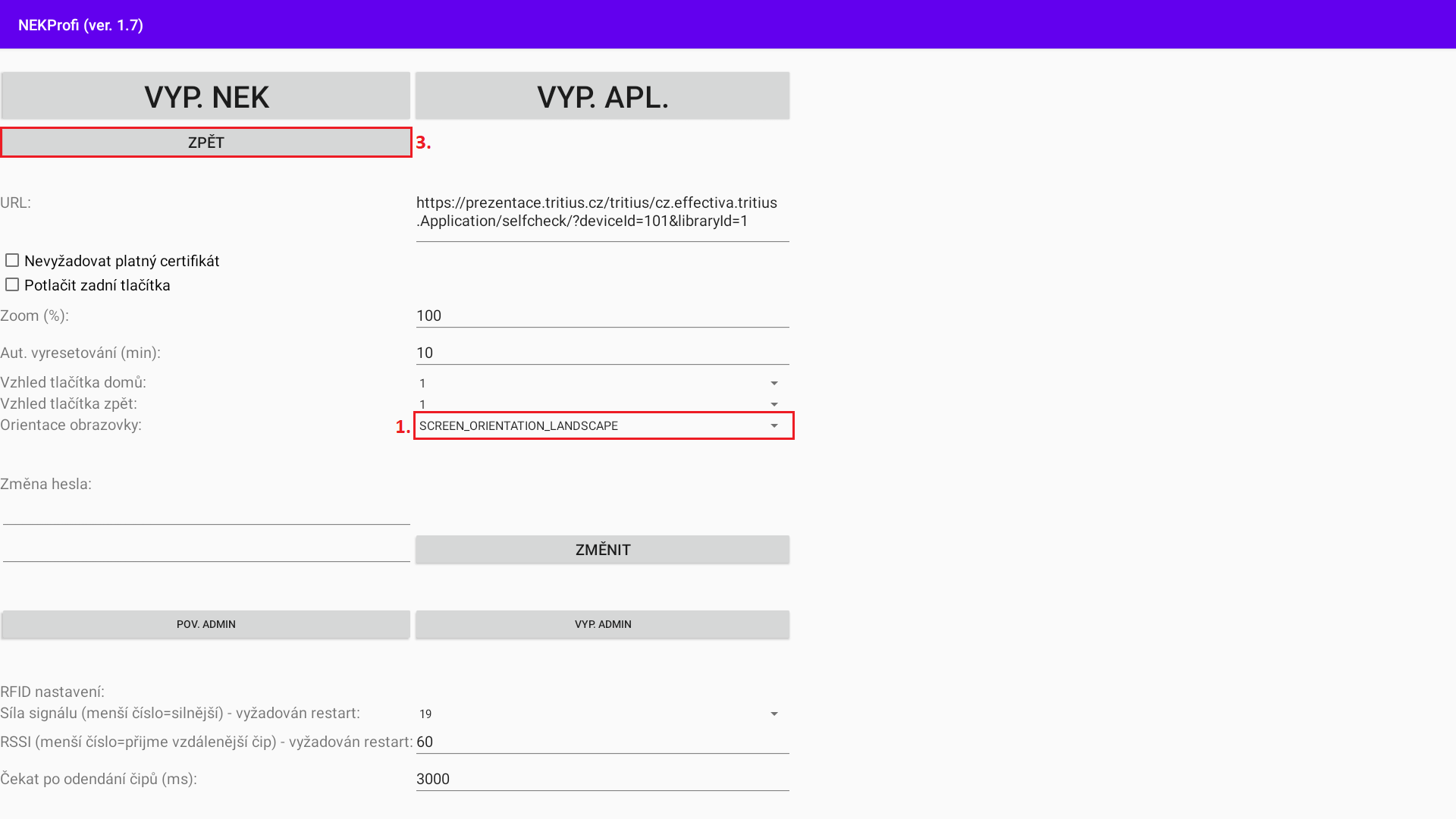
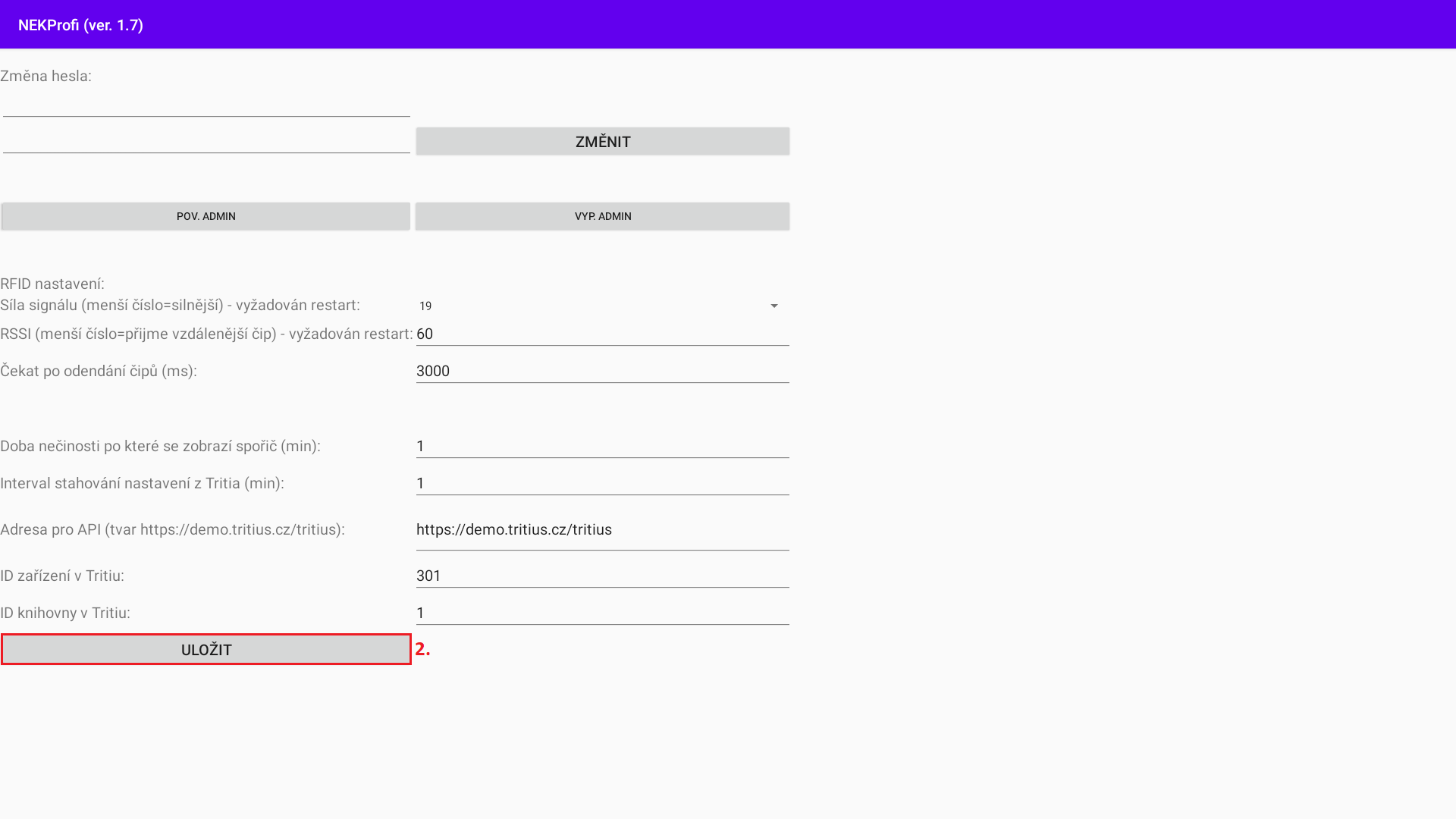
Přihlásíme se do nastavení a vybereme v roletce Orientace obrazovky. Při výběru orientace záleží na tom, na kterou stranu jsme skener dali (skener by měl mířit k zemi). Následně tažením aplikaci posuneme, abychom si zobrazili další část nastavení, a klikneme na Uložit ve spodní části. Do katalogu se vrátíme tlačítkem Zpět, které se nachází v horní části nastavení. Pokud jsme orientaci nezvolili správně, přihlásíme se znovu a zvolíme jinou možnost.