

Terminal płatniczy
- 1 Przyjmowanie płatności bezgotówkowych
- 2 Po rozpakowaniu przez klienta
- 3 Konfiguracja terminala w Tritiu
- 4 Podstawowe informacje dotyczące eksploatacji
- 5 FAQ
Przyjmowanie płatności bezgotówkowych
Po rozpakowaniu przez klienta
- Zaloguj się do aplikacji GP tom
- Skonfiguruj drukarkę, patrz punkt 4.1
- Wyślij dane do portalu pomocy technicznej, patrz punkt 3.1
Konfiguracja terminala w Tritiu
Założenie terminalu
Po zawarciu umowy z GP i aktywacji aplikacji GP tom w terminalu następuje konfiguracja terminala płatniczego w Tritiu.
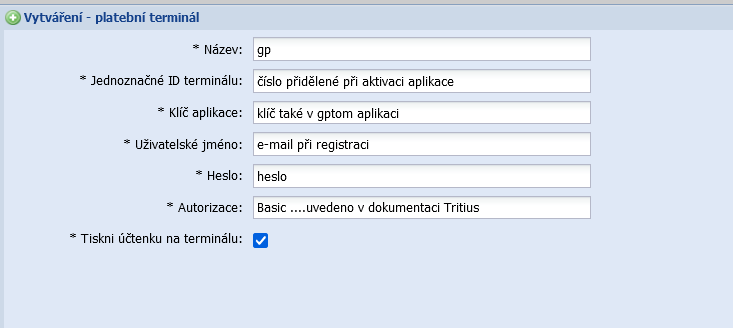
Konieczne jest przesłanie następujących danych za pośrednictwem portalu pomocy technicznej:
- Nazwa terminala to Państwa oznaczenie. Zalecam podanie lokalizacji, np. GP DOSP1 lub TERM_M i TERM_D.
- Jednoznaczny identyfikator terminala to sześciocyfrowy numer, który można uzyskać w aplikacji GP Tom po zalogowaniu się.
- Klucz aplikacji to ciąg znaków hash (około 30 znaków), który można znaleźć w aplikacji GP Tom.
- Nazwa użytkownika: jest to adres e-mail podany w umowie.
- Hasło: ciąg znaków podany w umowie lub wygenerowany w aplikacji GP Tom.
- Autoryzacja: zaczyna się od słowa Basic, po którym następuje spacja, a następnie ciąg znaków zakończony dwoma znakami równości... (Dokumentacja wewnętrzna)
- Wprowadza się w zakładce System -- Terminale płatnicze (sekcja Protokół wypożyczenia)
Przypisanie do stanowiska
System -> Ustawienia urządzenia -> GPTOM_TERMINAL_IDS (Identyfikatory terminali płatniczych. Wprowadza się jako listę identyfikatorów oddzielonych po obu stronach średnikiem, np. „;1;5;”).

Podstawowe informacje dotyczące eksploatacji
Drukarka
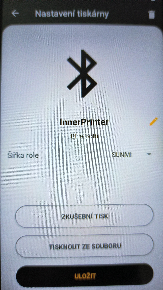
Sprawdź, czy w ustawieniach – Konto – Drukarki dodano drukarkę Bluetooth InnerPrinter i czy szerokość papieru jest prawidłowo ustawiona na SUNMI.
Zastosowanie
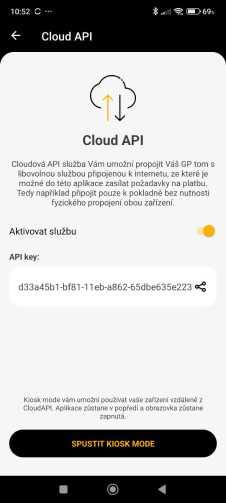
Kiedy chcesz skorzystać z terminala płatniczego, uruchom aplikację GP Tom i wybierz tryb kiosku.
W tym celu wybierz opcję „Konto” — „Cloud API”, zaznacz „Aktywuj usługę” i naciśnij przycisk „URUCHOM TRYB KIOSKU”.
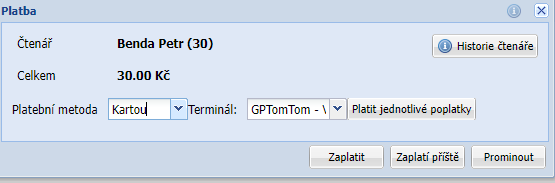
Następnie bezpośrednio w Tritiu wybierz opcję płatności kartą i kliknij przycisk „Zapłać”.
Na terminalu płatniczym pojawi się kwota. Czytelnik przykłada swoją kartę płatniczą lub telefon komórkowy do pomarańczowej części terminala płatniczego i dokonuje płatności.
Następnie można wysłać paragon na drukarkę wewnętrzną (terminal VS2), e-mail...
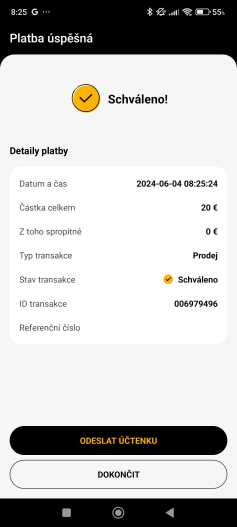
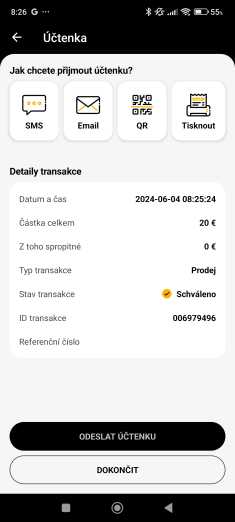
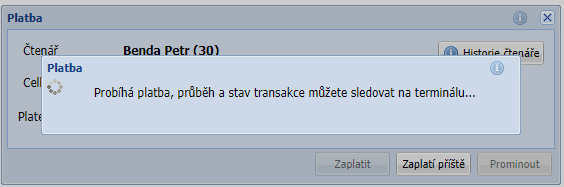
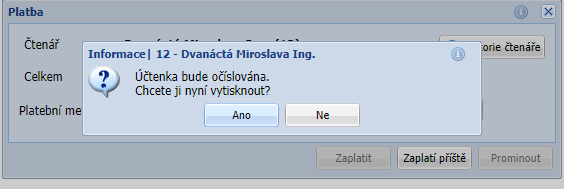
W Tritius czekamy na wynik transakcji, po jej pomyślnym zakończeniu pojawi się możliwość wydrukowania paragonu.
FAQ
Wydrukowane zostanie tylko logo TOM:
- sprawdź ustawienia drukarki, patrz punkt 3.1
- całkowicie zamknąć aplikację, czasami działa dopiero przy drugiej płatności, a następnie drukuje bez problemów (pierwsza płatność po aktywacji aplikacji drukuje tylko logo, ale druga i wszystkie kolejne drukują się normalnie. Teraz można to obejść, przechodząc po pierwszej płatności do listy płatności i drukując kopię).