

DKP - Merlin (Android)
Merlin (Android)
Konfiguracja nowego Merlina
- Ustawienia → Informacje o telefonie → Numer kompilacji (aktywuj tryb programisty)
- Ustawienia → System → Dla programistów → Debugowanie przez USB → Włącz
- Ustawienia → System → Dla programistów → Domyślna konfiguracja USB → Przesyłanie plików
- Ustawienia → System → Języki i wprowadzanie danych → Języki → Dodaj język → Czech
- Ustawienia → System → Data i godzina
- Użyj czasu sieciowego — Włącz
- Strefa czasowa → Region → Czechy
- Ustawienia → System → Dalsze aktualizacje systemu → POBIERZ
Workflow inwentaryzacje
- zkontrolovat si správný čas a datum v Androidu
- načíst data pro inventuru
- rozhodnout jestli pokračuji ve staré nebo chci zahájit novou
- nová vyzve k potvrzení slovem ano a smaže předchozí data (pokud nějaká existovala)
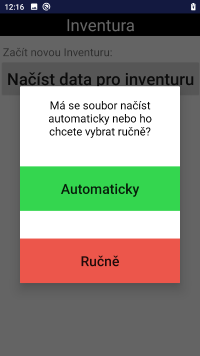
- následně zvolíme jestli soubor chceme zvolit automaticky nebo ručně
- samotné revidování se zahájí výběr nebo načtením čipu místnosti
- projdu celou místnost
- cílem je dostat se v kategorii očekáváno na 0
- pokud se mi nedaří snížit očekáváno na 0, tak rozkliknutím kategorie se mohu podívat jaké předměty mi chybí a zkusit je fyzicky nalézt
- pokud předmět najdu
- načtu ho skenerem (tlačítko na rukojeti)
- rozkliknu ho v očekáváno a dám ANO
- pokud předmět najdu
- místnost ukončím kliknutím na Menu (pauza čtení)
- přejdu k další místnost a zopakuji bod 3., 4. a 5.
- bod 6. opakuji stále dokola
- jakmile mám všechny místnosti projité, tak v nabídce kliknu na Vyexportovat data
- připojím Merlina k PC pomocí kabelu (na Androidu musí být USB přepnuto na přenos dat)
- ve Windows aplikaci pokračuji záložkou Stažení dat z Merlina
Předměty nalezené v jiné místnosti se již nezobrazují v Očekáváno, jsou považovány za načtené, ale zároveň i načtení ve správné místnosti je zaznamenáno. Program na PC, pak provede vyhodnocení.
Při načítání se nad kategoriemi robrazuje nejsilnější čip:
- černá barva znamená, že do místnosti patří
- červená, že se jedná o předmět z jiné místnosti, po rozkliknutí mohu provést:
- dislokaci
- přemístění
- sprawdzić prawidłową godzinę i datę w systemie Android
- wczytać dane do inwentaryzacji
- zdecydować, czy kontynuować starą, czy rozpocząć nową
- nowa poprosi o potwierdzenie słowem „tak” i usunie poprzednie dane (jeśli takie istniały)
- następnie wybieramy, czy chcemy wybrać plik automatycznie, czy ręcznie
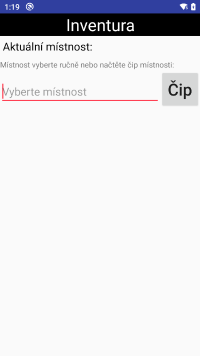
- sama rewizja rozpocznie się od wyboru lub wczytania chipa pomieszczenia
- przejdę przez całe pomieszczenie
- celem jest osiągnięcie wartości 0 w kategorii oczekiwane
- jeśli nie uda mi się obniżyć oczekiwanej wartości do 0, klikając kategorię mogę sprawdzić, jakich przedmiotów mi brakuje i spróbować je fizycznie znaleźć
- jeśli znajdę przedmiot
- wczytuję go skanerem (przycisk na uchwycie)
- klikam go w oczekiwanej wartości i wybieram TAK
- jeśli znajdę przedmiot
- kończę przeglądanie pomieszczenia, klikając Menu (przerwa w czytaniu)
- przechodzę do następnego pomieszczenia i powtarzam punkty 3, 4 i 5.
- Punkt 6 powtarzam w kółko.
- Gdy przejrzę wszystkie pomieszczenia, w menu klikam na „Wyeksportuj dane”.
- Podłączam Merlina do komputera za pomocą kabla. (w systemie Android USB musi być przełączone na transfer danych)
- W aplikacji Windows kontynuuję, klikając zakładkę Pobierz dane z Merlina
Przedmioty znalezione w innym pokoju nie są już wyświetlane w sekcji Oczekiwane, są traktowane jako pobrane, ale jednocześnie zapisywane jest również pobranie ich w odpowiednim pokoju. Program na komputerze PC przeprowadza następnie ocenę.
Podczas ładowania nad kategoriami wyświetla się najsilniejszy chip:
- kolor czarny oznacza, że przedmiot należy do pomieszczenia
- kolor czerwony oznacza, że jest to przedmiot z innego pomieszczenia, po kliknięciu mogę wykonać:
- dislokację
- przeniesienie
Wyszukiwanie chipa
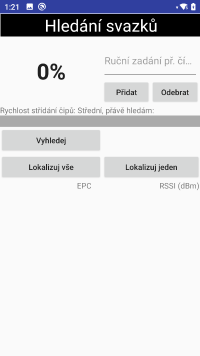
DODAJ – dodaje chip wprowadzony przez użytkownika do listy chipów do wyszukania
USUŃ – usuwa zaznaczony chip z listy chipów do wyszukania
WYSZUKAJ – wyszukuje chipy w okolicy i dodaje je do listy chipów do wyszukania
LOKALIZUJ WSZYSTKIE – uruchamia wyszukiwanie wszystkich chipów z listy
LOKALIZUJ JEDEN – uruchamia wyszukiwanie wybranego chipa z listy
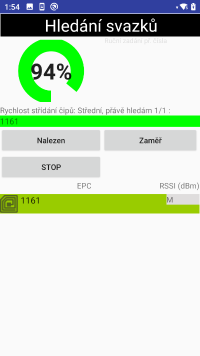
ZNAJDŹ – podczas wyszukiwania usuwa wybrany chip z listy
SKONCENTRUJ SIĘ – podczas wyszukiwania rozpocznie wyszukiwanie tylko wybranego chipa (wyszukiwanie nie będzie więc przechodzić przez całą listę)
STOP – zakończy wyszukiwanie
W lewym górnym rogu znajduje się animacja pokazująca siłę sygnału. Im więcej procent, tym bliżej znajduje się chip. Animacja i wyszukiwany chip zmieniają kolor w zależności od procentów:
czerwony – chip nie został znaleziony, żółty – zbliżasz się do chipa, zielony – chip znajduje się przed Tobą
Wyszukiwanie jednego chipa
Wybierz jeden chip z listy i za pomocą przycisku LOKALIZUJ JEDEN uruchom wyszukiwanie wybranego chipa. Wyszukiwanie można zakończyć za pomocą przycisku STOP.
Wyszukiwanie więcej chipów
Wyszukiwanie wszystkich chipów z listy uruchamia się przyciskiem LOKALIZUJ VŠE (ZNAJDŹ WSZYSTKIE). Całe
wyszukiwanie kończy się przyciskiem STOP.
Przykład postępowania podczas wyszukiwania:
- Merlin stopniowo przegląda chipy (i ich kombinacje).
- Gdy sygnał przekroczy 0%, należy natychmiast kliknąć przycisk Zaměř (Skieruj).
- Rozpocznie się wyszukiwanie tylko jednego chipa.
- Gdy użytkownik znajdzie chip, za pomocą przycisku Nalezen (Znaleziono) usuwa go z listy.
- Aplikacja kontynuuje przeglądanie chipów na liście (i ich kombinacji).
Inwentaryzacja
Najpierw należy załadować dane do inwentaryzacji:
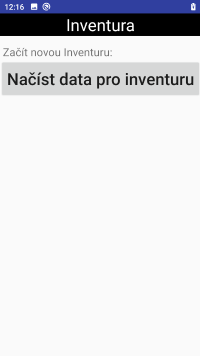
Następnie wybierz, czy chcesz kontynuować pierwotną, czy rozpocząć nową:
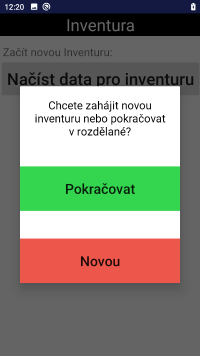
Wybierz, czy chcesz załadować plik z danymi wejściowymi automatycznie, czy ręcznie:
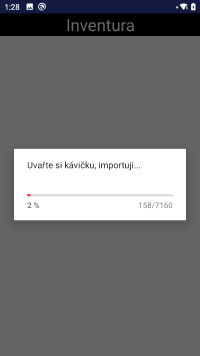
Poczekaj, aż dane zostaną zaimportowane:
Wybierz lub załaduj pokój, od którego chcesz zacząć:
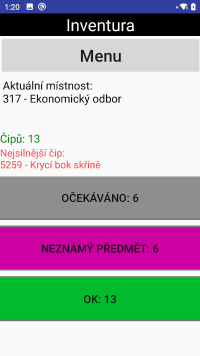
U góry wyświetlana jest aktualnie sprawdzana sala. Pod licznikiem chipów wyświetlany jest najsilniejszy chip wraz z opisem. Jeśli napis jest czarny, oznacza to, że należy on do tej sali, natomiast kolor czerwony oznacza przedmiot z innej sali.
Na dole chipy są podzielone na podstawowe kategorie:
- Oczekiwany – przedmiot, który powinien znajdować się w pomieszczeniu, ale nie został jeszcze odczytany (chipy znalezione w innych pomieszczeniach nie są wyświetlane, ocena odbywa się na komputerze)
- Nieznany przedmiot – przedmiot, który nie znajduje się w zaimportowanych danych
- OK – oczekiwany przedmiot, który został pomyślnie odczytany
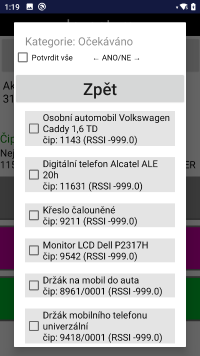
Kategorię można kliknąć, aby wyświetlić listę przedmiotów:
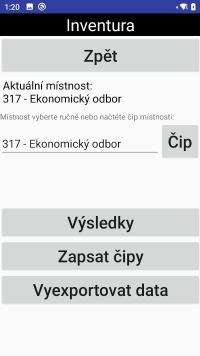
W menu można przełączyć się na przeglądanie innego pomieszczenia (wybierając z menu rozwijanego lub wczytując chip pomieszczenia).
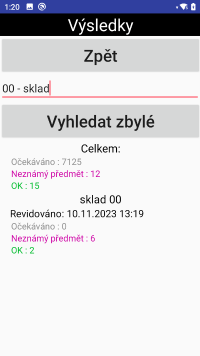
Wybierając wyniki, można wyświetlić ogólne statystyki inwentaryzacji lub poszczególnych pomieszczeń:
Przycisk Zapisz chipy umożliwia zapisanie danych – patrz rozdział Zapisywanie chipów.
Eksportuj dane przygotowuje dane do importu do komputera.
Rejestracja chipów
Bez inwentaryzacji
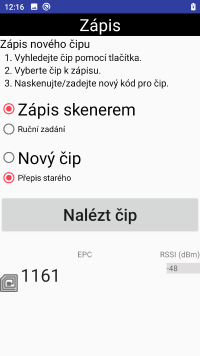
Przycisk Znajdź chip wyszukuje chipy znajdujące się w pobliżu urządzenia. Kliknięcie chipu uruchamia skaner kodów kreskowych, który zapisuje kod kreskowy w chipie.
Zapis działa tylko wtedy, gdy w pobliżu znajduje się tylko jeden chip.
Z inwentaryzacją
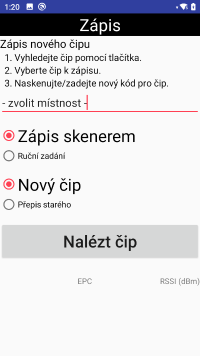
Działa tak samo jak bez Inventury, wystarczy tylko wybrać pomieszczenie, do którego przedmiot należy.