

Graficzna instrukcja gromadzenia
Podczas pracy z akwizycją będziemy poruszać się w zakładce Gromadzenie. Pierwszym krokiem jest utworzenie rekordu dzieła, które chcemy zamówić. W zakładce Zakupione dzieła klikamy przycisk Utwórz.
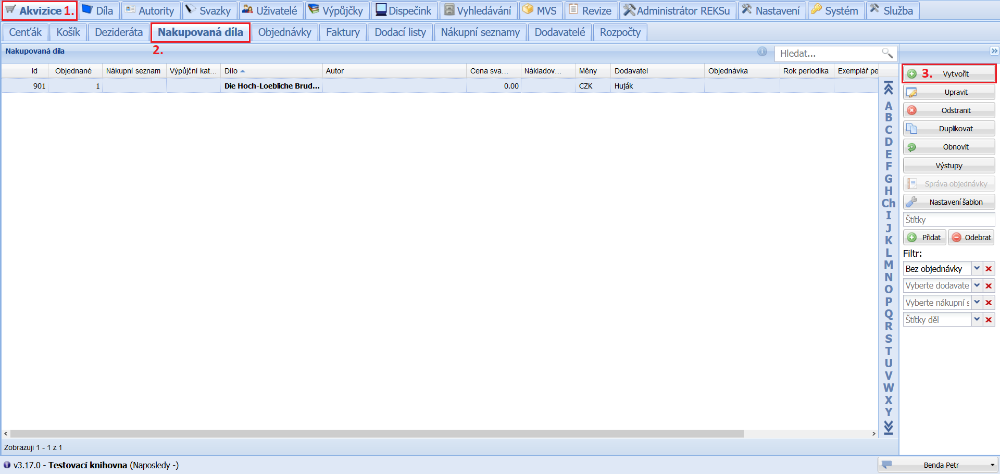
(obr. 1)
W wyświetlonym formularzu klikamy przycisk Utwórz i wybieramy odpowiedni typ dokumentu – jest to najprostszy sposób wyszukiwania rekordów lub tworzenia nowych. Jeśli wiemy, że poszukiwane dzieło znajduje się wśród zapotrzebowania lub rekordów już przetworzonych, możemy kliknąć przycisk Znajdź i spróbować je wyszukać za pomocą filtra i pola Szukaj.
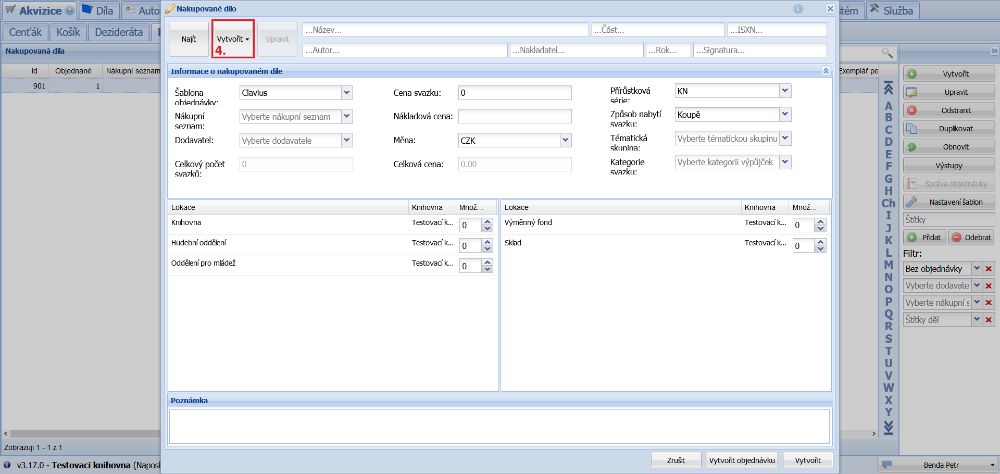
(obr. 2)
W formularzu wpisujemy numer ISBN lub tytuł, autora, rok, a następnie klikamy przycisk Szukaj. Przeszukana zostanie własna kolekcja, w tym propozycje, a jednocześnie system prześledzi wszystkie dostępne źródła (Z39.50).
Jeśli znajdziemy istniejący wpis, oznacza to, że takie dzieło znajduje się już w naszej kolekcji. Zaznaczamy je i klikamy przycisk Wybierz. Wpis zostanie przeniesiony bezpośrednio do formularza Zakupione dzieło.
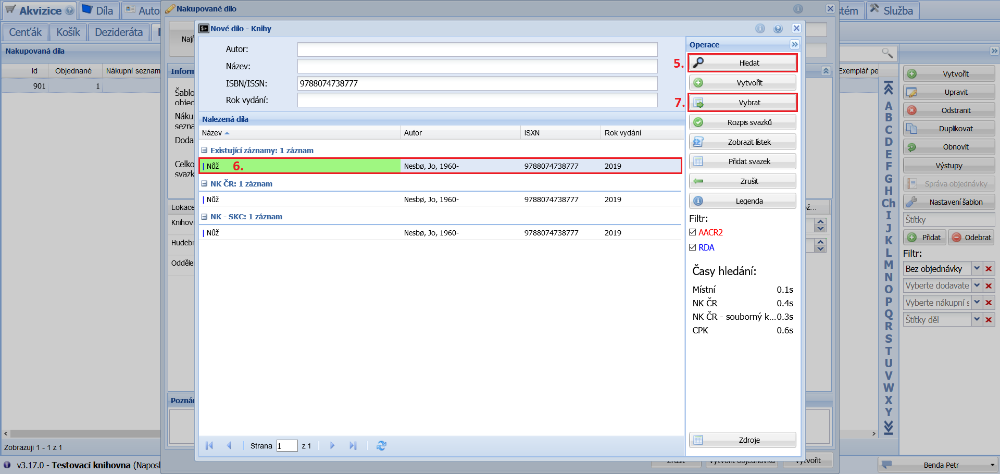
(obr. 3)
Jeśli nie znajdujemy żadnego istniejącego wpisu, wybieramy z zewnętrznego źródła ten, który najbardziej nam odpowiada, zaznaczamy go i klikamy przycisk Przejmij.
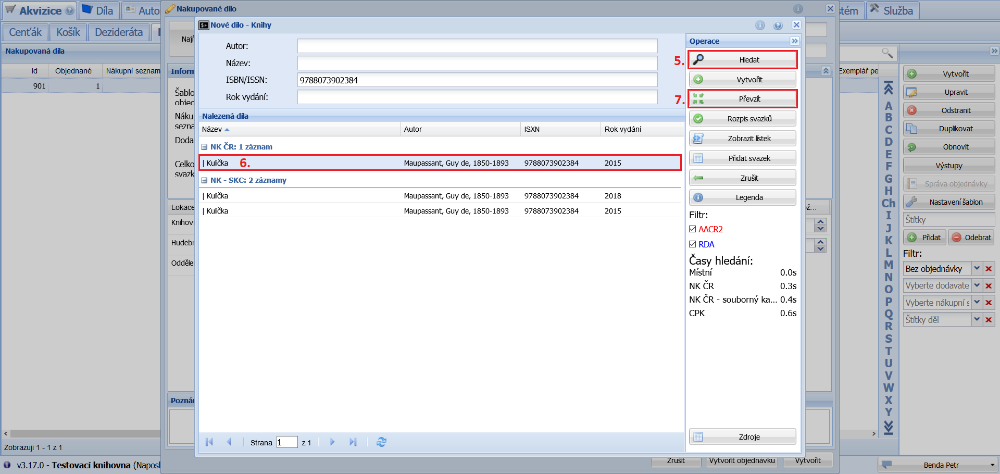
(obr. 4a)
Wybrany wpis otworzy się w formularzu katalogowym w celu sprawdzenia i ewentualnej edycji. Należy przejrzeć poszczególne zakładki, a gdy będziemy zadowoleni z wpisu, kliknąć Zapisz i zamknij. W ten sposób wpis zostanie zapisany wśród dezyderatów i przeniesiony do formularza Zakupione dzieło.
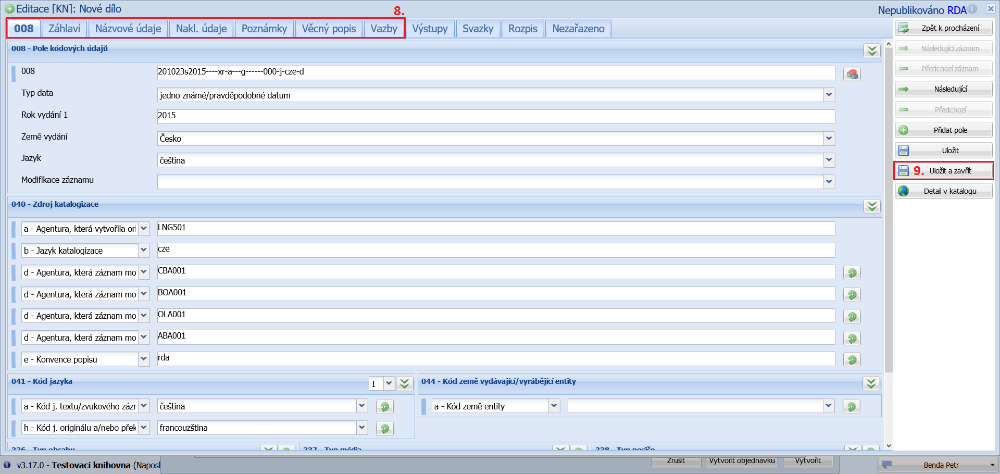
(obr. 4b)
Jeśli nie uda nam się znaleźć żadnego wpisu, będziemy musieli utworzyć nowy, klikając przycisk Utwórz.
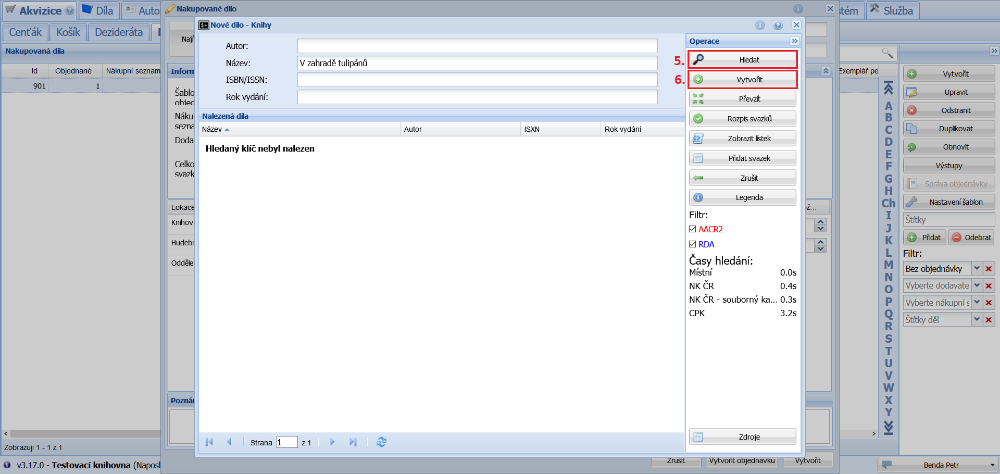
(obr. 5a)
Przycisk wywołuje formularz katalogowy, w którym zgodnie z zasadami katalogowania wpisujemy dane dzieła, które znamy. Po zakończeniu tworzenia wpisu klikamy Zapisz i zamknij. W ten sposób zapisujemy go wśród propozycji i przenosimy do formularza Zakupione dzieła.
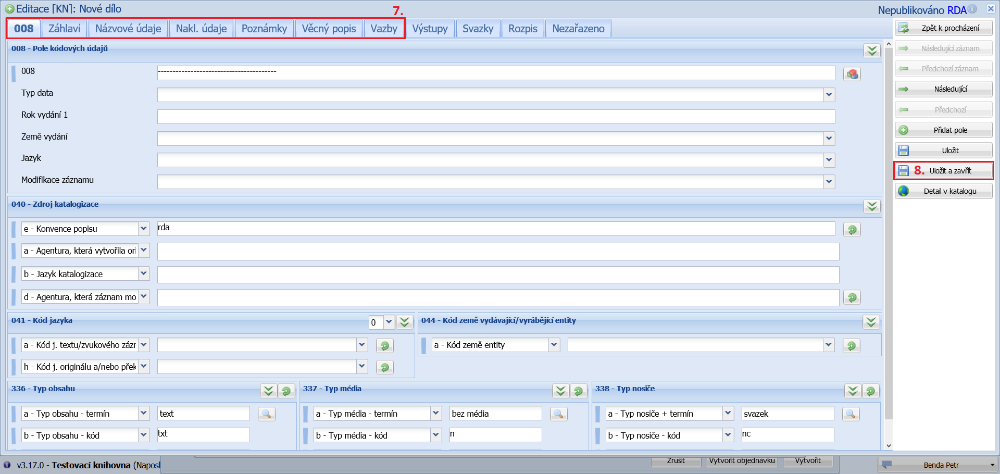
(obr. 5b)
Po wybraniu lub zapisaniu dzieło jest przenoszone do formularza Zakupione dzieło. Tutaj najpierw wypełniamy Informacje o zakupionym dziele.
Wybieramy szablon zamówienia, który przygotuje nam listę lokalizacji oraz dostawcę, od którego zamierzamy zamówić dzieło. Jeśli korzystamy z list zakupów, wybieramy odpowiednią listę, w przeciwnym razie pozostawiamy pole puste.
Serię przyrostową wybieramy zgodnie z typem zamawianego dokumentu. Jeśli znamy inne dane, takie jak cena, sposób nabycia, grupa tematyczna i kategoria, możemy je również wypełnić. Można do nich wrócić później i wypełnić je przed zarejestrowaniem tomu. W dolnej części formularza wpisujemy liczbę książek, które chcemy zamówić dla danej lokalizacji.
Po wypełnieniu wszystkich danych zapisujemy zakupioną książkę, klikając przycisk Utwórz. Jeśli chcemy zamówić tylko to jedna pozycję, możemy kliknąć przycisk Utwórz zamówienie.
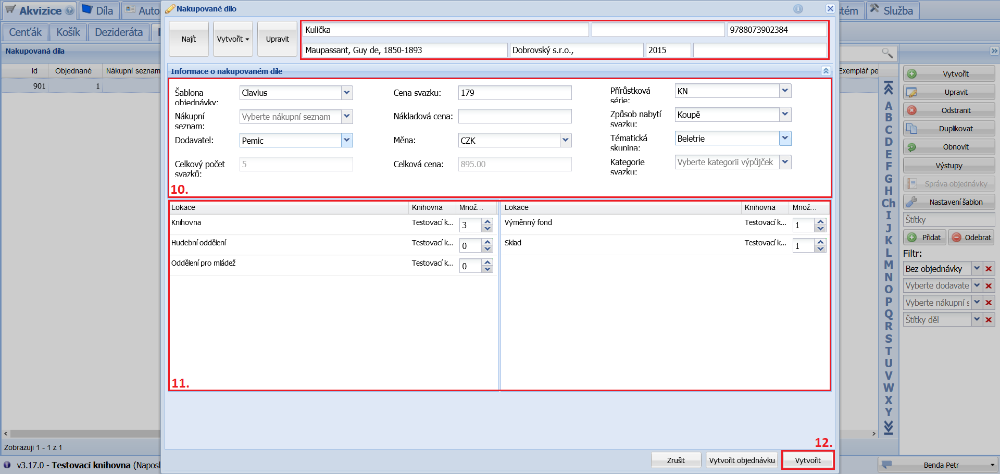
(obr. 6)
Teraz przechodzimy do zakładki Zamówienia, gdzie utworzymy nowe zamówienie (przycisk Utwórz zamówienie).
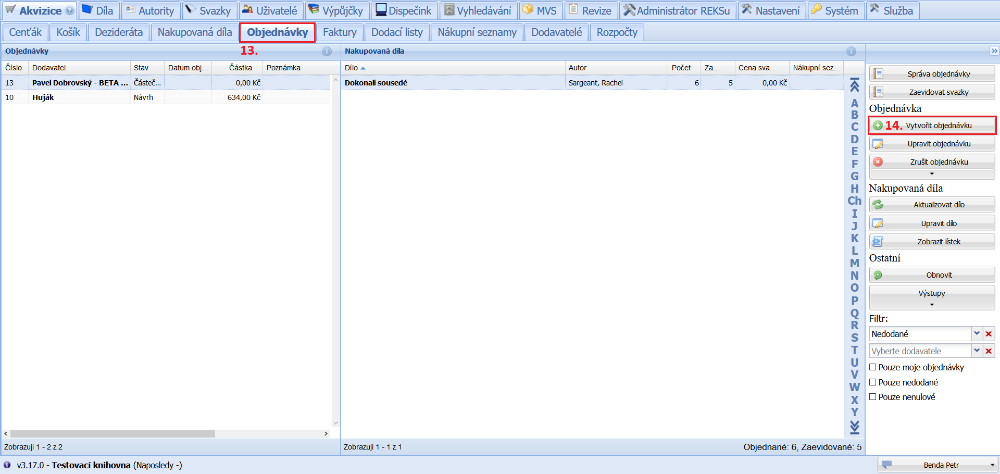
(obr. 7)
Numer zamówienia zostanie automatycznie wypełniony zgodnie z ustawioną serią. Z rozwijanego menu wybieramy dostawcę, u którego zamawiamy książki i klikamy przycisk Dodaj kupowane dzieło. Jeśli korzystamy z list zakupów, możemy użyć przycisku Dodaj listę zakupów.
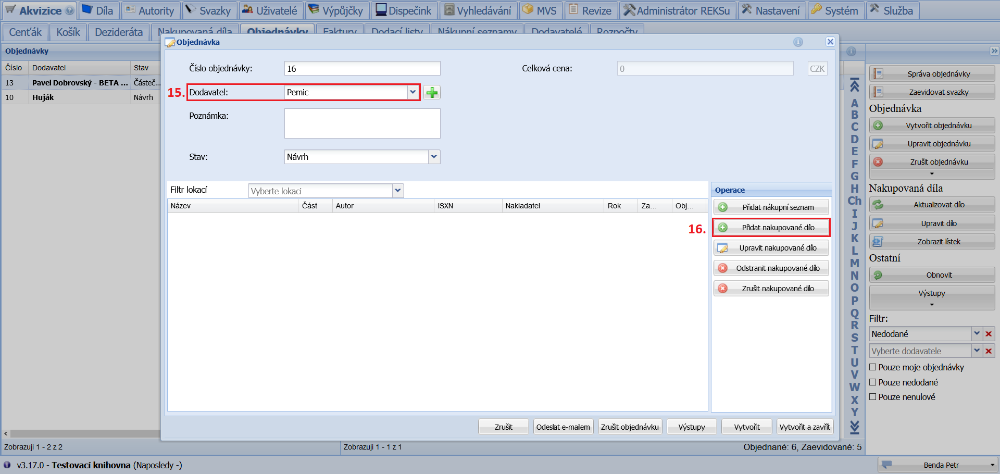
(obr. 8)
Na liście pojawią się zakupione dzieła od wybranego dostawcy. Książki można dodawać do zamówienia pojedynczo lub zaznaczyć kilka jednocześnie. Klikając przycisk Wybierz, dodajemy zaznaczone dzieła do zamówienia.
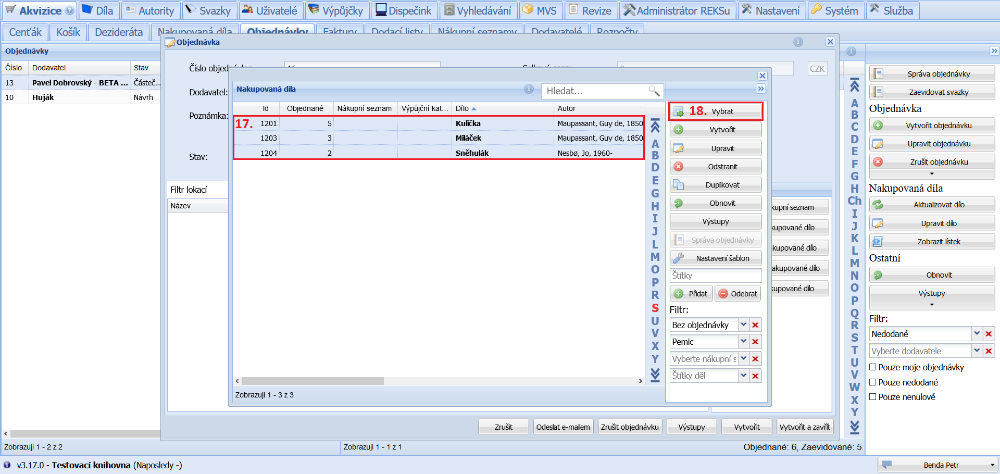
(obr. 9)
Po wybraniu wszystkich zakupionych dzieł wybieramy z menu rozwijanego opcję Status. Jeśli chcemy dalej edytować zamówienie, pozostawiamy status Projekt. Jeśli zamówienie jest gotowe i nie chcemy już edytować jego zawartości, zmieniamy status na Zamówione. Następnie zapisujemy zamówienie, klikając przycisk Utwórz. Jeśli zamówienie jest gotowe, możemy je od razu wydrukować w sekcji Wydruki lub wysłać do dostawcy pocztą elektroniczną.
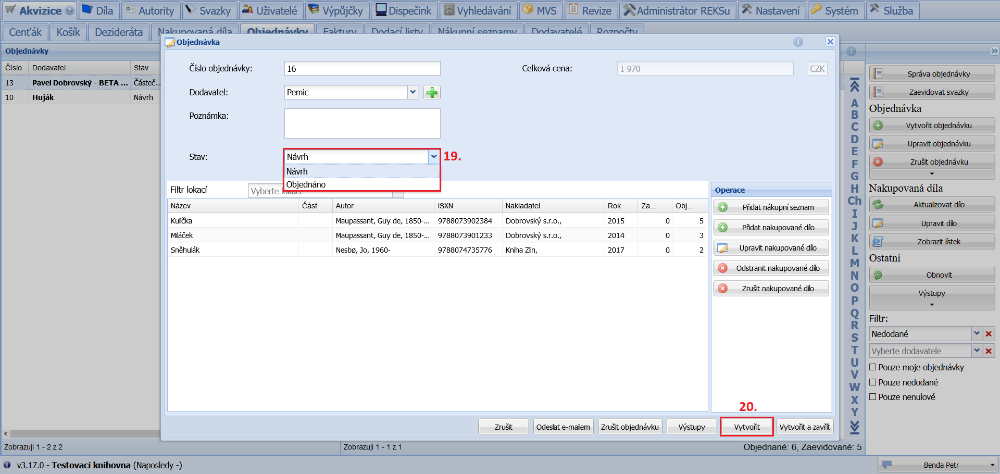
(obr. 10)
Po dostarczeniu tomów wyszukujemy odpowiednie zamówienie w zakładce Zamówienia, zaznaczamy je i klikamy przycisk Zarządzaj zamówieniem, aby zarejestrować dostarczone dzieła.
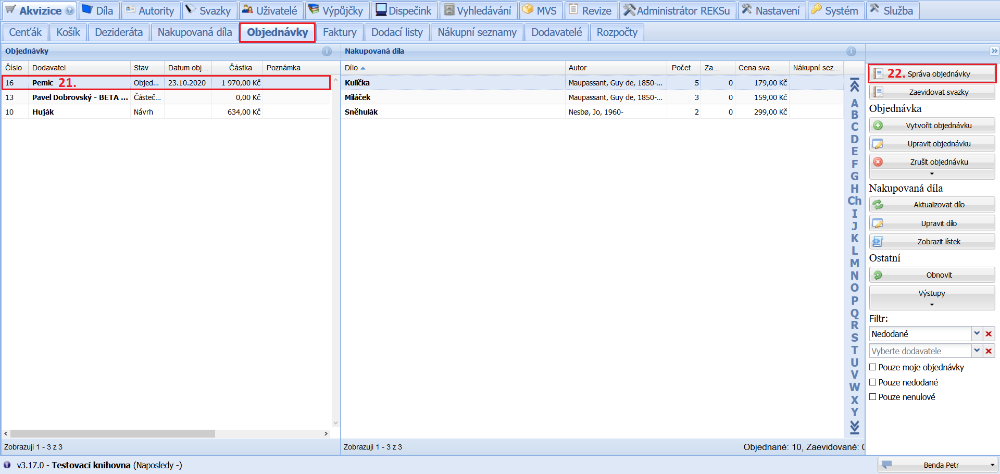
(obr. 11)
Oznaczamy dzieło, którego tomy chcemy zarejestrować i klikamy przycisk Zarejestruj książki. Jeśli dostawca dostarczył wszystkie zamówione produkty, możemy skorzystać z funkcji Rejestracja zbiorcza. W razie potrzeby, możemy wywołać z formularza zamówienia okno do rejestracji faktur lub listów przewozowych.
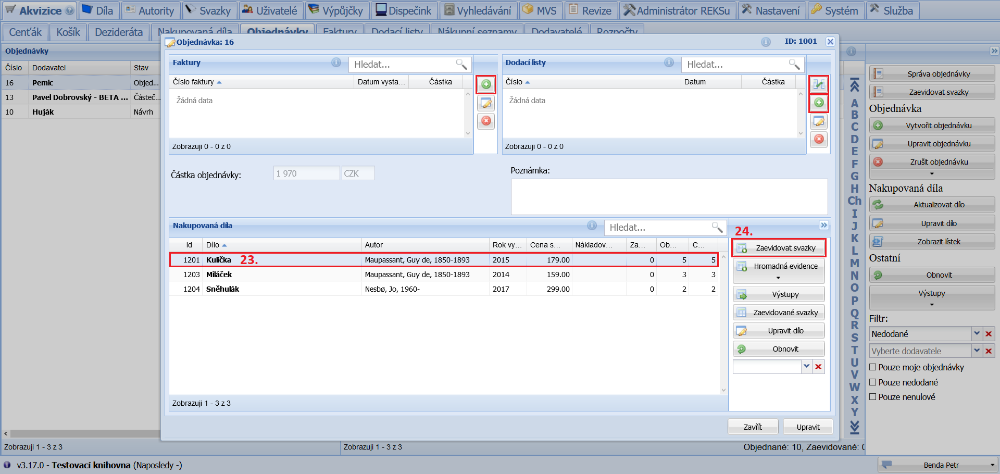
(obr. 12)
W przypadku, gdy dostawca nie dostarczył wszystkich zamówionych zestawów, musimy dostosować ich liczbę w lokalizacjach, w których będziemy je rejestrować. Musimy to zrobić przed rozpoczęciem rejestracji w zakładce zarejestruj zestawy. Następnie przeprowadzimy samą rejestrację, klikając przycisk Zarejestruj.
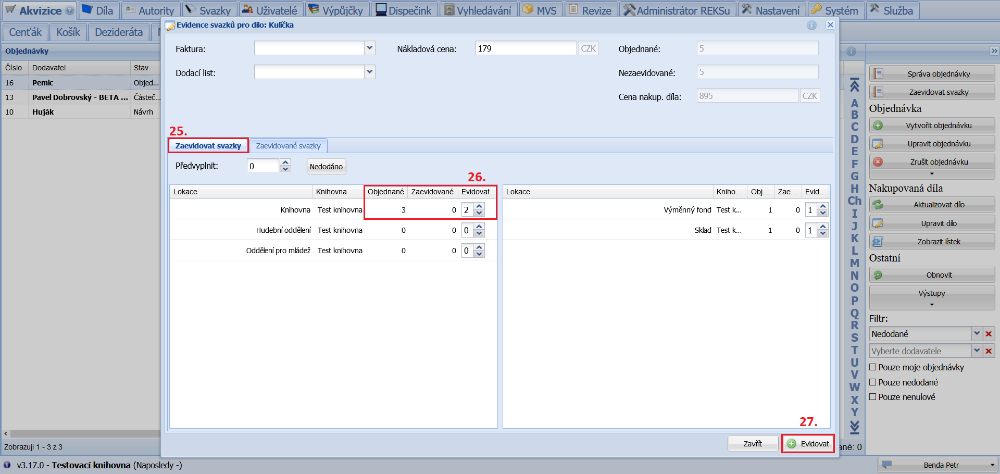
(obr. 13)
Przed zapisaniem możemy jeszcze ustawić i edytować dane, które zostaną skopiowane do wszystkich książek. Utworzenie książek potwierdzamy, klikając Zapisz i zamknij.
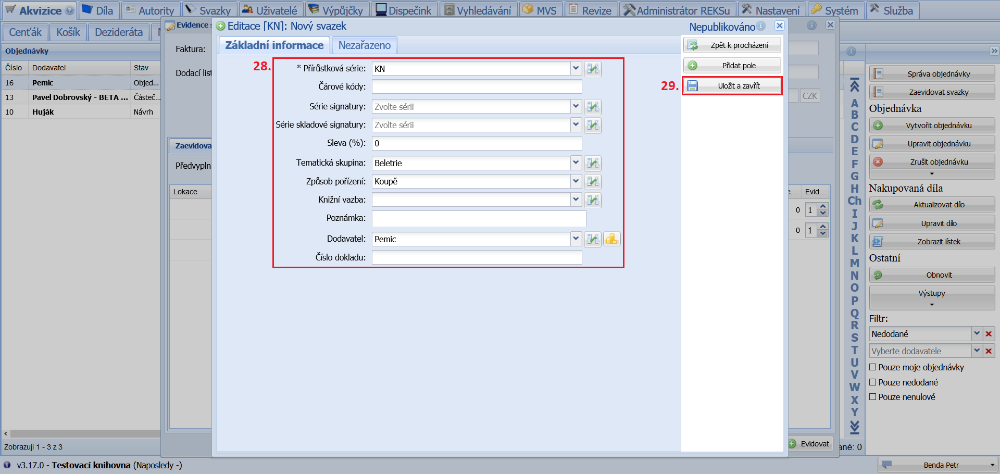
(obr. 14)
Zarejestrowane książki można sprawdzić i ewentualnie edytować w zakładce Zarejestrowane książki. Obecnie możliwe jest również wyszukiwanie i edytowanie egzemplarzy bezpośrednio w zakładce Książki w katalogizacji.
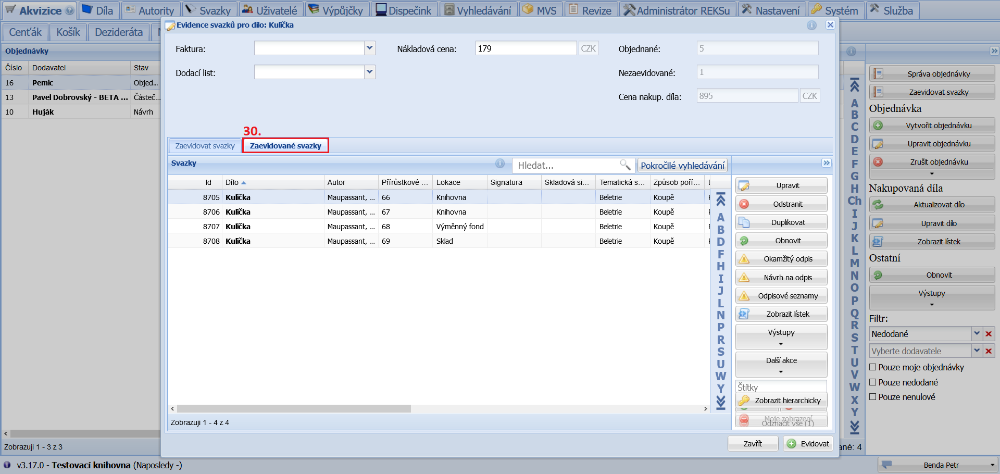
(obr. 15)