

Grafický návod na export výměnných souborů
Odeslání souboru v rámci stejného serveru (knihovna se nachází ve stejném Tritiu)
Soubor, který máme pro knihovnu připravený, odešleme v rámci stejného serveru kliknutím na tlačítko Odeslat soubor. V okně s přehledem vybereme soubor, který chceme odeslat, a stiskneme Ok.

(obr. 1)
Následně se nám zobrazí dialog, kde odeslání souboru potvrdíme kliknutím na tlačítko Ano.

(obr. 2)
Po potvrzení se nám zobrazí okénko s informací o odeslání souboru. Okno zavřeme kliknutím na Ok.
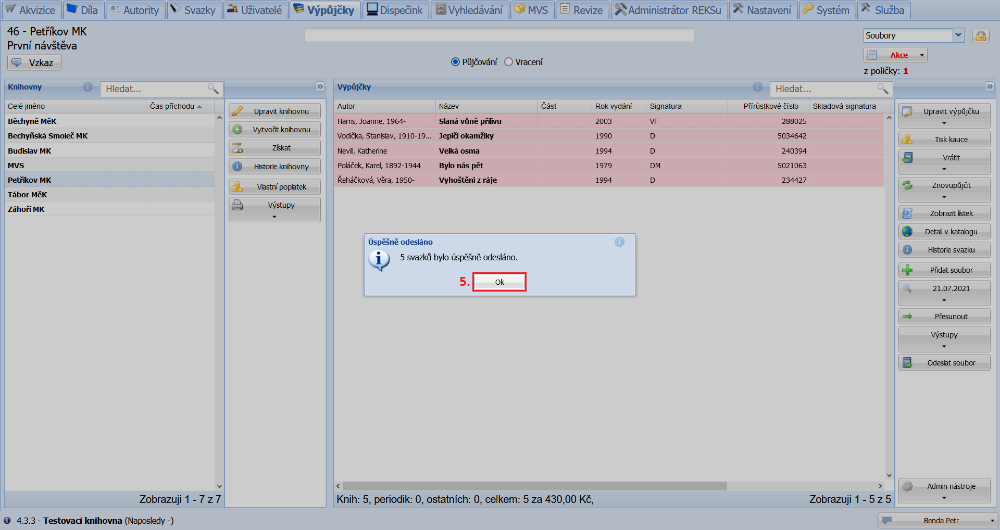
(obr. 3)
Pokud si soubor znovu zobrazíme nebo několik vteřin počkáme, zmizí svazkům v přehledu růžové podbarvení. To nám značí, že jsou svazky odeslány a knihovna je může půjčovat a vyhledat ve svém katalogu.

(obr. 4)
Export souboru pro knihovnu na jiném serveru - knihovna se nachází v jiném Tritiu, Claviu a jiných systémech
Pokud se knihovna, pro kterou jsme soubor připravili, nachází na jiném serveru, musíme jí soubor exportovat a zaslat. Rozklikneme si tedy tlačítko Výstupy a vybereme Tagový obsah souboru.
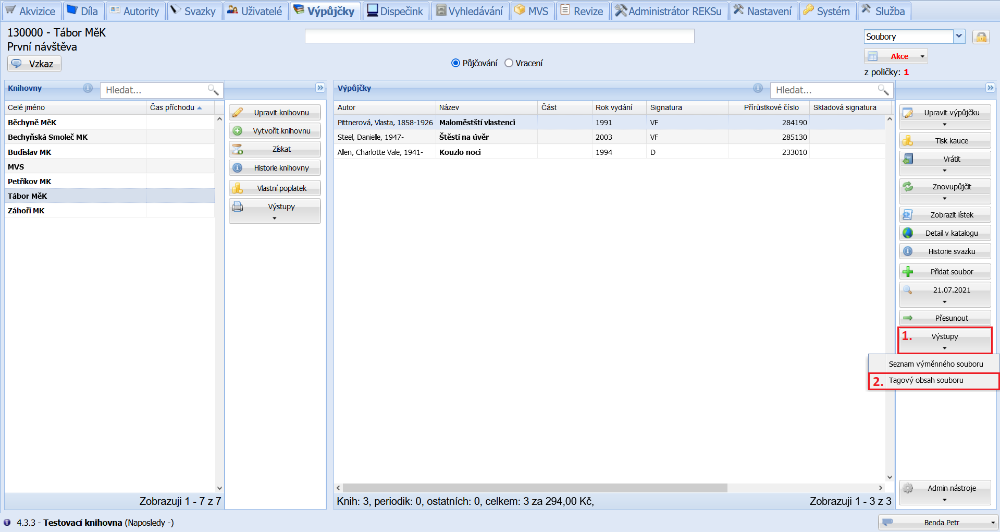
(obr. 5)
V přehledu vybereme soubor, který chceme exportovat, a klikneme na tlačítko Ok.
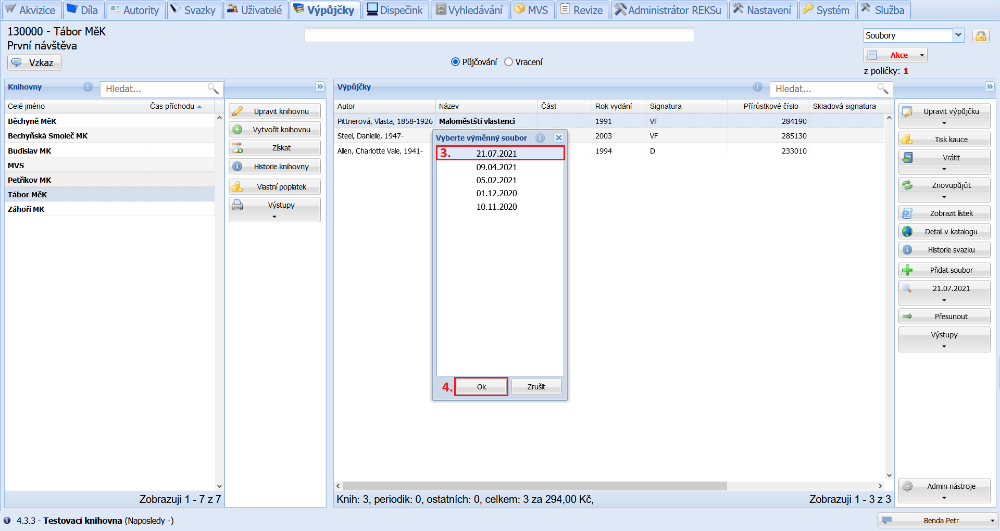
(obr. 6)
Následně zvolíme výstup Tagový lístek a pro vygenerování souboru stiskneme tlačítko TAG. Po chvíli nám vyskočí okno s vygenerovaným souborem. Označíme, že chceme Uložit soubor a kliknutím na OK se nám vyexportovaný soubor stáhne do počítače. Poté tento soubor zašleme libovolným způsobem knihovně, která si ho do svého systému sama naimportuje.
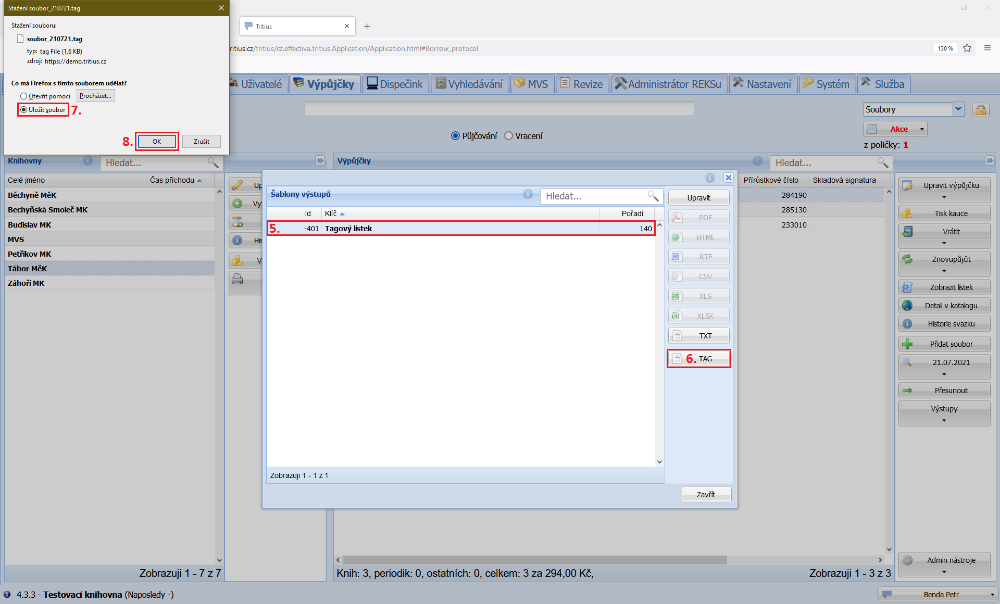
(obr. 7)