

Graficzna instrukcja zbiorczej edycji tomów i dzieł
Tomy
Zbiorczą edycję zbiorów przeprowadzamy w zakładce Zbiory. Klikamy przycisk Kolejne działania i z menu wybieramy opcję Pobierz i edytuj.
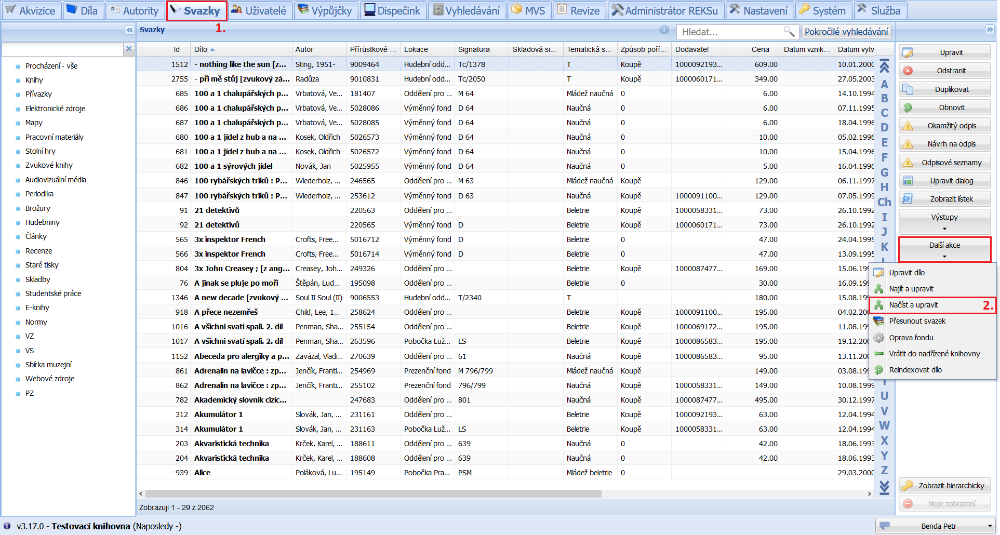
(obr. 1)
W polach, które chcemy zmienić w załadowanych tomach wpisujemy lub wybieramy nowe dane. Następnie skanujemy kod kreskowy lub wpisujemy numer przyrostowy w dolnym polu. Po załadowaniu wprowadzonych danych tom ulegnie natychmiastowej zmianie. Po zakończeniu edycji wystarczy zamknąć okno, klikając przycisk Anuluj.
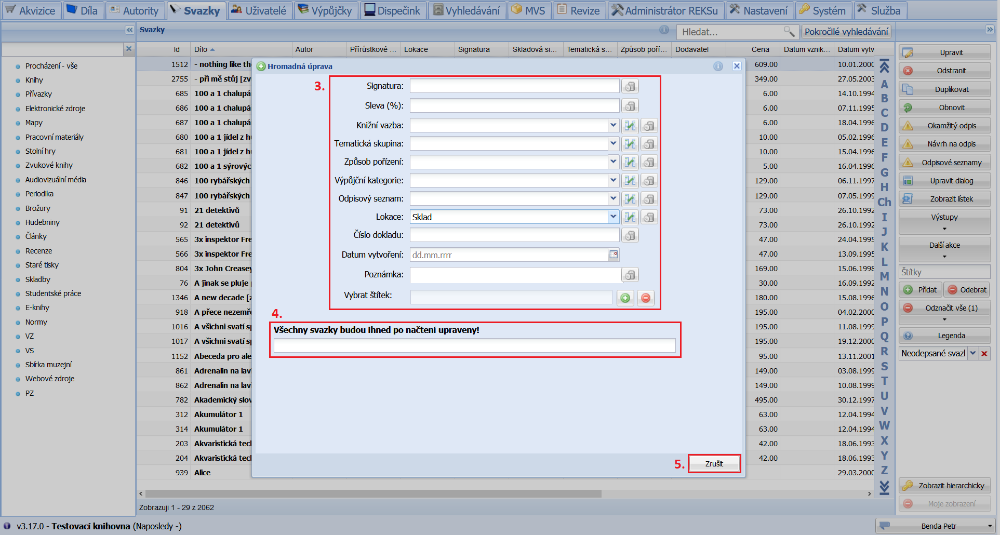
(obr. 2)
W zakładce Zbiory możemy również zmienić dane wszystkich znalezionych zbiorów. W wyszukiwaniu zaawansowanym w zakładce Wyszukiwanie łączone wprowadzamy warunki, według których chcemy wyszukać zbiory i klikamy przycisk Szukaj.
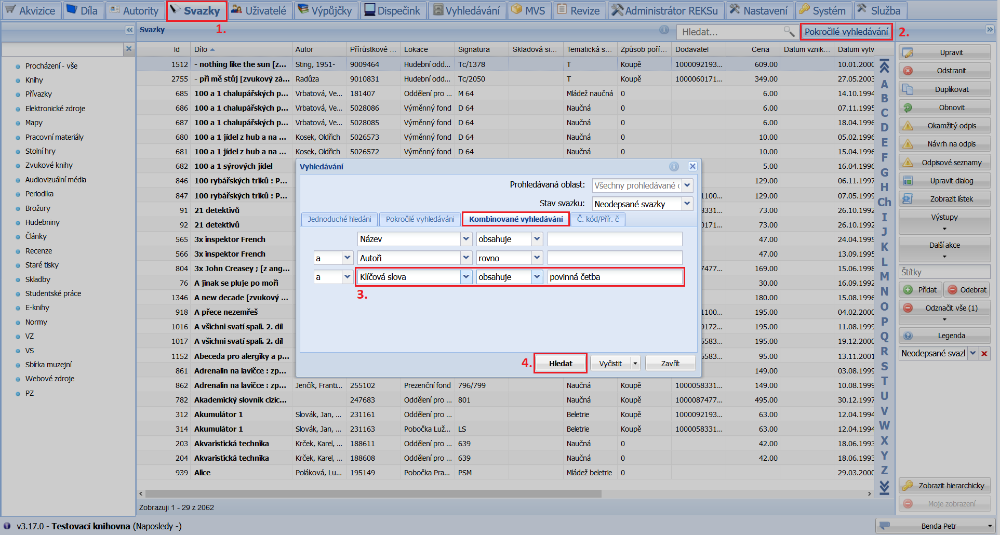
(obr. 3)
W tabeli tomów wyświetlą się wszystkie znalezione egzemplarze. Następnie klikamy Dalsze działania i z menu wybieramy Znajdź i edytuj.
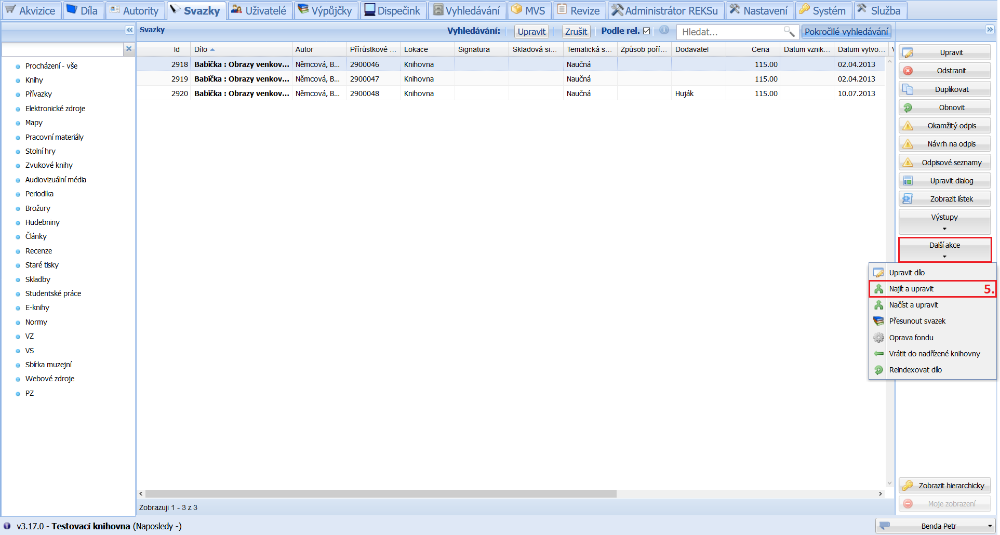
(obr. 4)
W oknie edycji zbiorczej wpisujemy dane, które chcemy zmienić w pakietach. Klikając na Edytuj wszystkie znalezione pozycje, wprowadzamy zmiany we wszystkich znalezionych pakietach.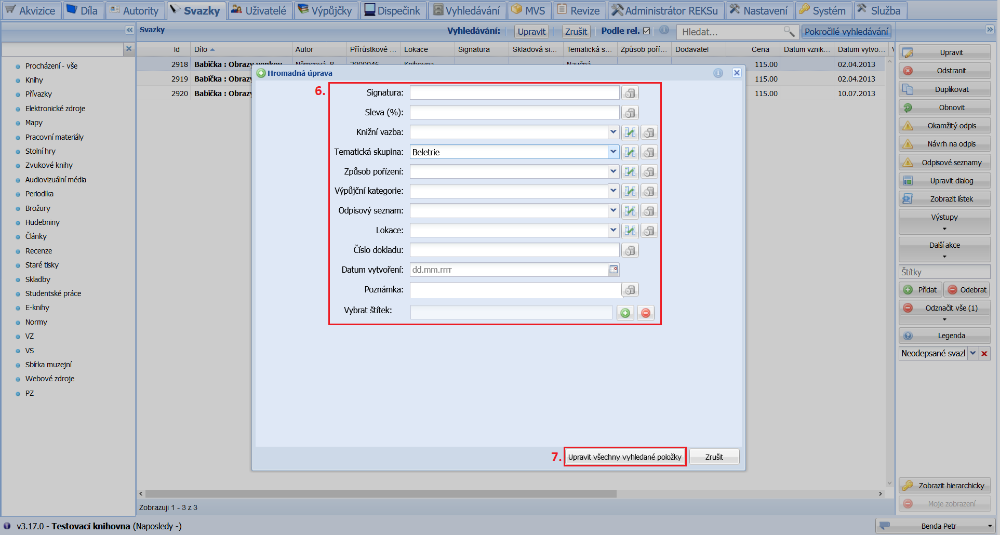
(obr. 5)
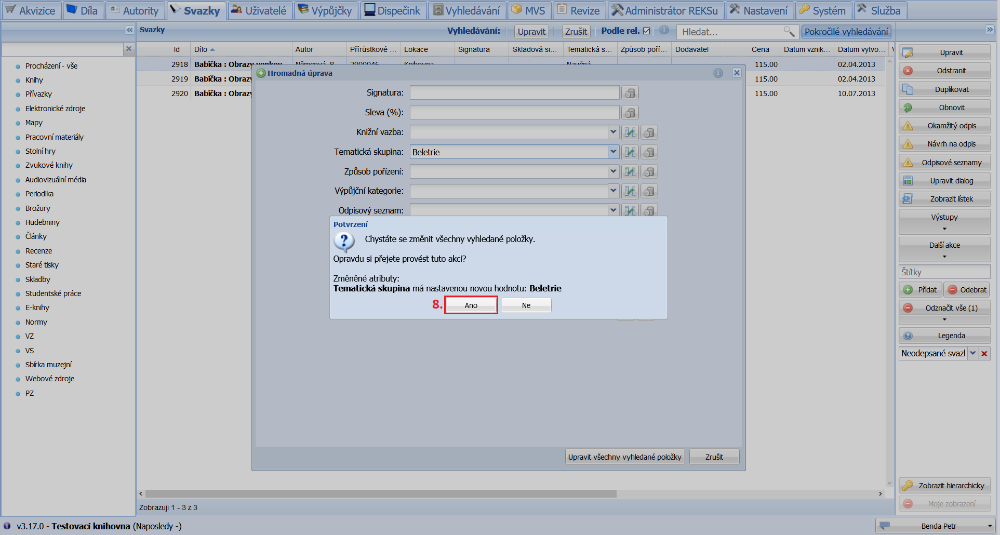
Przed wprowadzeniem zmiany wyświetli się okno dialogowe z prośbą o potwierdzenie, w którym klikamy Tak.
(obr. 6)
Dzieła
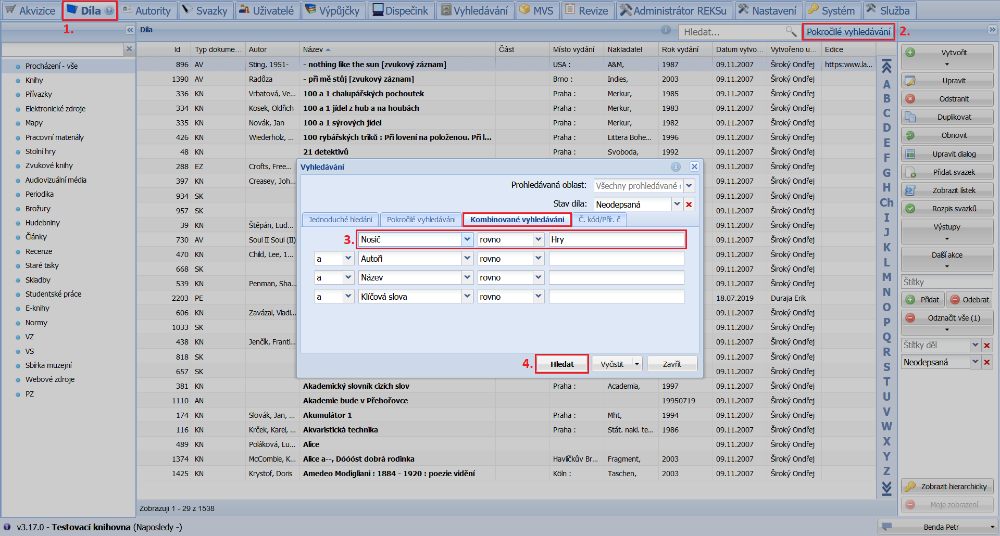
W zakładce Dzieła możemy użyć funkcji edycji zbiorczej, aby zmienić tytuły. Najpierw w zakładce Wyszukiwanie zaawansowane i Wyszukiwanie łączone wprowadzamy warunki, według których chcemy znaleźć dzieła, a następnie klikamy przycisk Szukaj.
(obr. 7)
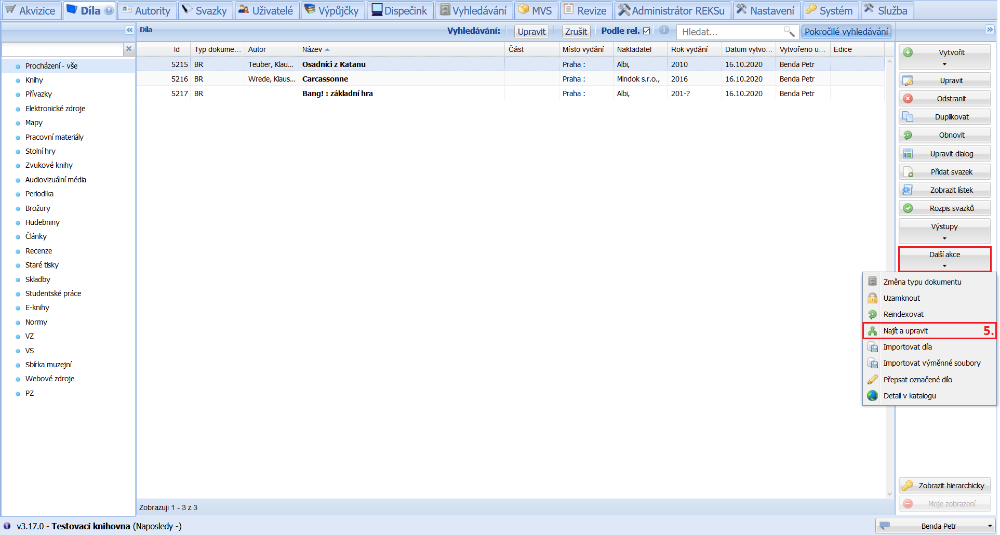
Następnie w sekcji Kolejne działania wybieramy funkcję Znajdź i edytuj.
(obr. 8)
Wpisujemy dane, które chcemy zmienić w egzemplarzach i klikamy Edytuj wszystkie znalezione pozycje.
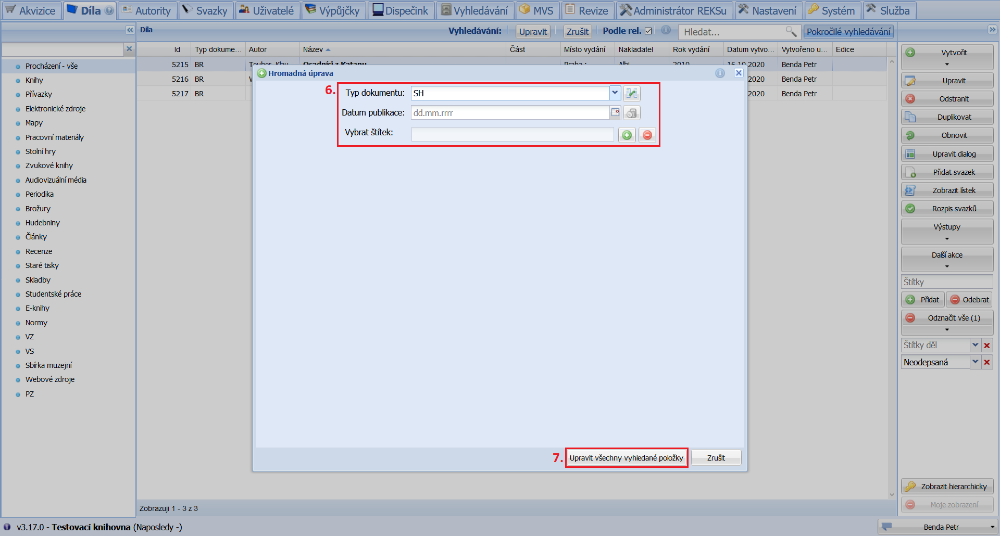
(obr. 9)
Ostatnim krokiem jest potwierdzenie zmiany poprzez wybranie w oknie dialogowym Tak.

(obr. 10)