

Graficzna instrukcja obsługi Wypożyczeń międzybibliotecznych
Do tworzenia i zarządzania wnioskami o wypożyczenie międzybiblioteczne służy zakładka WMB (Wypożyczenia międzybiblioteczne). W zakładce Wychodzące wnioski WMB można łatwo filtrować istniejące wnioski według ich statusu za pomocą filtra po prawej stronie ekranu. Aby utworzyć nowy wniosek, należy kliknąć przycisk Utwórz.
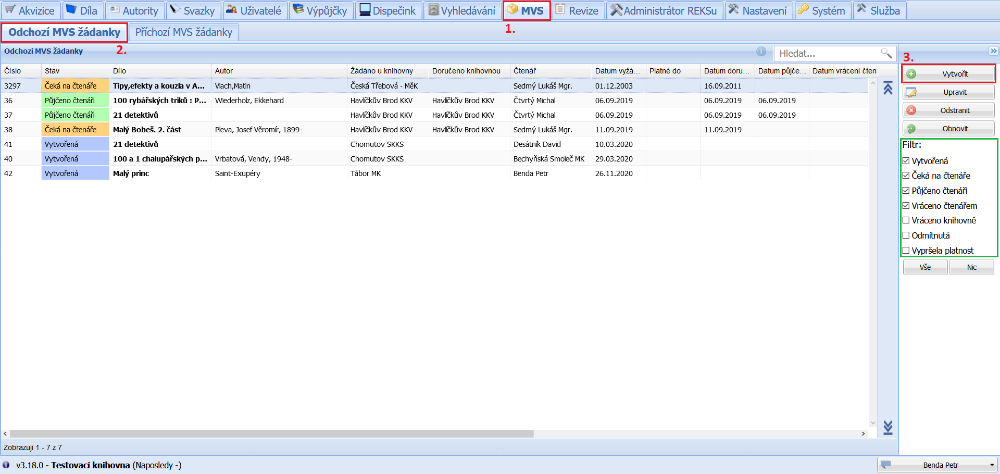
(obr. 1)
Najpierw wybieramy z menu rozwijanego typ dokumentu, o który będziemy się ubiegać. Następnie wystarczy ręcznie wpisać do wniosku dane, które znamy na temat dzieła. Następnie wybieramy czytelnika, dla którego tworzymy wniosek oraz bibliotekę, w której będziemy ubiegać się realizację. Jeśli biblioteka, w której zamawiamy książkę, nie jest jeszcze zarejestrowana w systemie, używamy ikony po prawej stronie menu rozwijanego, aby ją utworzyć. Numer wniosku i data złożenia wniosku są wypełniane automatycznie. Możemy również wypełnić grupę tematyczną lub uwagę. Po wypełnieniu wniosku zapisujemy go, klikając przycisk Zapisz i zamknij.
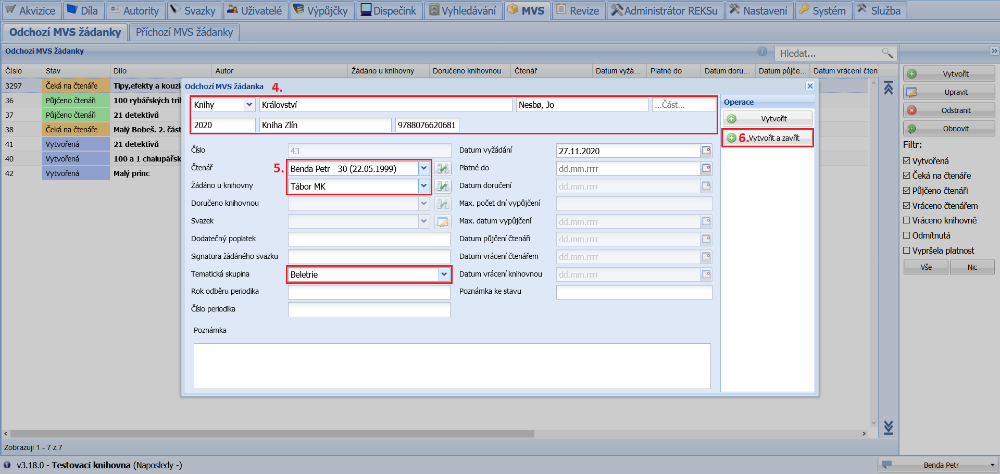
(obr. 2)
Po dostarczeniu dzieła należy wprowadzić tę informację do zamówienia. Z listy wybieramy odpowiednie zamówienie i otwieramy je za pomocą przycisku Edytuj. Następnie potwierdzamy dostarczenie, klikając przycisk Dostarczono. W oknie dialogowym wybieramy dział, w którym dokument będzie czekał na czytelnika i potwierdzamy wybór, klikając przycisk OK.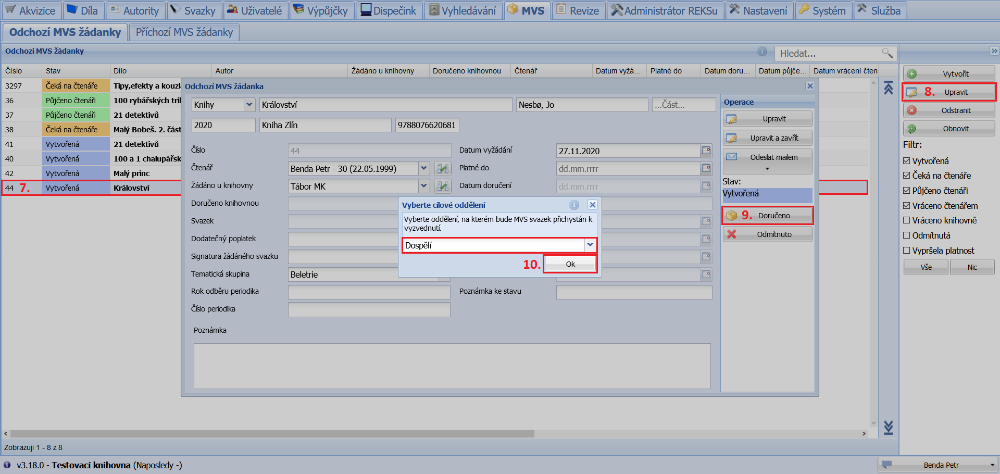
(obr. 3)
Jeśli czytelnik podał swój adres e-mail lub numer telefonu i wyraził zgodę na otrzymywanie powiadomień, system zaproponuje nam możliwość poinformowania go o oczekującej rezerwacji.
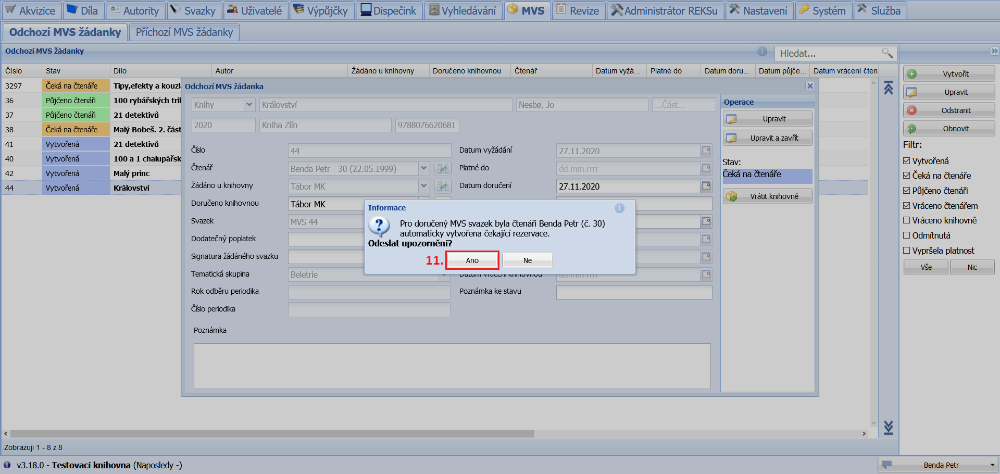
(obr. 4)
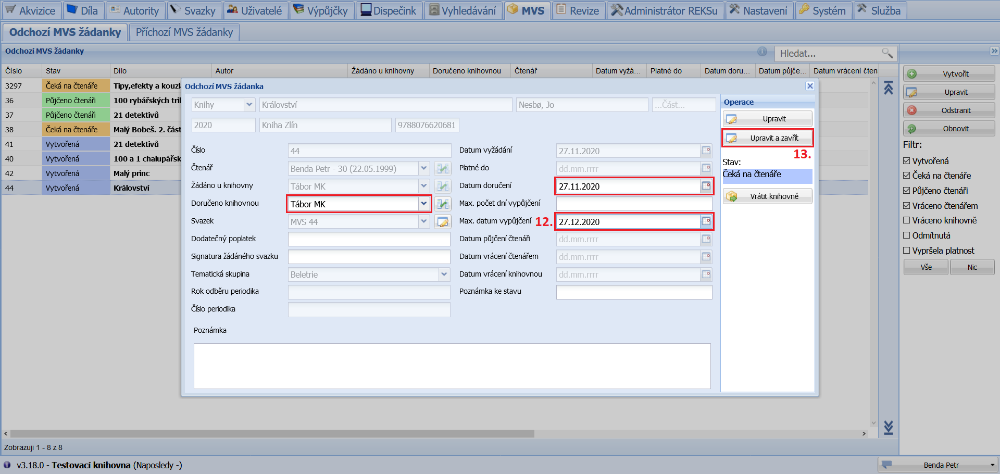
Po potwierdzeniu dostawy automatycznie została uzupełniona biblioteka, która dostarczyła dokument (ta sama, co żądana) oraz data dostawy (ta, kiedy dostarczono materiał). W razie potrzeby można zmienić te dane. Następnie wpisujemy maksymalną liczbę dni lub datę, do której dzieło jest wypożyczone. Jeśli biblioteka, która dostarczyła zbiory, wymaga dodatkowej opłaty, również ją wpisujemy. Przyciskiem Edytuj i zamknij potwierdzamy dostawę.
(obr. 5)
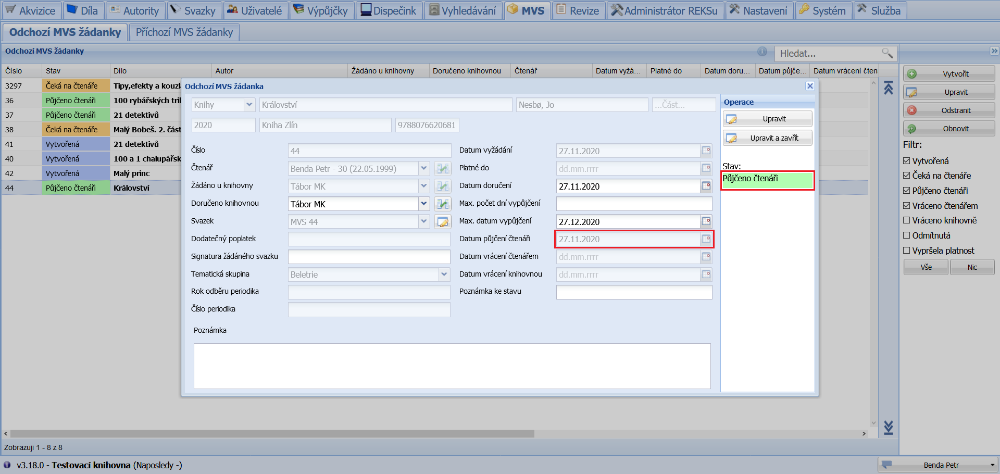
Po przybyciu czytelnika system powiadamia nas, że czeka na niego przygotowany zbiór WMB i pyta, czy chcemy go wypożyczyć czytelnikowi. Wypożyczenie potwierdzamy, klikając przycisk Wypożycz. Status zamówienia automatycznie zmienia się na Wypożyczone czytelnikowi. Jeśli czytelnik ma więcej dzieło WMB, system pyta nas ponownie o możliwość wypożyczenia.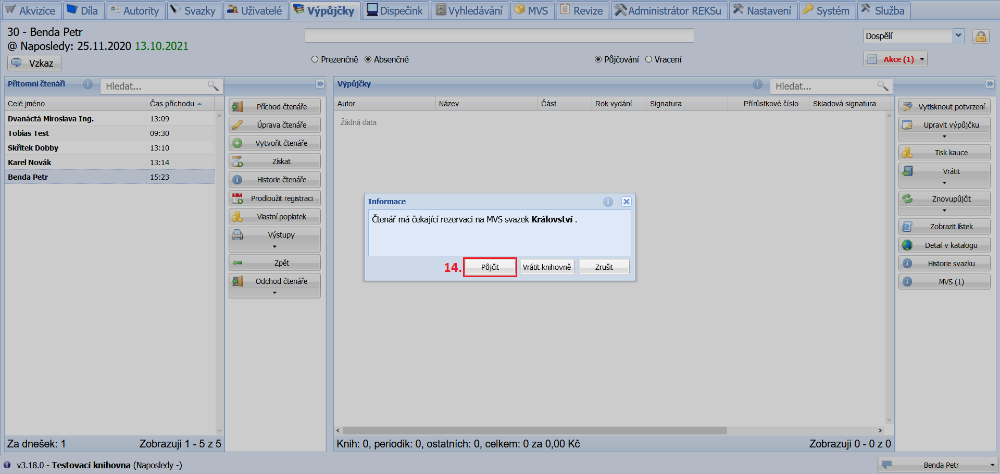
(obr. 6)
(obr. 7)
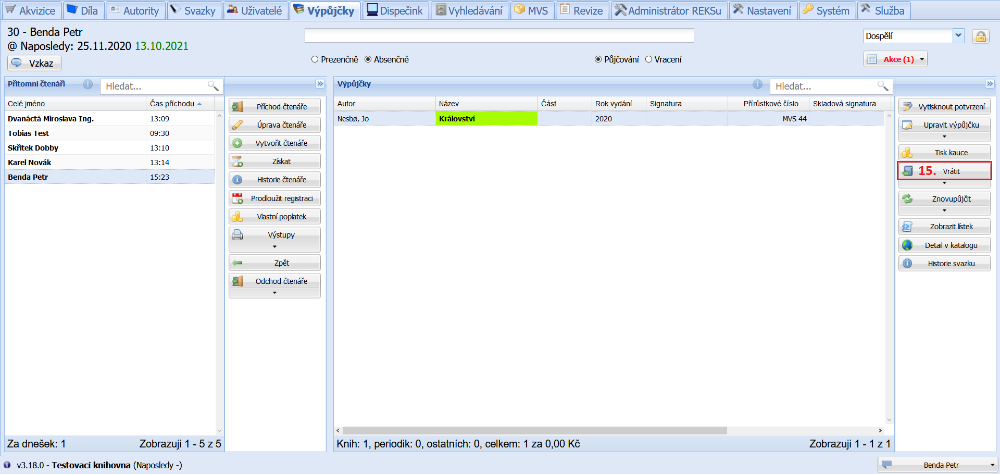
Zwrot dzieła przez czytelnika wykonujemy, klikając przycisk Zwróć. Po zwrocie zamówienie automatycznie przechodzi do statusu Zwrócone do biblioteki.
(obr. 8)
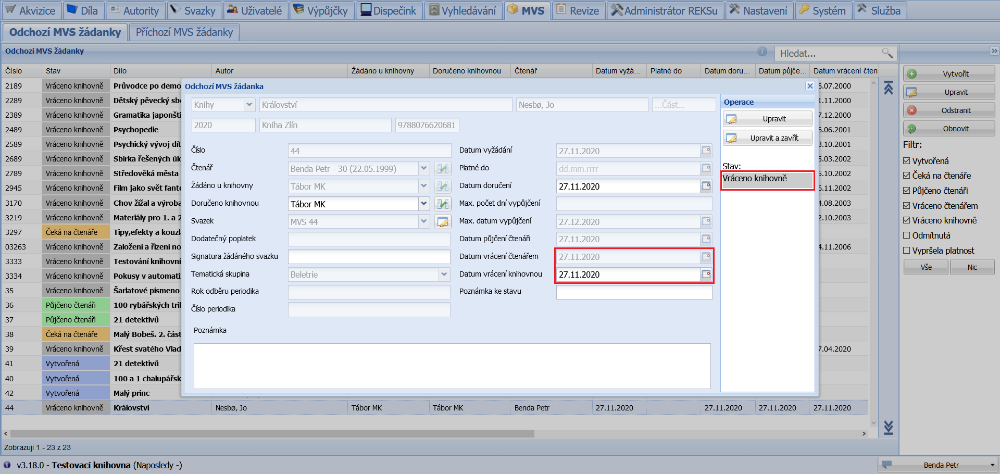
(obr. 9)