

Graficzna instrukcja konfiguracji NEK-ów
Ostatnio modyfikowane 2026/02/22 20:43 przez Justyna Pałosz
Ustawienia NEK-ów można znaleźć w zakładce Ustawienia → Ustawienia NEK. W tym miejscu, w prawej części ekranu, klikamy przycisk Zarządzanie NEK.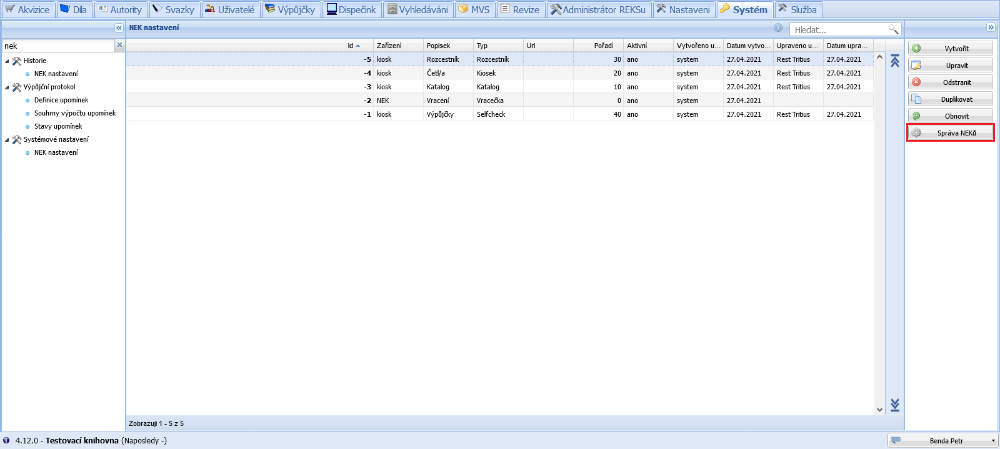
(obr. 1)
Jeśli w bibliotece mamy więcej NEK-ów, dla każdego z nich wykonujemy osobne ustawienia.
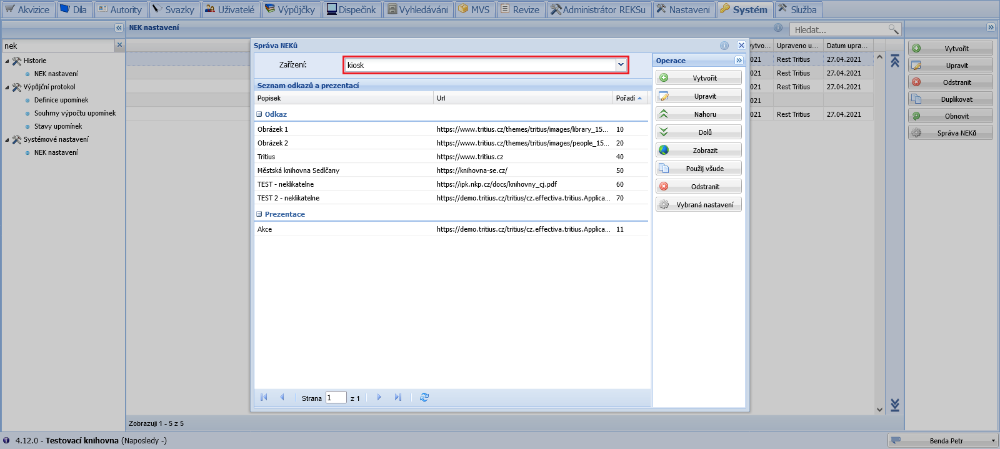
(obr. 2)
- Aby dodać nowy plik, kliknij przycisk Utwórz.
- Najpierw wypełnij pole Opis pliku, wpisując nazwę.
- Następnie wybierz Typ, czyli czy plik ma być wyświetlany w formie wygaszacza ekranu NEK jako prezentacja, czy rozdzielacza jako klikalny link.
- W polu URL możemy wpisać link do pliku (link musi kierować do wyświetlenia, a nie do pobrania) lub kliknąć lupę, aby załadować plik z komputera.
- W polu Kolejność podajemy kolejność numeryczną, w jakiej pliki mają być wyświetlane.
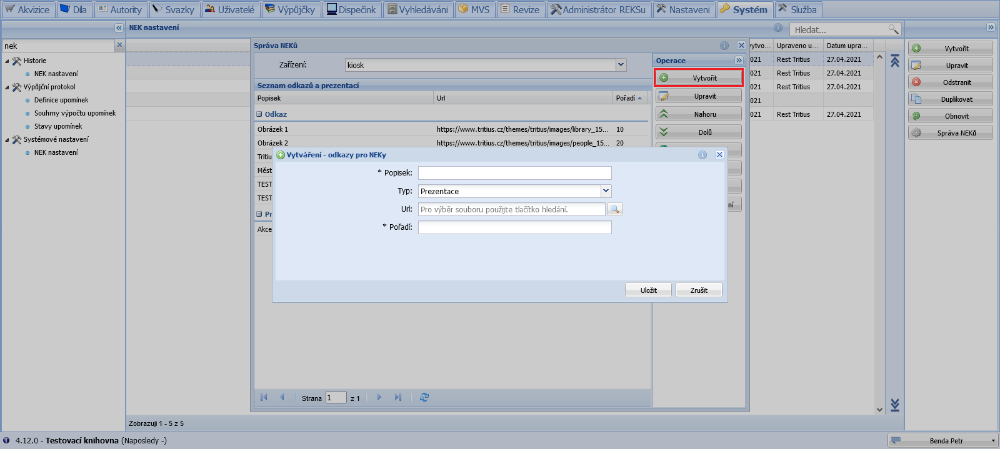
(obr. 3)
- Przyciskami W górę i W dół można zmieniać kolejność wybranych plików.
- Przycisk Zastosuj wszędzie dodaje wybrany plik zarówno do linków (rozdzielacz), jak i do prezentacji (wygaszacz ekranu).
- Przycisk Szczegóły wyświetla podgląd wybranego pliku w nowej karcie przeglądarki internetowej.
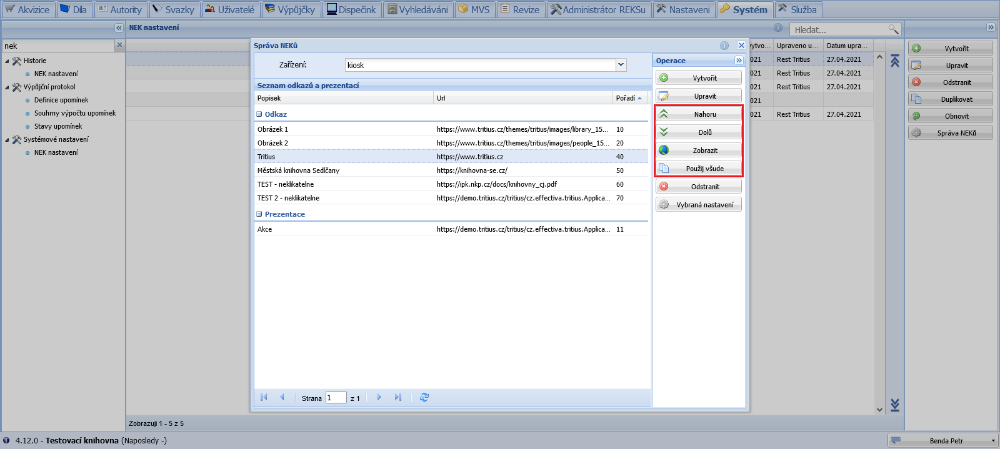
(obr. 4)
- Przycisk Wybrane ustawienia umożliwia skonfigurowanie podstawowego działania NEK-u.
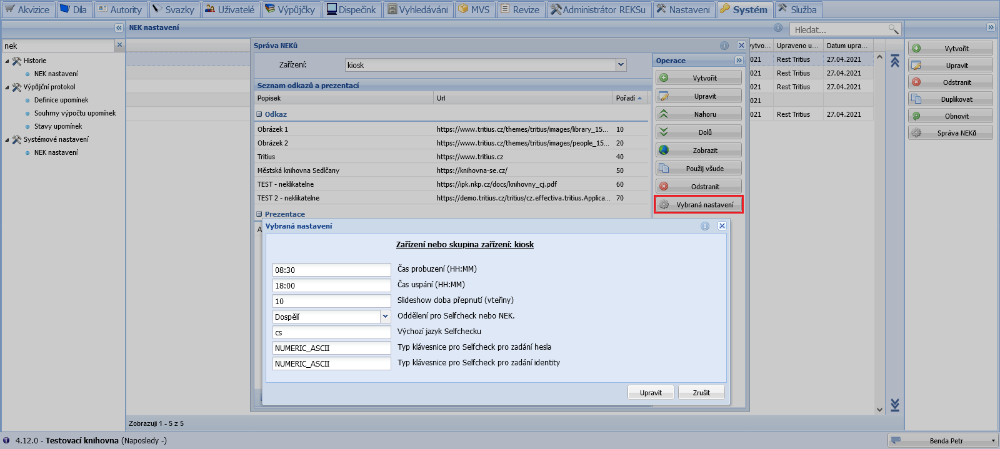
(obr. 5)