

Graficzna instrukcja odkładania do skrytki
Ta funkcja jest przeznaczona dla bibliotek, które chcą zaoferować swoim czytelnikom możliwość odłożenia dzieł, które następnie mogą odebrać ze specjalnej skrytki. W trakcie realizacji zamówienia czytelnik może otrzymać numer skrytki, w której znajduje się egzemplarz oraz kod PIN umożliwiający jej otwarcie.
Utworzenie przez czytelnika prośby o odłożenie zamówienia do skrytki
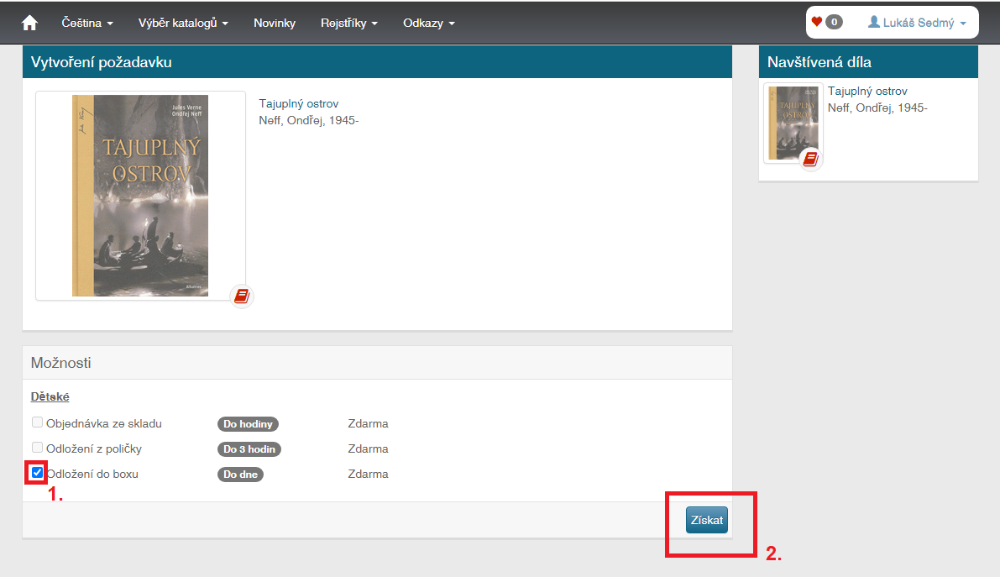
Czytelnik może złożyć wniosek o odłożenie egzemplarza do skrytki za pośrednictwem katalogu internetowego. Czytelnik musi być zalogowany na swoje konto czytelnika. Po wyszukaniu dokumentu i naciśnięciu przycisku Zrealizuj należy zaznaczyć opcję Odłóż do skrytki i nacisnąć przycisk Zrealizuj.
(obr. 1)
Realizacja wniosku o odłożenie do skrytki przez bibliotekarza
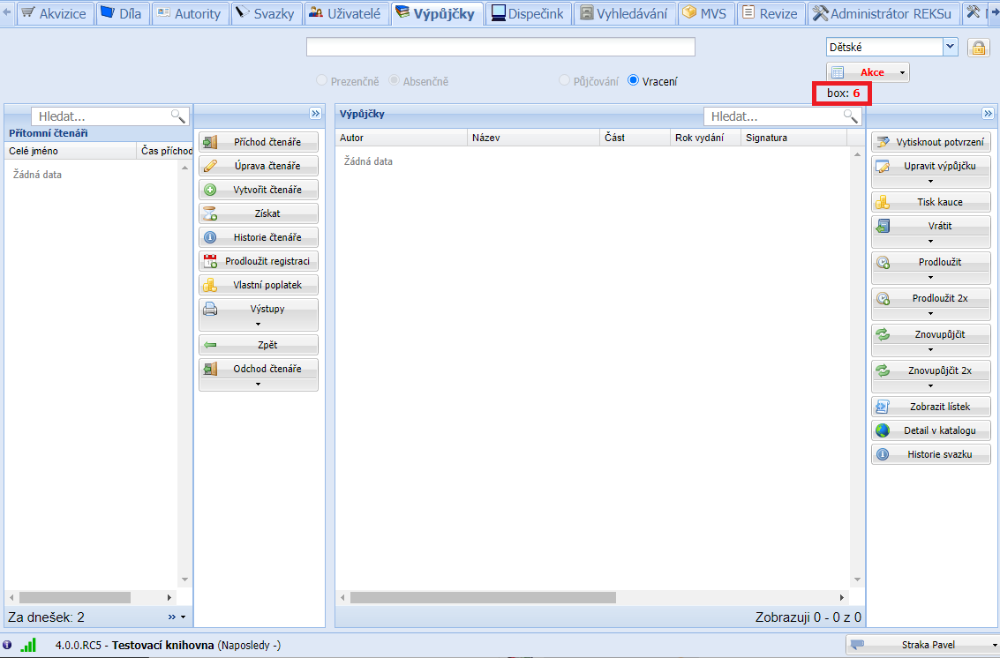
Bibliotekarz jest informowany o istnieniu prośby o odłożenie do skrytki w module wypożyczeń. Pod przyciskiem Akcje pojawia się pole z napisem Skrytka z zaznaczoną na czerwono liczbą oczekujących realizacji.
(obr. 2)
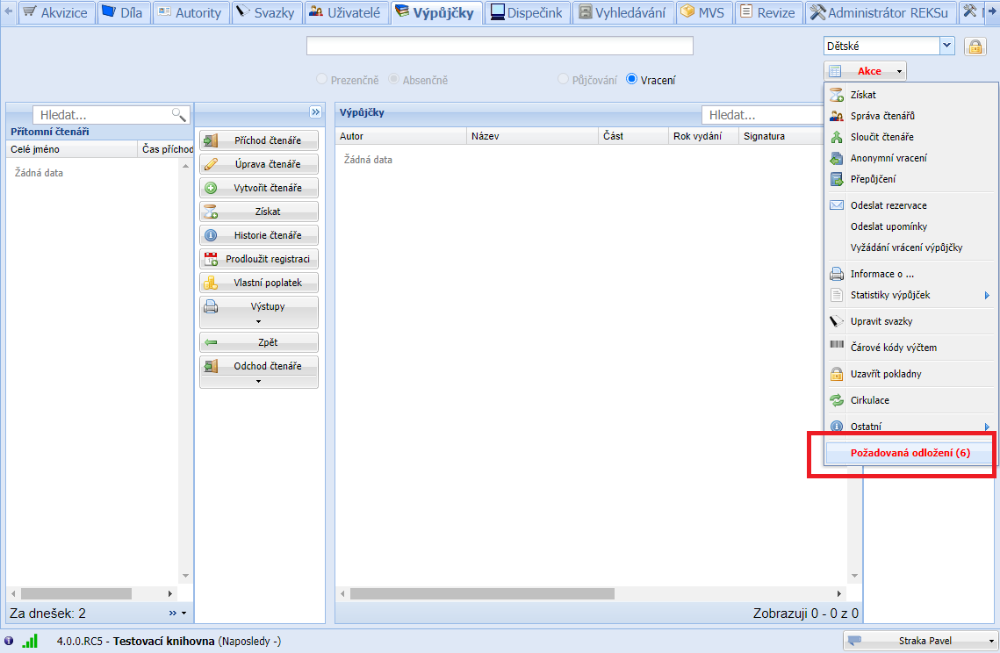
W menu Akcje kliknij pozycję Wymagana rezerwacja.
(obr. 3)
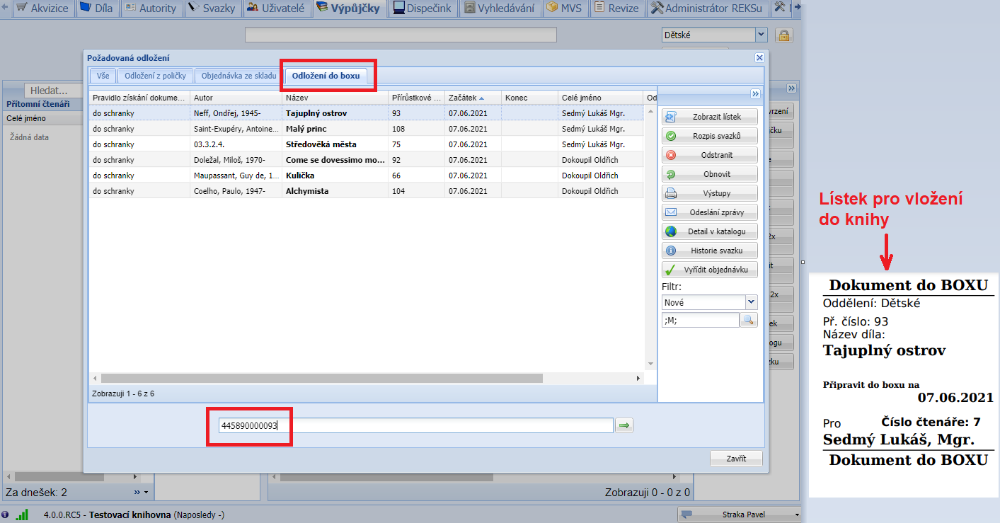
W zakładce Odłożenie do skrytki znajduje się lista dzieł wymaganych do odłożenia do skrytki. Znajdź poszczególne egzemplarze i kolejno wczytaj ich kod kreskowy lub chip RFID w polu skanowania w dolnej części formularza. Podczas skanowania poszczególnych dokumentów drukarka będzie wydawać karteczki do dołączenia do dokumentu. Do tej funkcji przydatna jest drukarka paragonów. Funkcję drukowania można wyłączyć za pośrednictwem naszego portalu pomocy technicznej.
(obr. 4)
Jeśli nie znajdziesz dokumentu w bibliotece, możesz anulować zamówienie, klikając przycisk Usuń. Jeśli czytelnik podał swój adres e-mail, system zaproponuje wysłanie wiadomości o anulowaniu zamówienia.
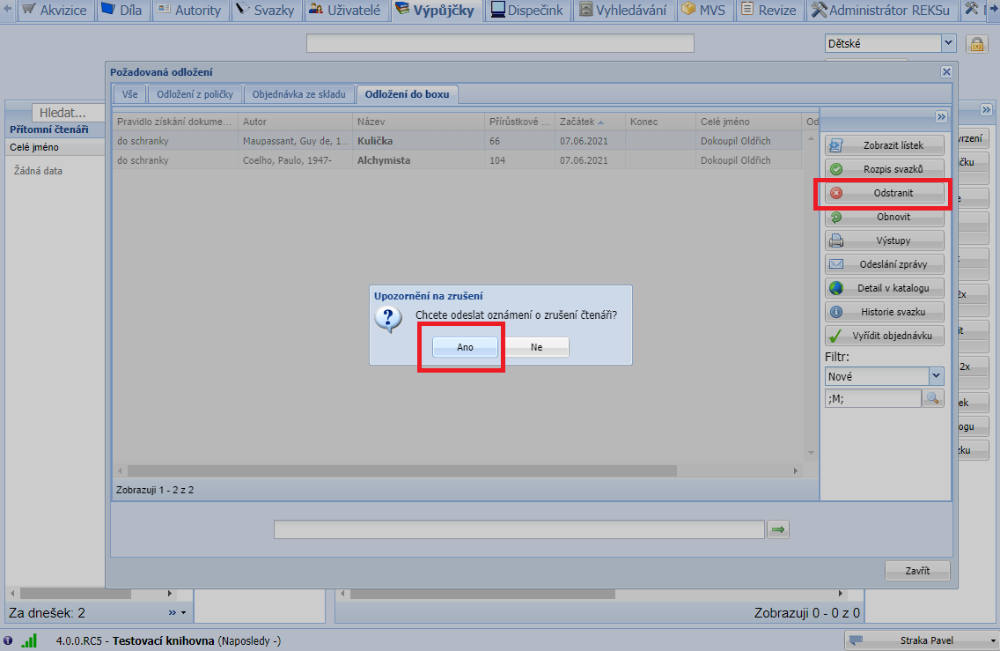
(obr. 5)
Teraz masz możliwość wydrukowania listy dokumentów przeniesionych do skrytek. Aby wydrukować listę, najpierw wybierz w filtrze Oczekujące, a następnie naciśnij przycisk Wyniki. Użyj listy wniosków o przeniesienie do skrytki. Aby ułatwić kompletowanie wniosków, dokumenty są pogrupowane według czytelników.
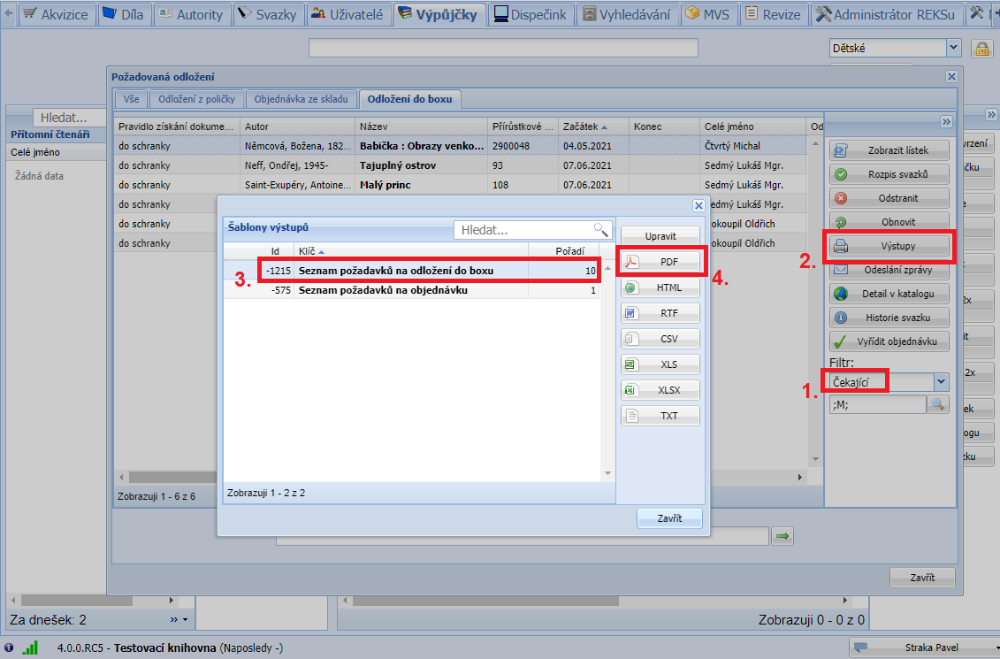
(obr. 6)
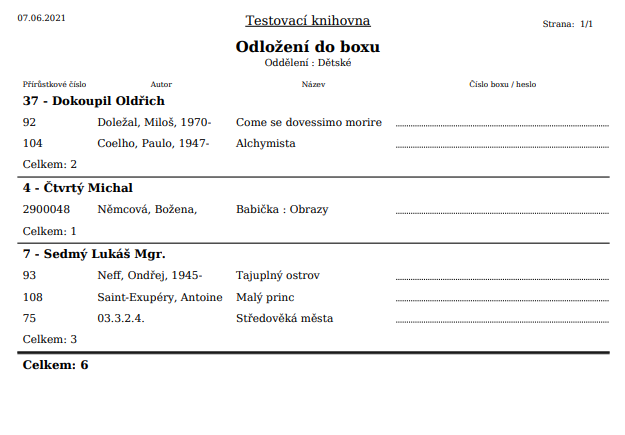
(obr. 7)
W tej chwili masz przygotowane dokumenty, które możesz zanieść do skrytek. Podczas wkładania możesz zapisać numer skrzynki i PIN do otwarcia dla poszczególnych czytelników na wcześniej wydrukowanej liście.
Po powrocie do lady ponownie wyświetl zakładkę Odłożenie do skrytki i wybrać filtr Oczekujące. Ustaw kursor na jednym z egzemplarzy czytelnika, którego zamówienie chcesz zrealizować i naciśnij przycisk Zrealizuj zamówienie.
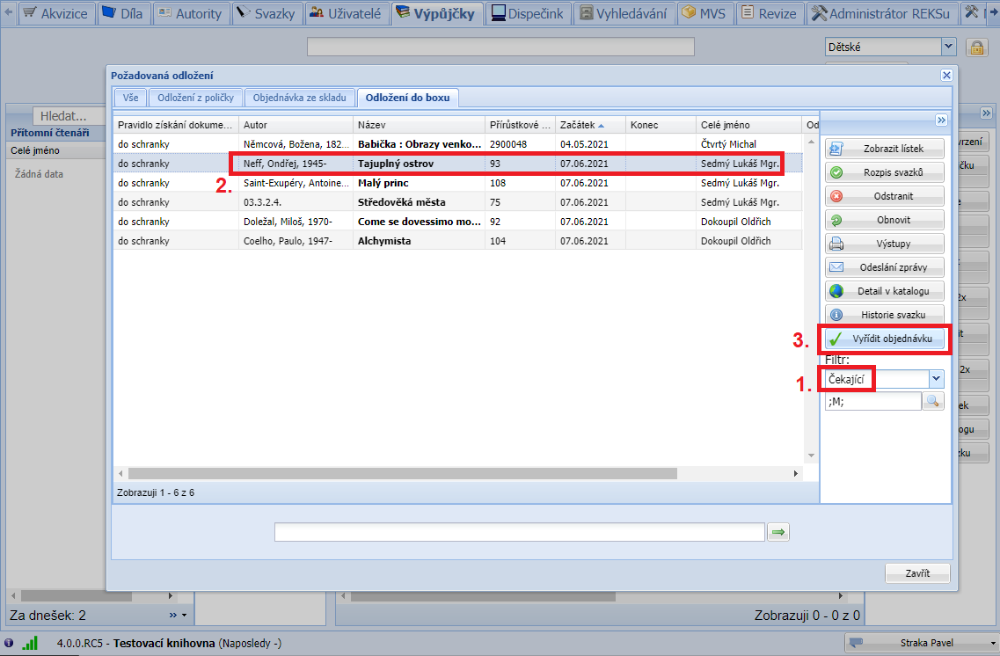
(obr. 8)
Otworzy się okno, w którym wyświetlą się wszystkie przygotowane zamówienia danego czytelnika. W oknie tym można wpisać numer skrytki i PIN (hasło do skrytki). W tym celu należy skorzystać z listy z zaznaczonymi danymi. Po naciśnięciu przycisku Zatwierdź lub Zatwierdź i zamknij zamówienie zostanie zrealizowane. Jeśli zaznaczono opcję Wyślij powiadomienie do czytelnika, otrzyma on wiadomość e-mail z podanym numerem skrytki i PIN-em umożliwiającym jej otwarcie.
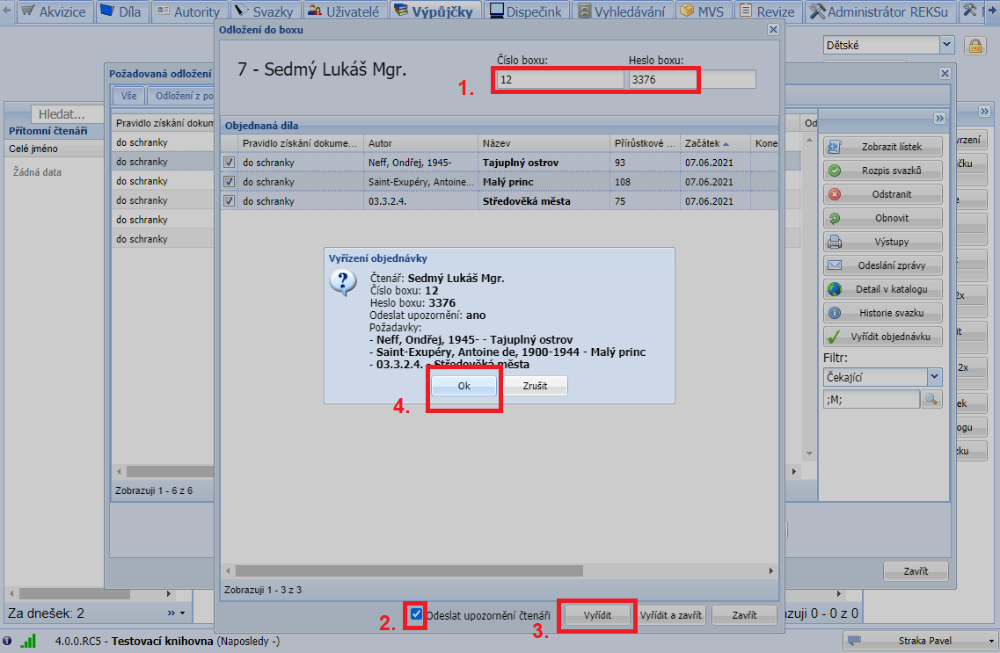
(obr. 9)
Zamówienie do skrytki zostało tym samym zrealizowane, a egzemplarze w niej umieszczone zostały zarejestrowane jako wypożyczone na koncie odpowiedniego czytelnika.
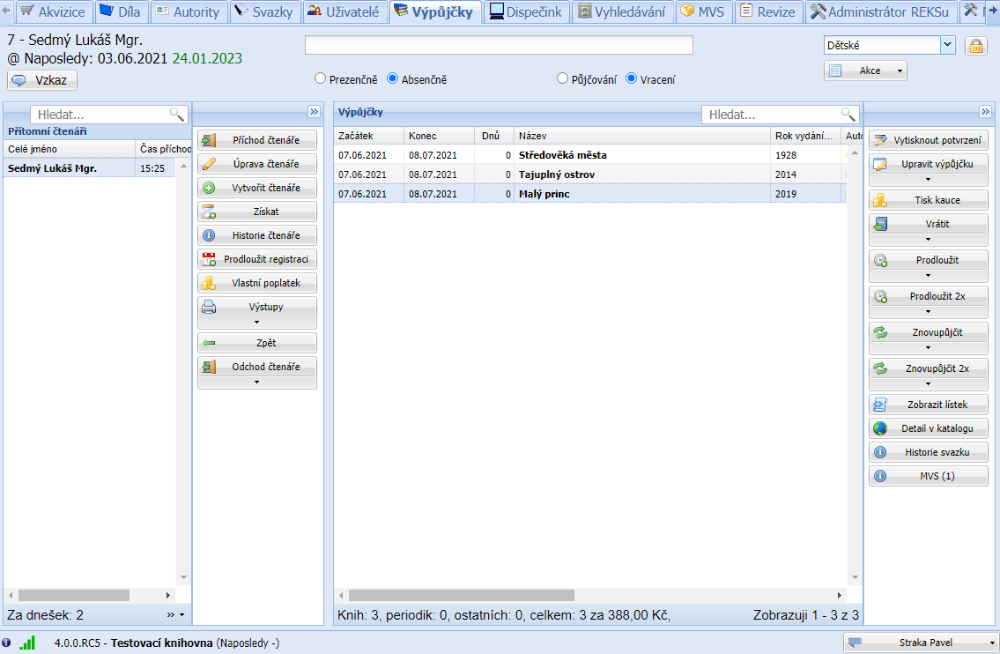
(obr. 10)