

Grafický návod na roční výkaz o knihovně
Elektronické podání (od roku 2026 - za rok 2025)
Stažení z Tritia
Na záložce Výpůjčky klikneme na Akce, dále na Ostatní a zde vybereme Roční výkaz o knihovně za rok (nový).
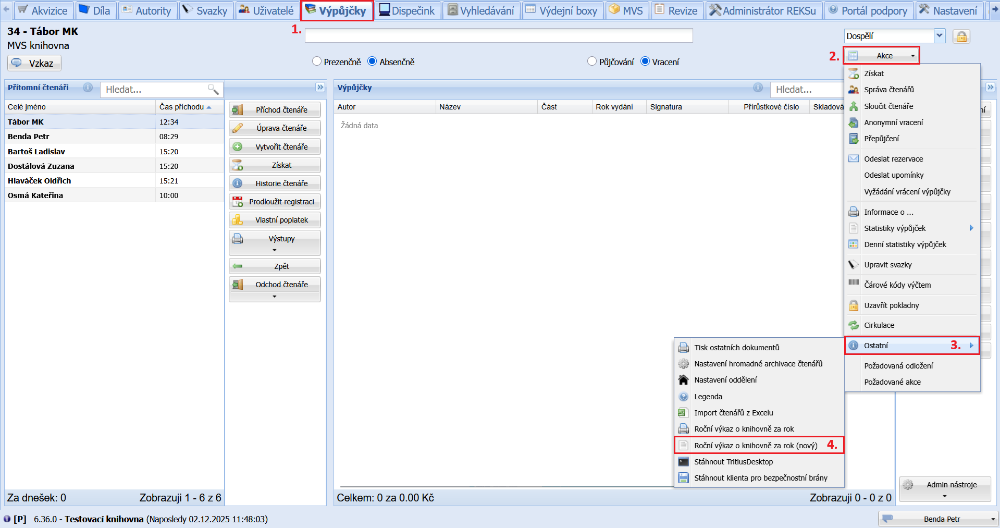
(obr. 4a)
Pokud nevidíme záložku Výpůjčky, můžeme provést tisk také ze záložky Svazky. Zde klikneme na Další akce a vybereme Roční výkaz o knihovně za rok (nový).
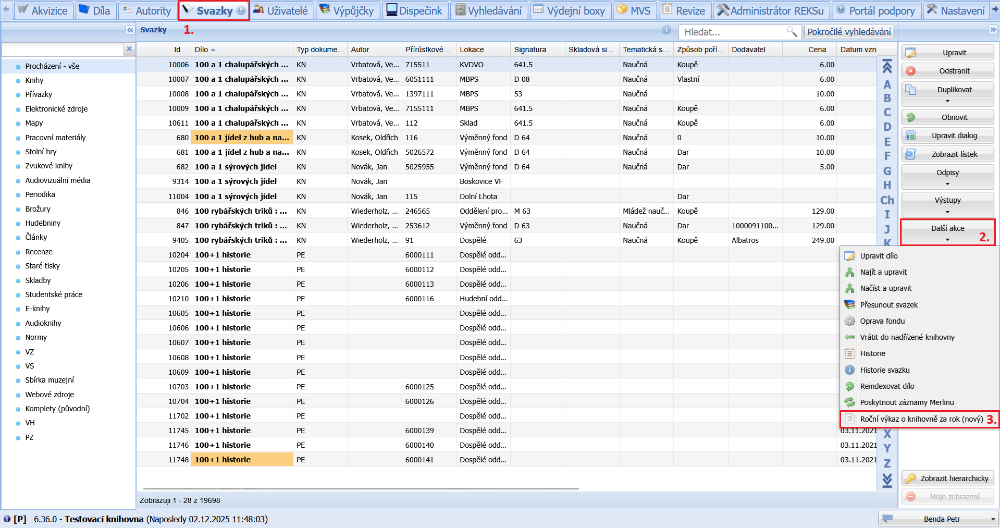
(obr. 4a)
Do pole zadáme rok, za který chceme statistiku generovat, a klikneme na Potvrdit.
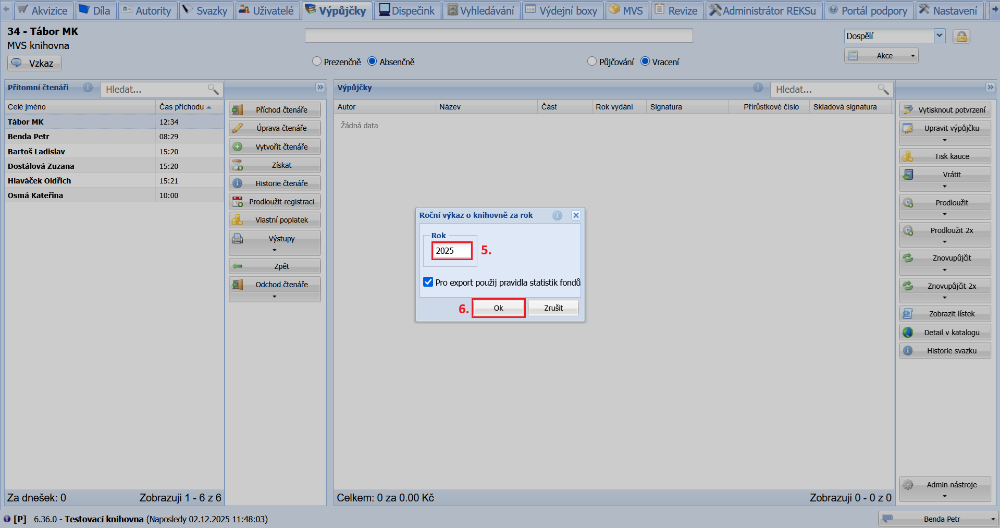
(obr. 5)
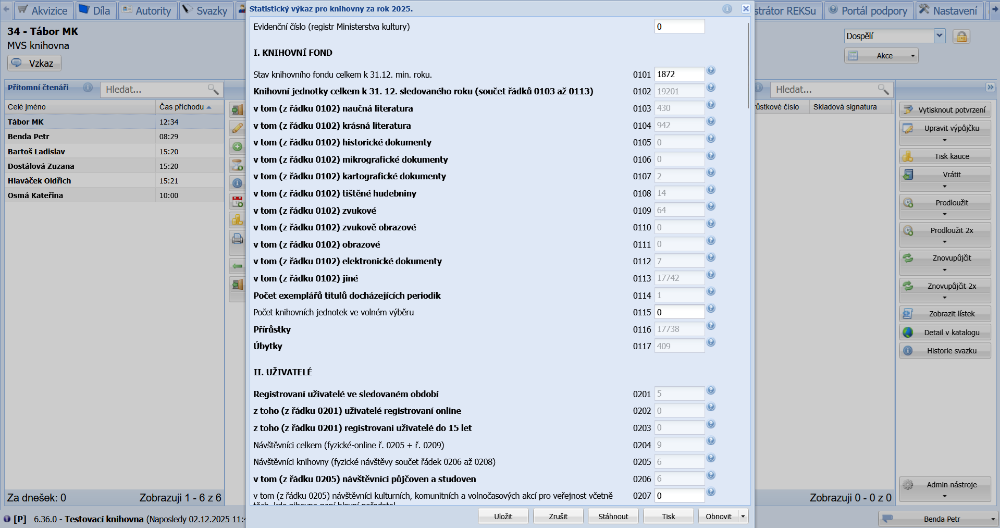
Následně se nám zobrazí formulář, kde:
- Vyplníme své evidenční číslo.
- Čísla, která generuje systém, se nedají editovat a automaticky se dopočítávají podle dat z Tritia, popřípadě podle dalších hodnot, které vyplníme.
Popis tlačítek:
- Uložit - Uloží rozpracovaný formulář, aby bylo možné pokračovat později.
- Zrušit - Zahodí všechny neuložené změny.
- Stáhnout - Pro aktuálně vyplněný formulář vygeneruje soubor, který lze nahrát/odevzdat na webu NIPOS.
- Tisk - Pro aktuálně vyplněný formulář vygeneruje PDF, tak jako to dělal původní roční výkaz.
- Obnovit - Znovu načte všechny dopočítávané hodnoty z aktuálních dat Tritia.
- Reset - Zahodí veškerou práci, aby mohl uživatel začít úplně od začátku.
(obr. 6)
Nahrání do NIPOS
Přihlásíme se na webu NIPOS.
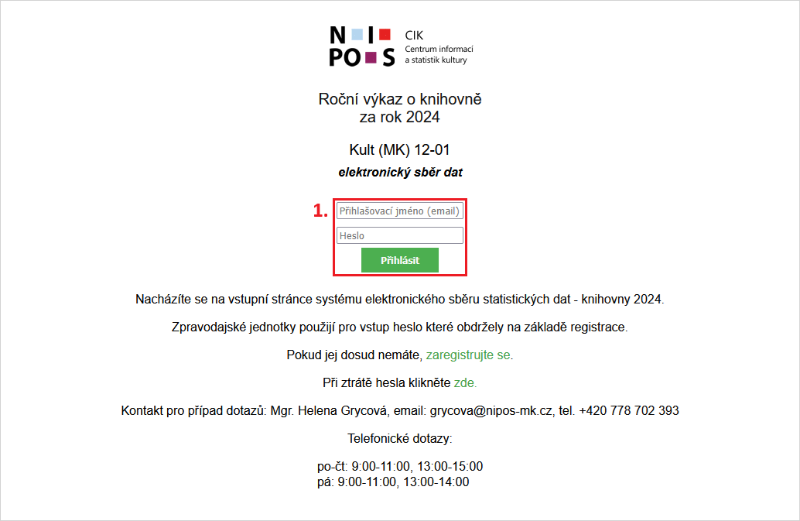
(obr. 7)
Klikneme na Váš výkaz.
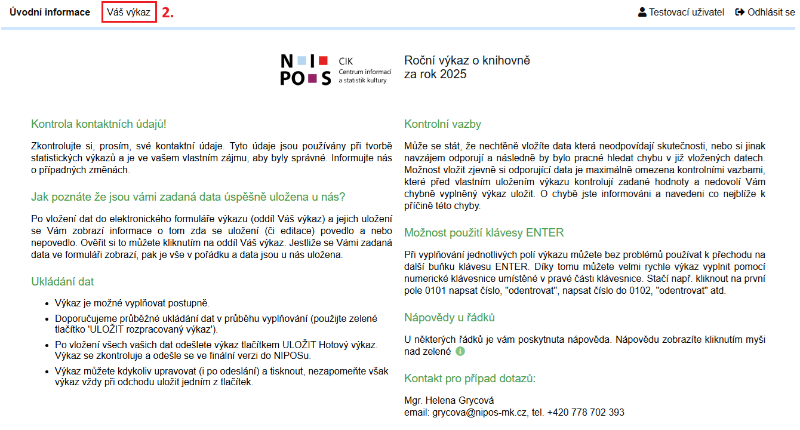
(obr. 8)
V dolní části klikneme na tlačítko Import ze souboru JSON, kam následně nahrajeme JSON soubor, který jsme si stáhli z Tritia.

(obr. 9)
Přenos dat potvrdíme tlačítkem Kopírovat data do formuláře.
(obr. 10)
PDF verze (do roku 2025)
Na záložce Výpůjčky klikneme na Akce, dále na Ostatní a zde vybereme Roční výkaz o knihovně za rok.
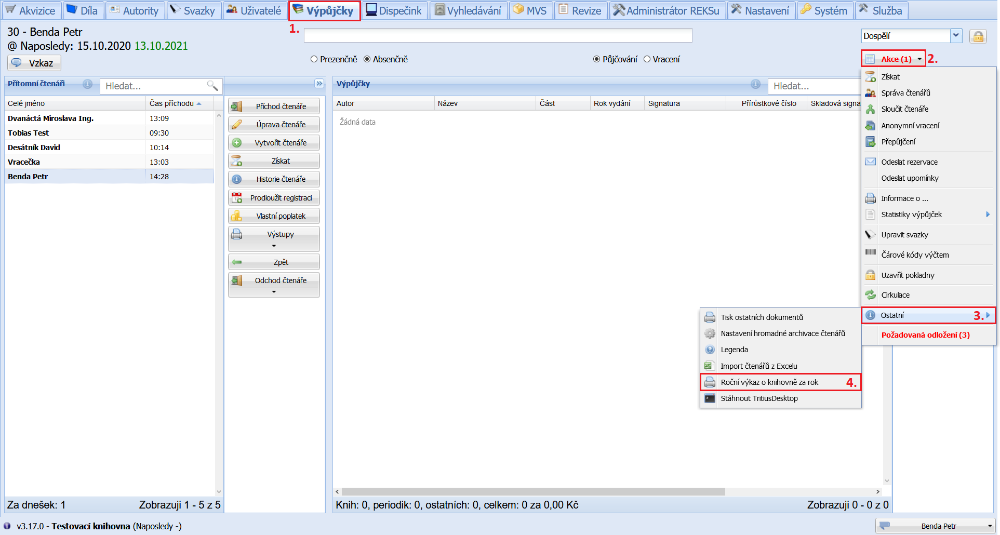
(obr. 1a)
Pokud nevidíme záložku Výpůjčky, můžeme provést tisk také ze záložky Svazky. Zde klikneme na Výstupy a vybereme Roční výkaz o knihovně za rok.
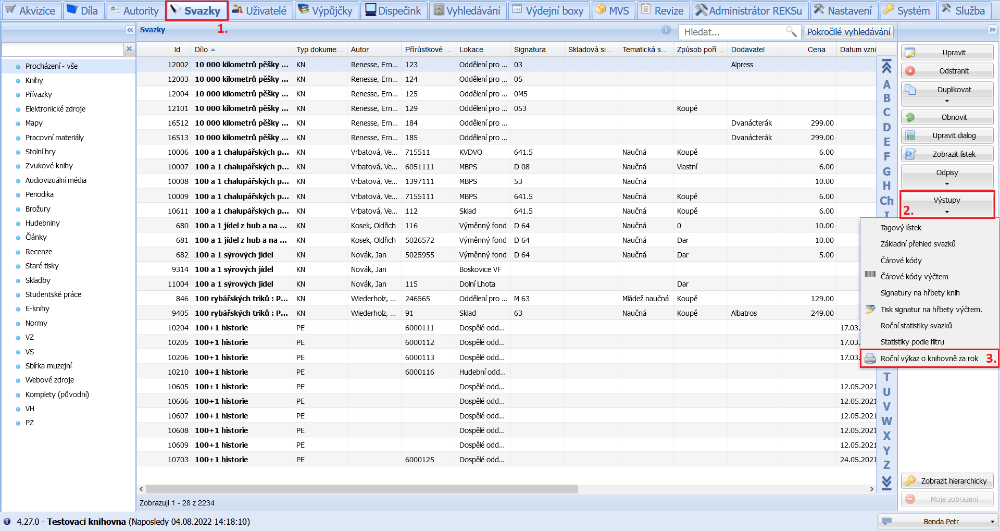
(obr. 1b)
Do pole zadáme rok, za který chceme statistiku generovat, a klikneme na Ok.
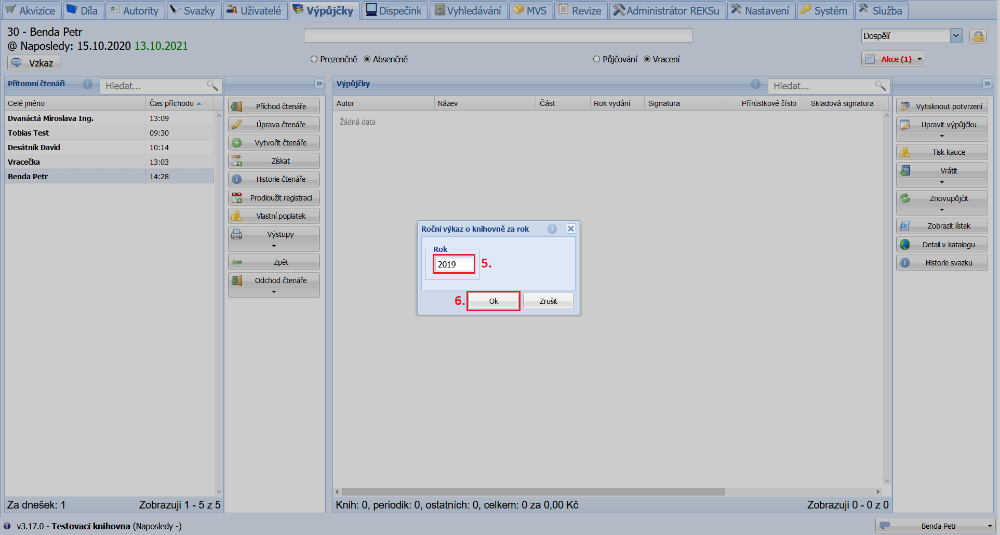
(obr. 2)
Vybereme tiskový výstup a jako formát souboru zvolíme PDF. Během několika desítek vteřin se nám výstup vygeneruje. Poté si ho můžeme uložit nebo otevřít a vytisknout.
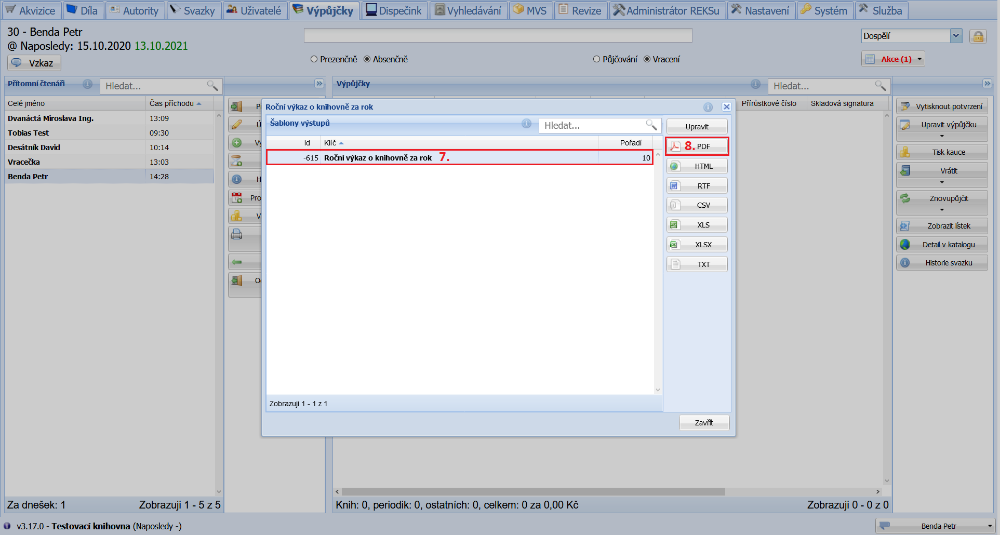
(obr. 3)