

Graficzna instrukcja drukowania wyników wyszukiwania
Aby utworzyć wyszukiwanie, należy najpierw przygotować dla niego nową etykietę. W zakładce Wyszukiwanie klikamy pole Etykiety.
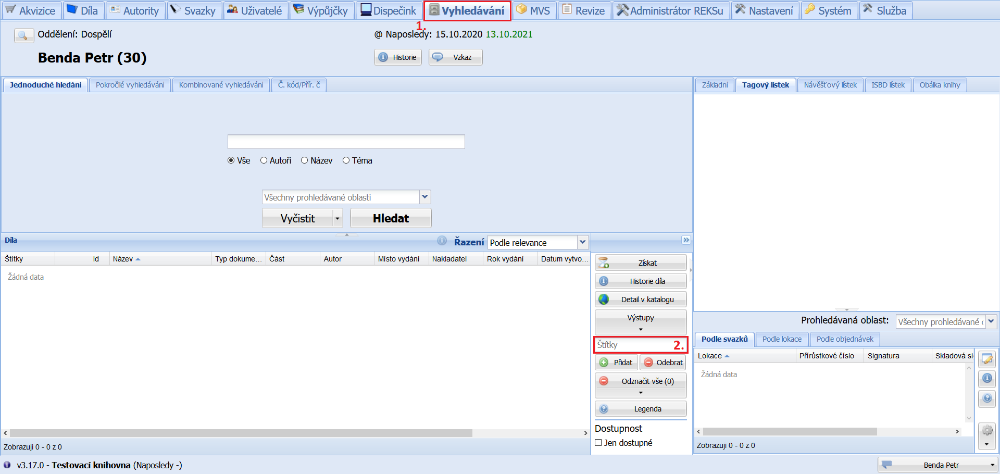
(obr. 1)
W oknie z przeglądem etykiet klikamy przycisk Utwórz. Otworzy się okno dialogowe służące do tworzenia etykiety. W polu klucz wpisujemy jednoznaczną nazwę etykiety. Kolejność i opis możemy wpisać dowolnie. Typ etykiety wybieramy zwykły. Następnie klikamy Zapisz.
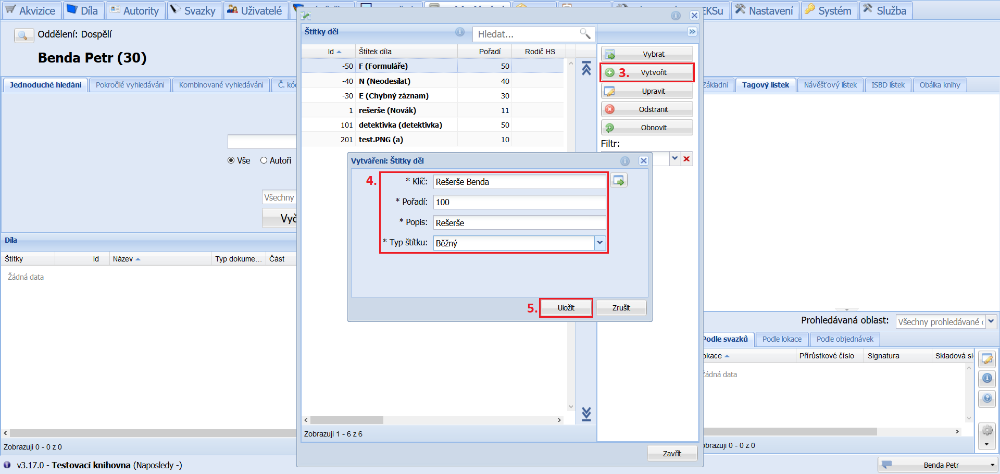
(obr. 2)
Z listy wybieramy utworzoną przez nas etykietę i klikamy przycisk Wybierz.
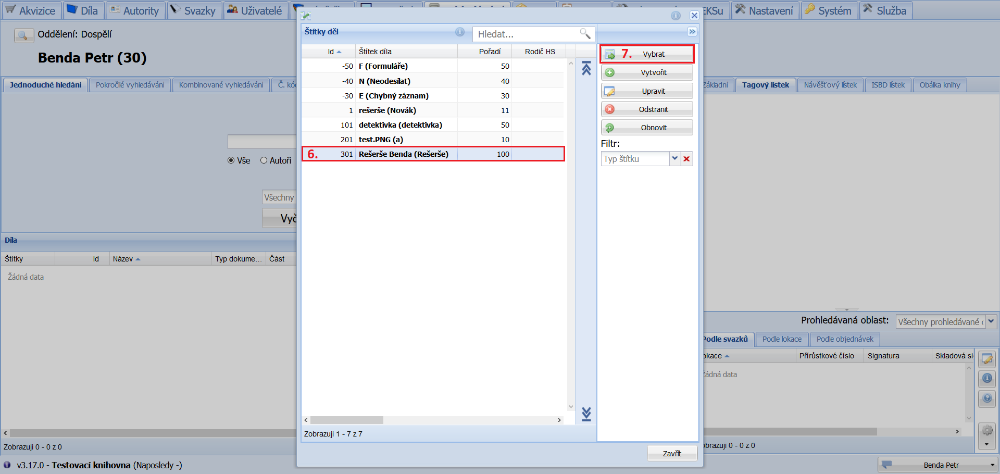
(obr. 3)
Teraz wyszukamy tytuły. Te, które chcemy dodać do wyszukiwania, zaznaczymy. Za pomocą klawisza Shift i lewego przycisku myszy możemy zaznaczyć jednocześnie kilka pozycji. Za pomocą klawisza Ctrl i lewego przycisku myszy możemy zaznaczać pojedyncze pozycje. Po zaznaczeniu pozycji przypisujemy im etykietę, klikając przycisk Dodaj. W ten sposób dodajemy etykietę do wszystkich pozycji, które czytelnik chce wydrukować w ramach wyszukiwania.
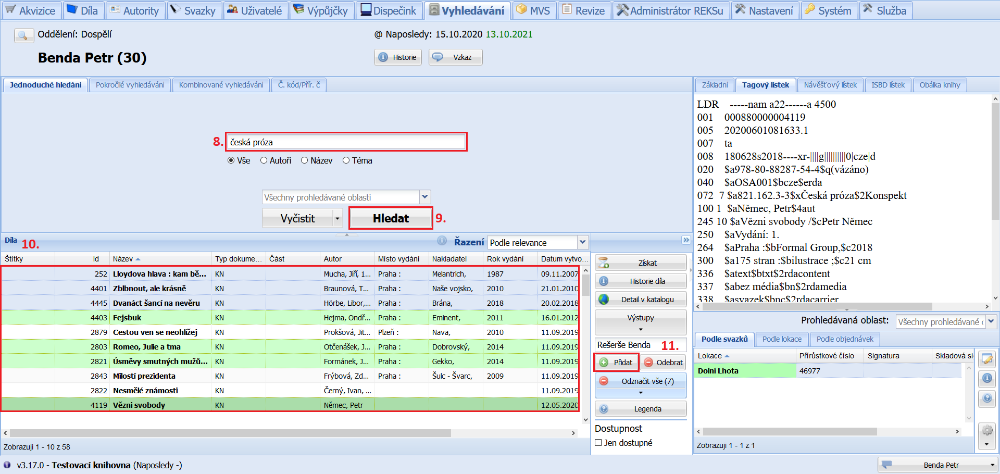
(obr. 4)
Po dodaniu etykiety do dzieła, zacznie się ona wyświetlać przy wpisie. Abyśmy mogli wydrukować wyniki wyszukiwania, musimy znaleźć wpisy oznaczone etykietą. W zakładce Wyszukiwanie łączone ustawiamy wyszukiwanie według naszej etykiety i klikamy przycisk Szukaj. Przed rozpoczęciem wyszukiwania należy po oznaczeniu ostatniej części etykietą chwilę poczekać, aż odświeżą się indeksy wyszukiwania.
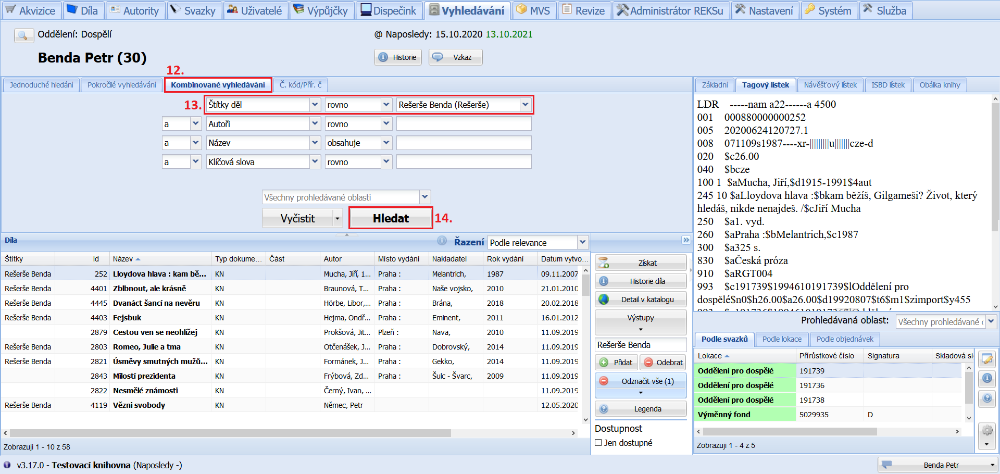
(obr. 5)
Po wyszukaniu możemy uporządkować rekordy według dowolnej kolumny, klikając jej nagłówek. Następnie rozwijamy przycisk Wyniki i wybieramy opcję Wyniki.
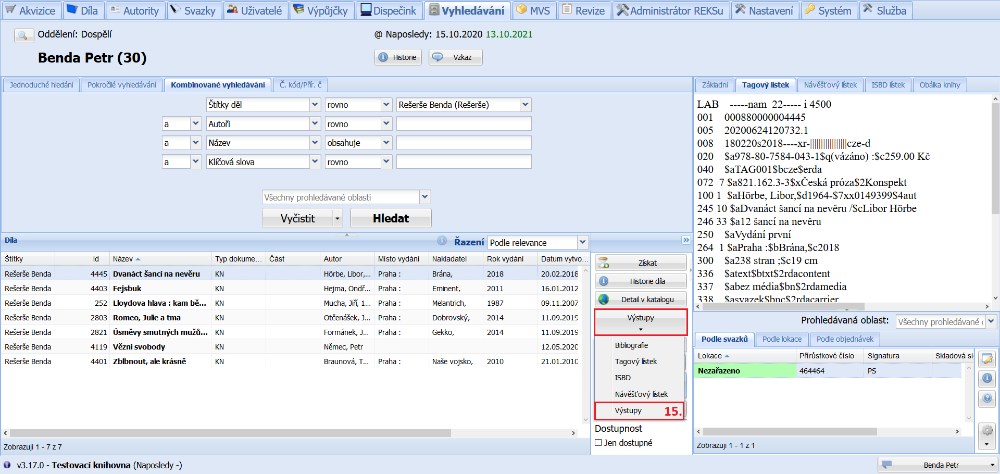
(obr. 6)
Wśród wyników wybieramy wyszukiwanie i jako format pliku wybieramy PDF. Następnie otwieramy wygenerowany plik i drukujemy go.
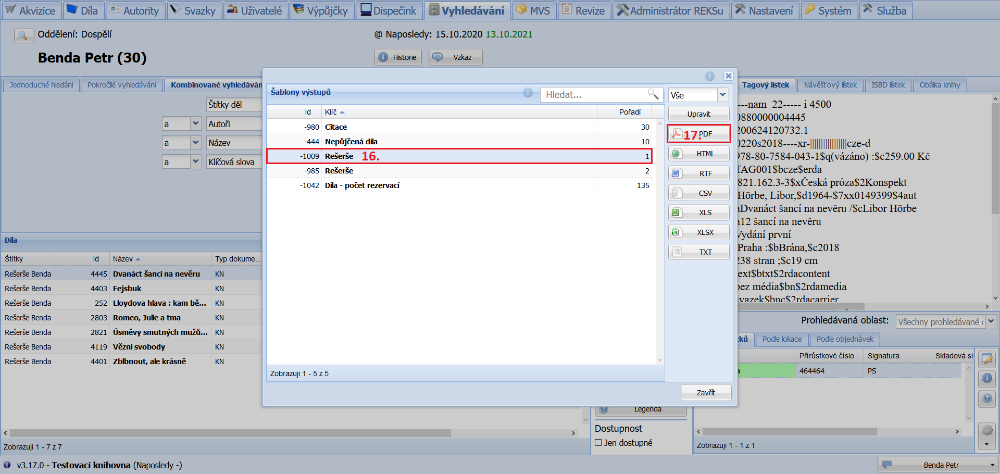
(obr. 7)