

Graficzna instrukcja wypożyczania
Wypożyczanie i zwracanie zbiorów odbywa się w zakładce Wypożyczenia. Najpierw skanujemy kartę czytelnika w polu wejściowym, co imituje jego przybycie. Jeśli czytelnik zapomniał karty, klikamy przycisk Przybycie czytelnika.
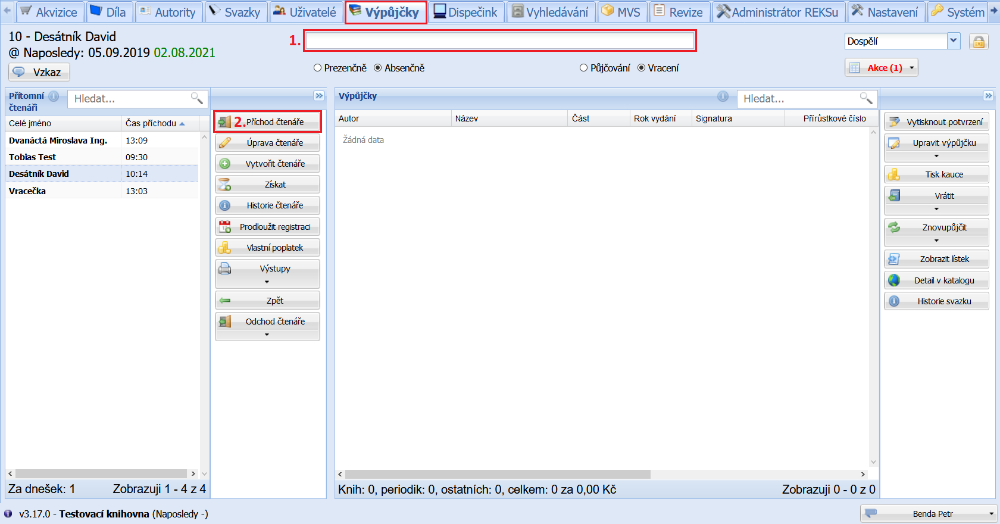
(obr. 1)
W przeglądzie czytelników wyszukujemy czytelnika, któremu chcemy nadać dostęp, zaznaczamy go i klikamy przycisk Wybierz.
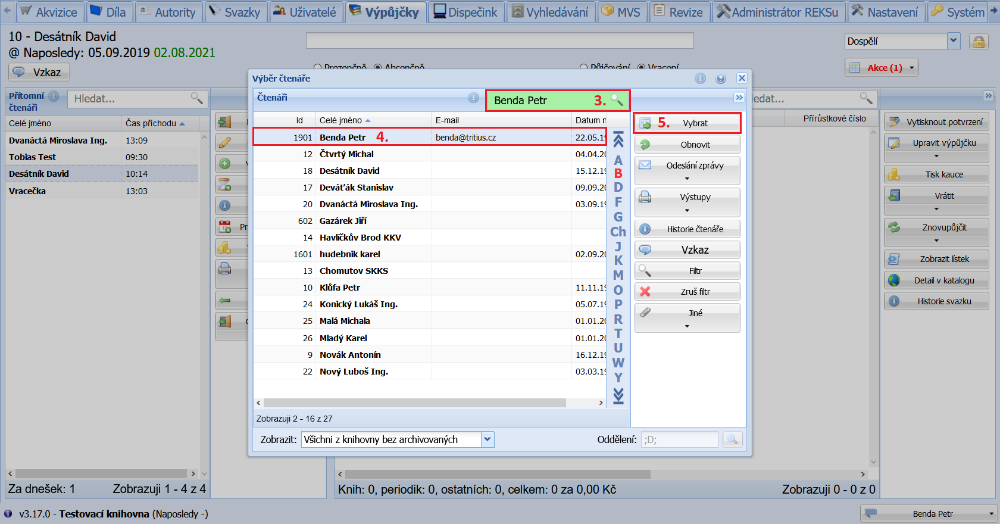
(obr. 2)
Po „przybyciu” czytelnik pojawi się wśród obecnych czytelników i zostanie automatycznie zaznaczony.
Przed wypożyczeniem sprawdzamy, czy wybraliśmy właściwego czytelnika i przechodzimy do sekcji Wypożyczenia. W polu wprowadzania danych skanujemy kod kreskowy. Możemy również wpisać numer przyrostowy i potwierdzić wprowadzenie klawiszem Enter. W ten sposób skanujemy wszystkie zbiory, które czytelnik wypożycza.
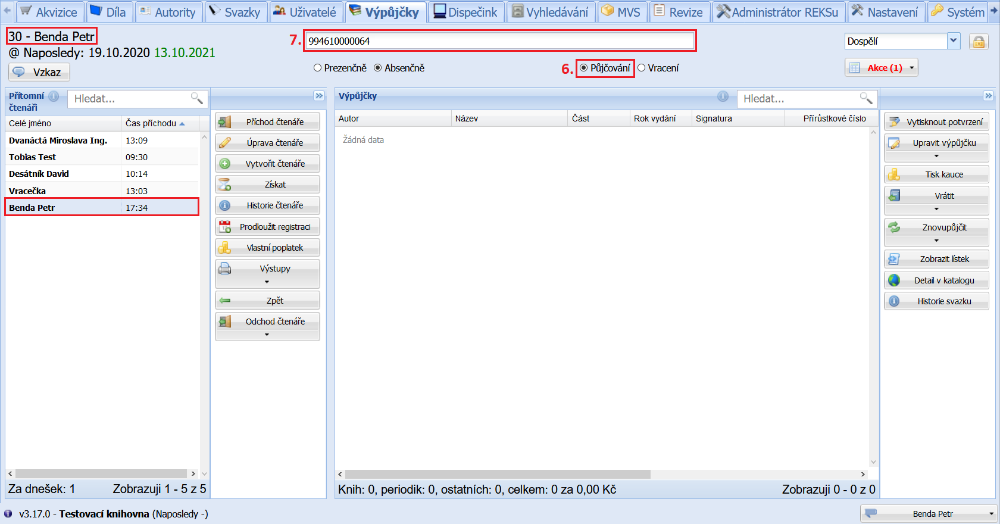
(obr. 3)
Sprawdzamy, czy wszystkie wypożyczenia czytelnika zostały uwzględnione i klikamy przycisk Wyjście czytelnika.
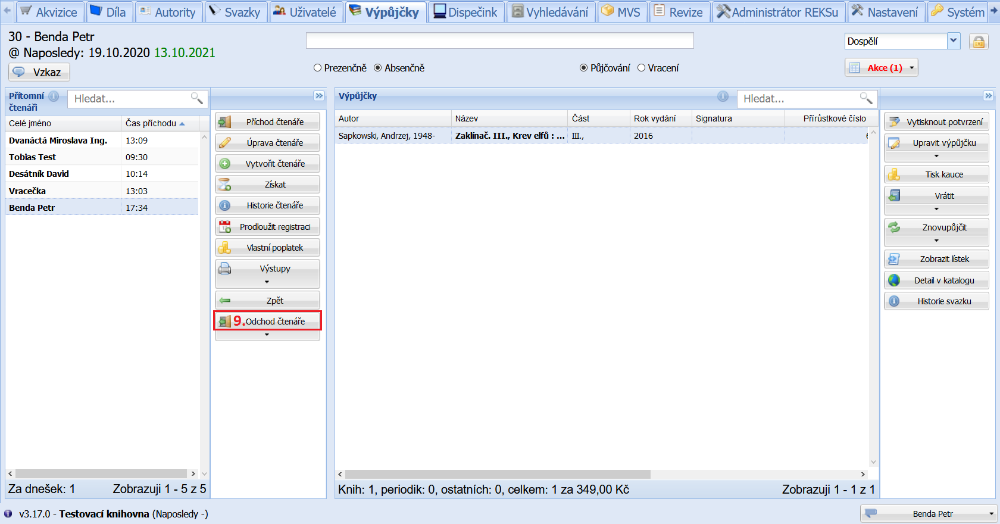
(obr. 4)
Przy pierwszym wyjściu system zapyta nas, czy czytelnik chce otrzymywać zestawienie wypożyczeń. Wybieramy opcję, w jaki sposób czytelnik chce otrzymywać zestawienie i naciskamy przycisk Tak. Jeśli czytelnik nie chce otrzymywać zestawienia, nie zaznaczamy żadnej opcji i klikamy Nie. To ustawienie można zmienić w dowolnym momencie na profilu czytelnika. Teraz przy każdym kolejnym wyjściu czytelnik automatycznie otrzyma zestawienie w preferowany przez siebie sposób.
Jeśli chcielibyśmy wyjątkowo wyjść w inny sposób, klikamy strzałkę pod przyciskiem wyjścia, gdzie wyświetlą się nam kolejne opcje.
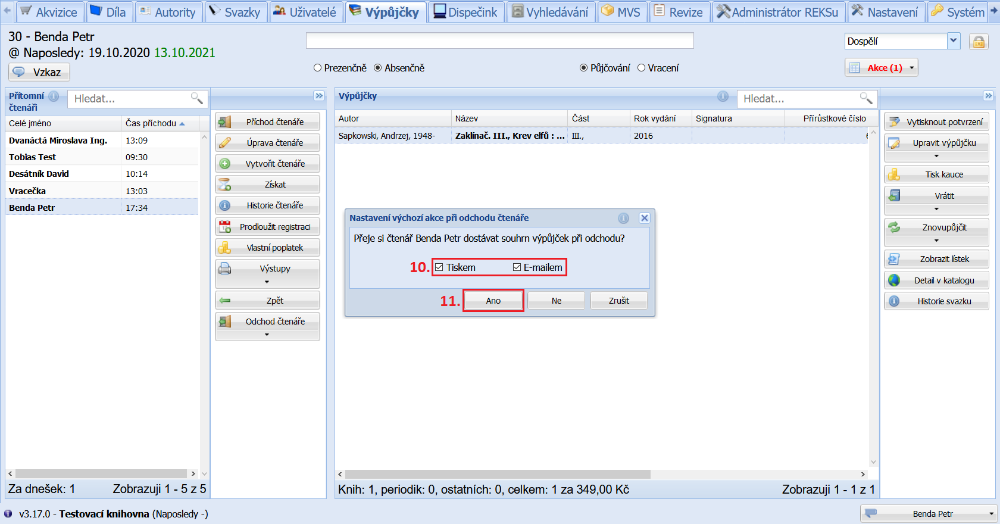
(obr. 5)
Po zamknięciu czytelnik znika, a w prawym dolnym rogu pojawiają się informacje o wypożyczeniach.
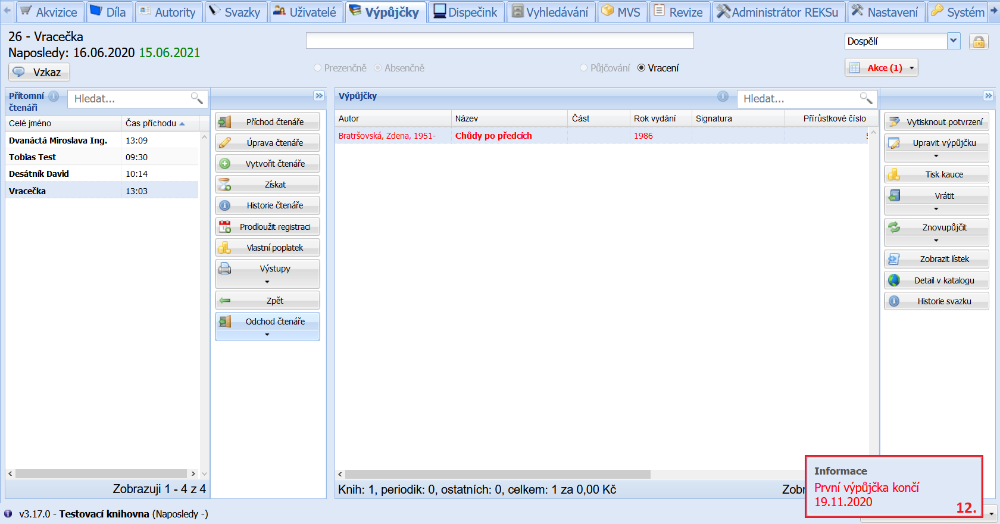
(obr. 6)
Zwrot odbywa się w ten sam sposób. Rejestrujemy przybycie czytelnika, przełączamy się na Zwrot i sczytujemy zwracane wypożyczenia.
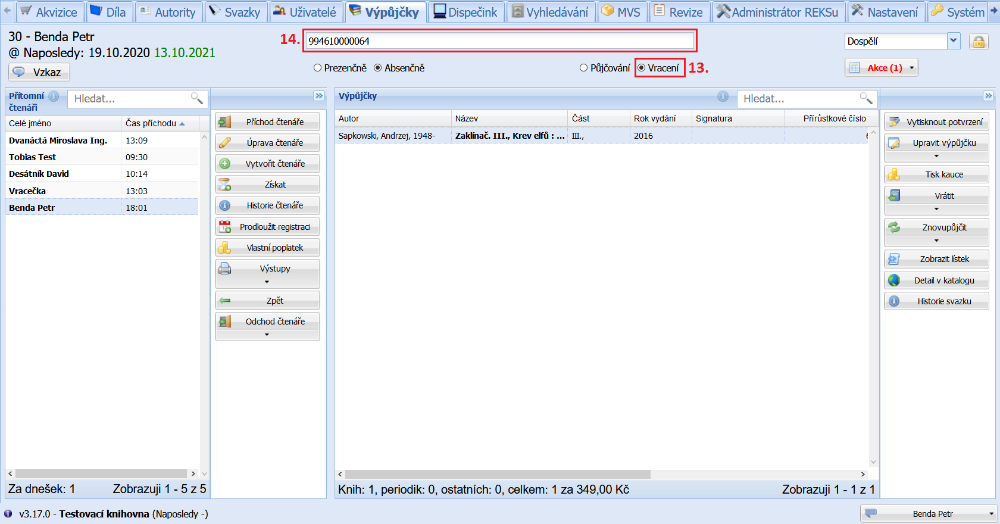
(obr. 7)