

Graficzna instrukcja tworzenia listów przewozowych
Listy dostaw są wykorzystywane do przenoszenia zbiorów z działu nabyć do odpowiedniego oddziału biblioteki lub z biblioteki do filii. Są to grupy zbiorów, a do ich tworzenia używamy narzędzia Etykiety. W zakładce Zbiory klikamy pole Etykiety w prawej części ekranu. W oknie, które się otworzy, naciskamy przycisk Utwórz.
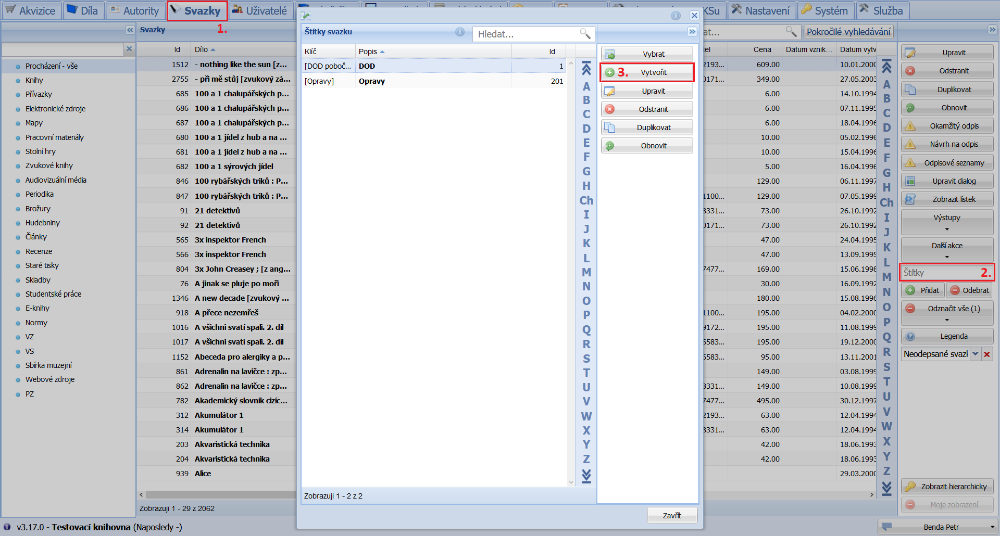
(obr. 1)
Jako klucz wprowadzamy jednoznaczną nazwę etykiety. Możemy również wypełnić opis. Następnie klikamy przycisk Zapisz i zamykamy okno z przeglądem etykiet.
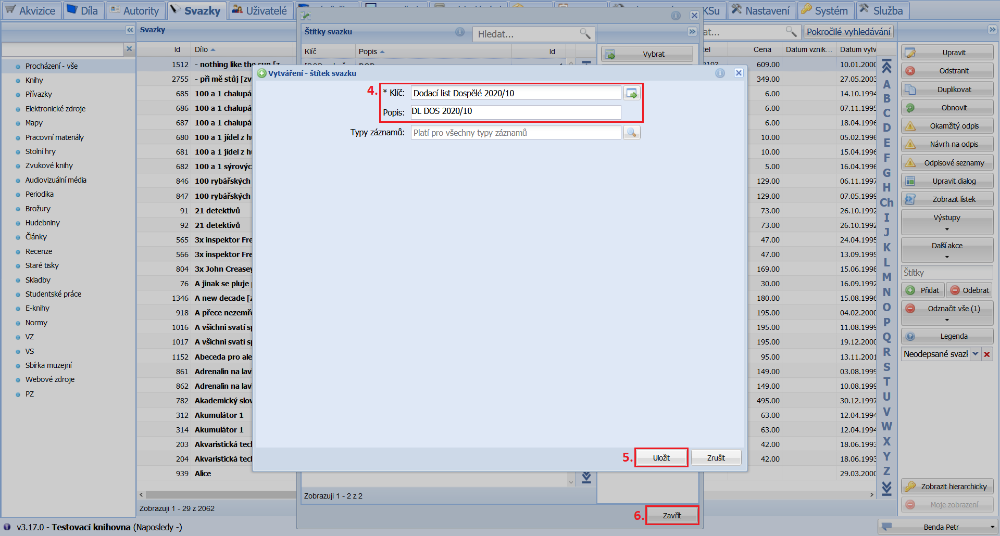
(obr. 2)
Klikamy przycisk Kolejne działania i korzystamy z funkcji Pobierz i edytuj, aby utworzyć listę.
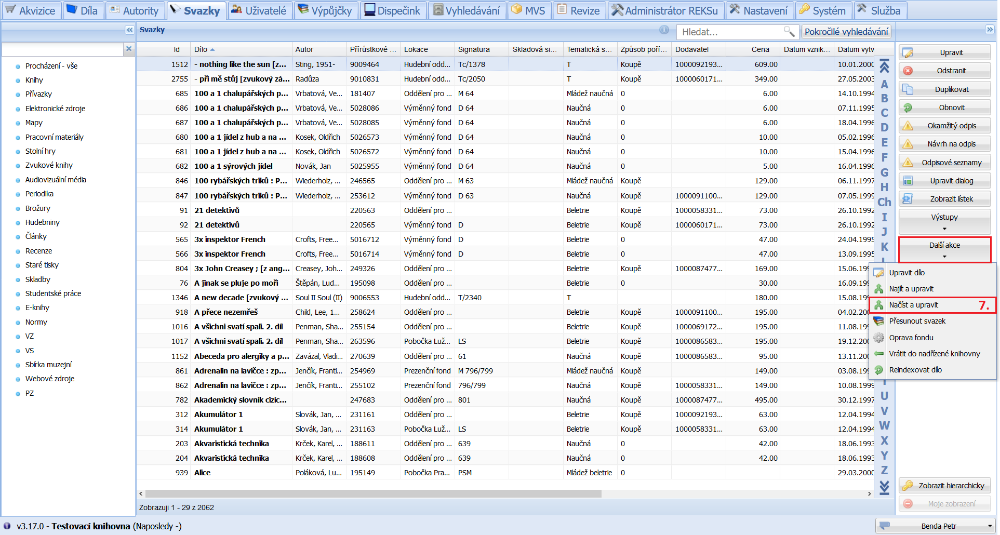
(obr. 3)
W oknie edycji zbiorczej klikamy zielony plus obok pola Wybierz etykietę.
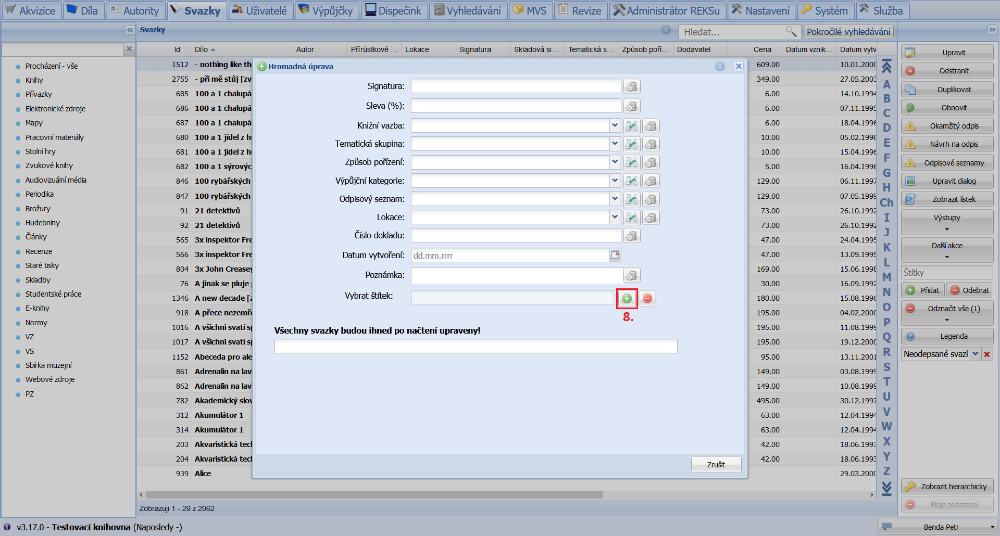
(obr. 4)
Następnie wybieramy etykietę, którą chcemy oznaczyć pakiety i klikamy przycisk Wybierz.
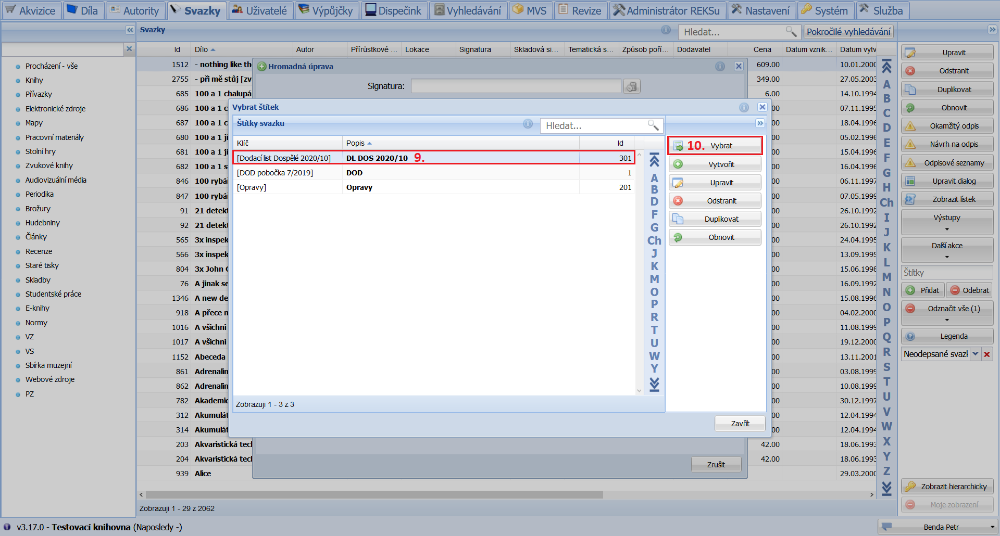
(obr. 5)
Wybrana przez nas etykieta pojawia się teraz w polu Wybierz etykietę. W dolnym wierszu możemy zacząć stopniowo skanować kody kreskowe paczek, które chcemy przypisać do listu przewozowego (oznaczyć etykietą). Jeśli nie mamy skanera, możemy zamiast tego wpisać numer przyrostowy i potwierdzić wprowadzenie klawiszem Enter. Gdy wszystkie paczki zostaną zeskanowane, zamykamy okno, klikając przycisk Anuluj.
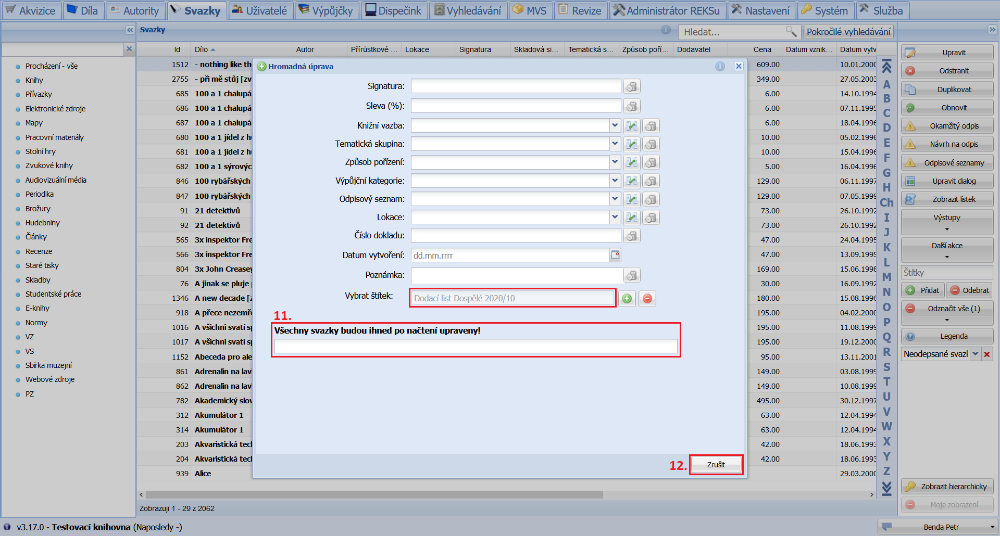
(obr. 6)
Następnie otwieramy wyszukiwanie zaawansowane i filtrujemy wszystkie egzemplarze, które należą do listu przewozowego. W zakładce Wyszukiwanie łączone wybieramy etykietę, do której załadowaliśmy dokumenty. Klikając na Wyszukaj egzemplarze, przeprowadzamy wyszukiwanie.
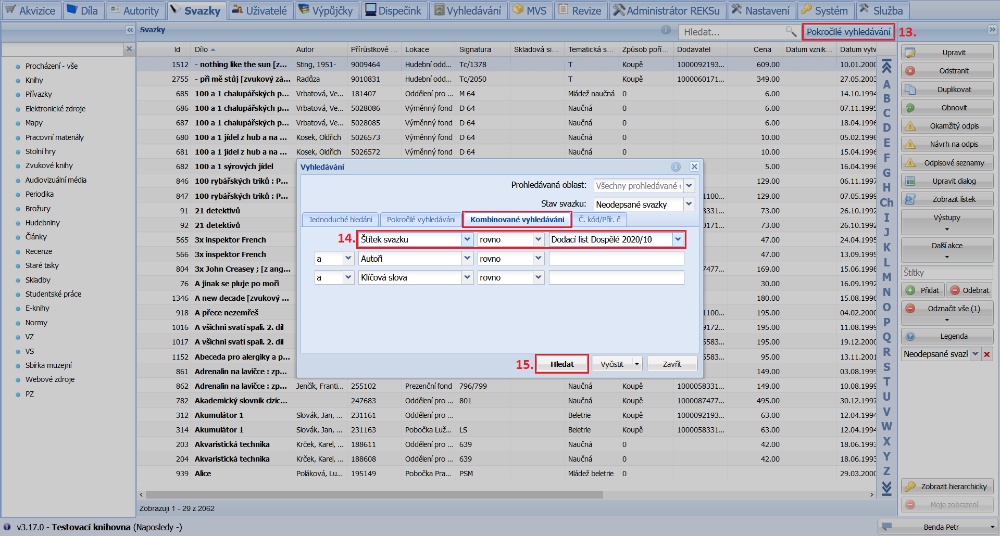
(obr. 7)
W tabeli wyświetlą się teraz paczki, które mają przypisaną etykietę listu przewozowego. Następnie rozwijamy przycisk Wyniki i w menu klikamy Podstawowy przegląd paczek.
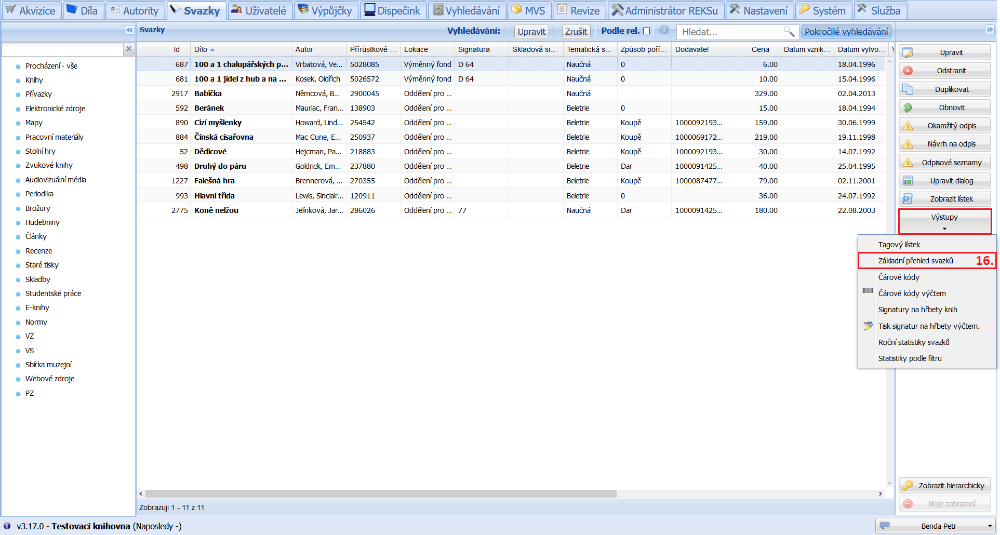
(obr. 8)
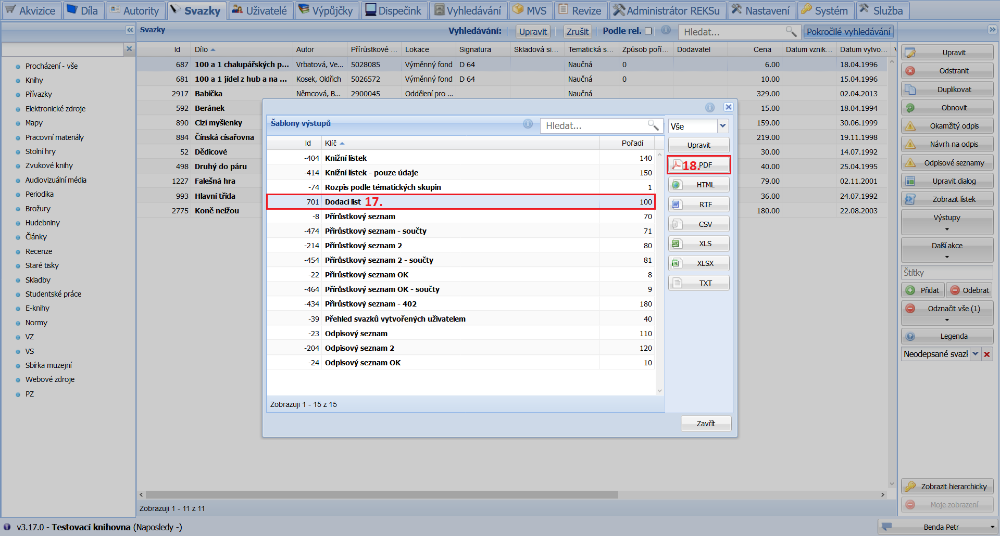
W tym miejscu wybieramy odpowiedni wydruk i jako format pliku wybieramy PDF. Otwieramy wygenerowany plik i drukujemy go.
(obr. 9)