

Klient stacji dyspozytorni
Aby klient działał, wystarczy wykonać czynności opisane w rozdziale 1. Rozdział 2 zawiera zalecane ustawienia, które zazwyczaj dodatkowo konfiguruje administrator IT biblioteki. Jeśli biblioteka nie ma administratora IT, należy wykonać co najmniej czynności opisane w punkcie 2.1.2.
Klient dyspozytorni
Pobieranie klienta
Klienta ze systemu Tritius można pobrać tutaj:
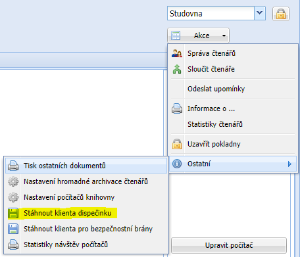
Umieść klienta w odpowiednim katalogu, np. C:\klient .
Uruchomienie klienta wymaga zainstalowania JAVY. (np. https://adoptopenjdk.net/ ) .
Aktualizacja klienta
Aktualizacja i ponowne uruchomienie klienta dyspozytorni następuje automatycznie po zainstalowaniu nowej wersji systemu Tritius, która zawiera nową wersję klienta.
Ustawienia klienta
- Klient musi być uruchomiony z uprawnieniami administratora.
- Przy pierwszym uruchomieniu w tym samym katalogu zostanie utworzony niezbędny folder dispatching-client .
- W folderze dispatching-client należy skonfigurować plik user.properties, w którym należy wypełnić:
- ID stacji
- ID biblioteki
- URL Tritia
- W systemie Linux należy zastąpić słowo USERNAME nazwą użytkownika używaną na stacji
- Klienta należy zrestartować (zamknąć), aby załadować nowe ustawienia z pliku user.properties. Administrator biblioteki może wyłączyć klienta za pomocą menedżera zadań – zakończyć proces.
Jeśli potrzebne są podstawowe teksty, których stacja nie pobiera z Tritia w innym języku niż domyślny CS, można również ustawić języki: EN, PL, DE, SK.
Przykład wypełnionego pliku user.properties:
| # # #Jeśli chcesz zaszyfrować którąkolwiek z wartości, wystarczy przed wartością wpisać *** - np. db.password=***mojeheslo. Po ponownym uruchomieniu hasło zostanie automatycznie zaszyfrowane. #Jeśli chcesz zaszyfrować jakąkolwiek wartość, użyj przedrostka *** - np. db.password=***mypassword. Wartość ta zostanie automatycznie zaszyfrowana po ponownym uruchomieniu. #TIP: for MySQL cp1250 use property value: db.connectionproperties=characterEncoding=cp1250 #Thu Apr 25 09:43:50 CEST 2019 | |
| deviceID=2 | ID komputera w systemie Tritius |
| language=CS | język klienta |
| libraryID=1 | ID biblioteki w systemie Tritius |
| logoutCommandLinux=pkill -KILL -u USERNAME | polecenie wylogowania dla systemu Linux, USERNAME należy zastąpić nazwą konta Linux, na którym działa klient |
| logoutCommandWindows=shutdown -l -f | polecenie wylogowania dla systemu Windows |
| properties.version=1.0 | - |
| rebootCommandLinux=sudo reboot -f | polecenie restartowania komputera z systemem Linux |
| rebootCommandWindows=shutdown -r -f -t 0 | polecenie restartowania komputera z systemem Windows |
| shutdownCommandLinux=sudo poweroff | polecenie wyłączania komputera z systemem Linux |
| shutdownCommandWindows=shutdown -s -f -t 0 | polecenie wyłączania komputera z systemem Windows |
| tritiusUrl=https\://gxt4.tritius.cz/tritius/ | adres URL systemu Tritius |
Ustawienia w systemie Tritius
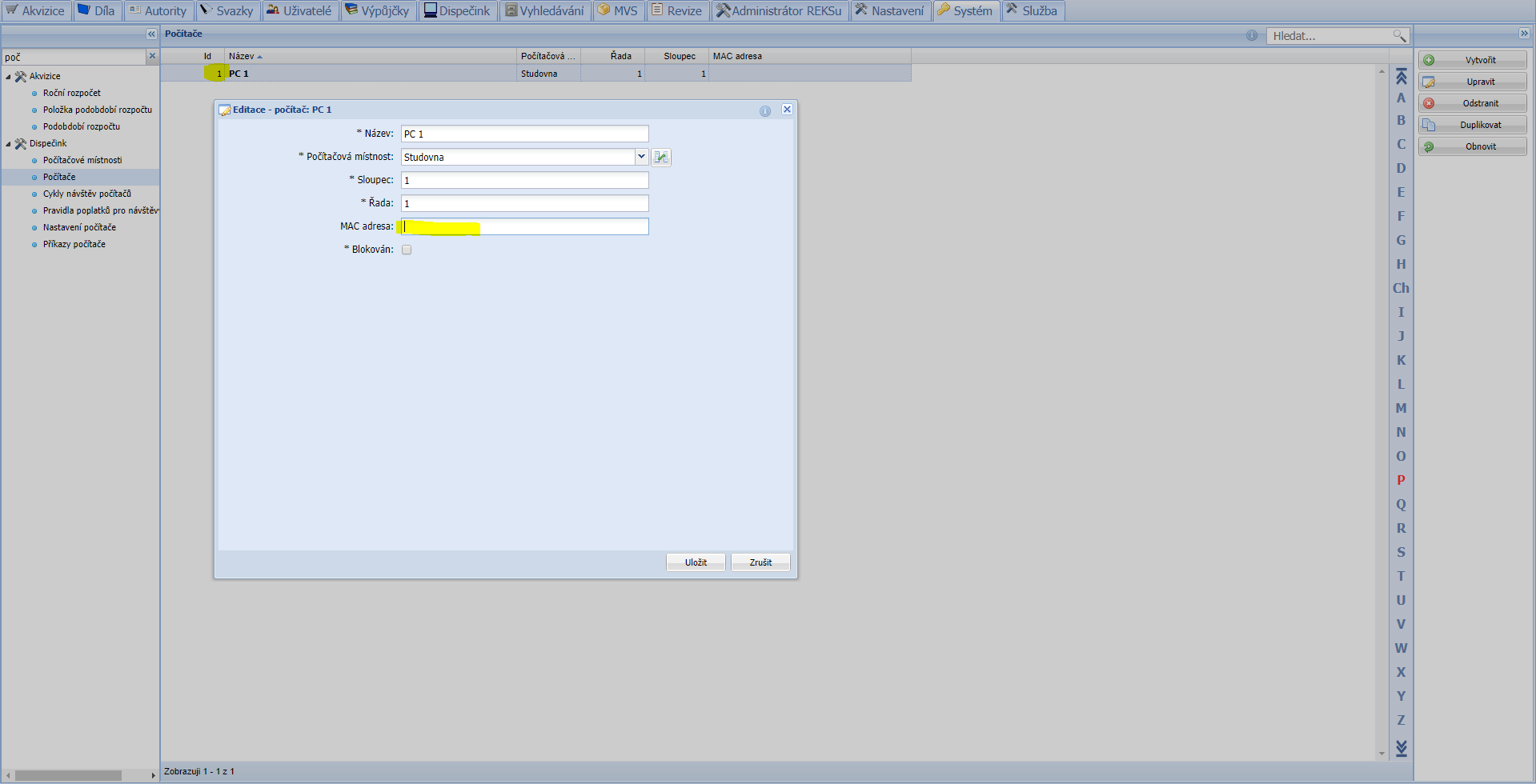
W systemie Tritius należy przypisać do komputera konkretnego klienta:
- w ustawieniach klienta identyfikator urządzenia (deviceID) musi być zgodny z identyfikatorem komputera w ustawieniach systemu Tritius
- w ustawieniach komputera w systemie Tritius należy podać adres MAC klienta - 1.4.1 Ustalenie adresu MAC klienta
Sprawdzanie adresu MAC klienta
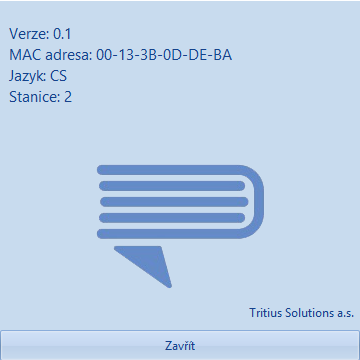
Jako jednoznaczny identyfikator stacji stosowany jest adres MAC. Adres MAC stacji należy przypisać do stacji zdefiniowanej w systemie Tritius.
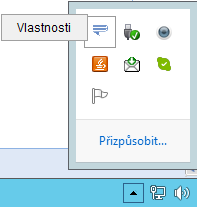
Adres MAC działającego klienta dyspozytorni na konkretnej stacji można sprawdzić wśród uruchomionych aplikacji na pasku zadań w prawym dolnym rogu w oknie Właściwości:
Dodatkowe ustawienia
Windows
Wyłączanie menedżera zadań
Jeśli biblioteka ma doświadczonych czytelników, warto wyłączyć dostęp do menedżera zadań, aby nie można było wyłączyć programu za pomocą menedżera zadań:
- klawisz Windows + R
- wpisz w konsoli gpedit.msc
- Wyłącz menedżera zadań:
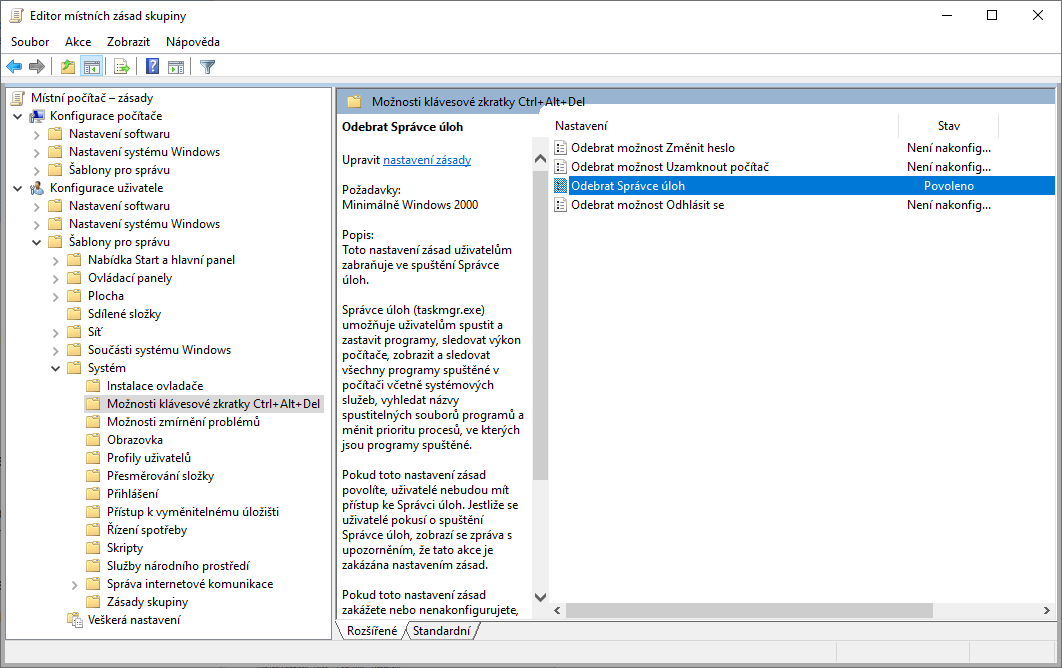
(Usuń Menedżer zadań przełącz na Włączone)
Automatyczne uruchamianie po starcie systemu Windows — po uruchomieniu
- klawisz Windows + R
- wpisz w konsoli shell:startup
- umieść skrót do programu w folderze
Automatyczne uruchamianie po starcie systemu Windows — zadania zaplanowane
Konieczne jest skonfigurowanie automatycznego uruchamiania programu po starcie systemu Windows. Przykład utworzenia zaplanowanego zadania automatycznego uruchamiania klienta dyspozytorni w systemie Windows:
- Konto musi być wybrane jako administracyjne i uruchomione z najwyższymi uprawnieniami:
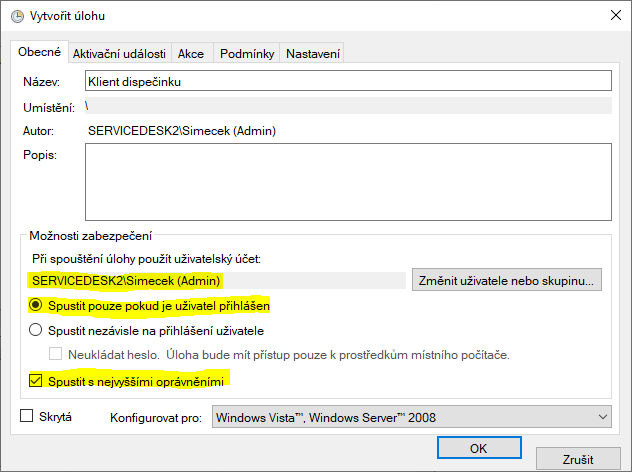
- wydarzenie aktywacyjne wybrać podczas logowania i wybrać użytkownika Windows, dla którego ma to nastąpić:
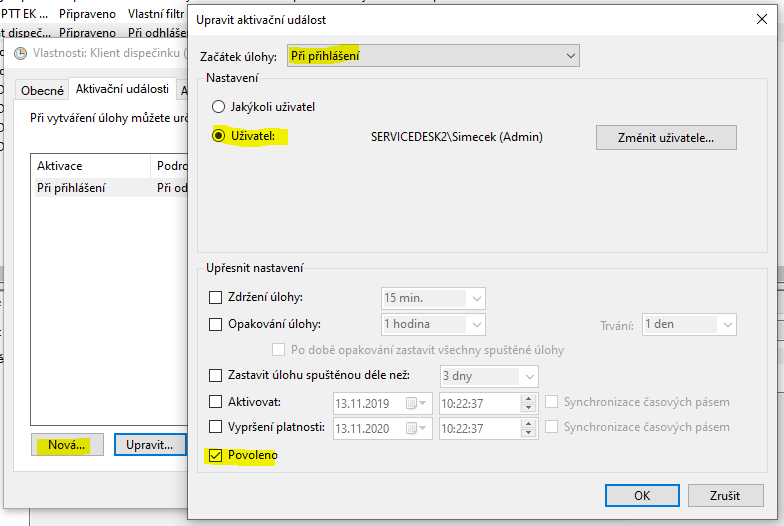
- dodaj akcję uruchom program, wybierz pobrany program klienta:
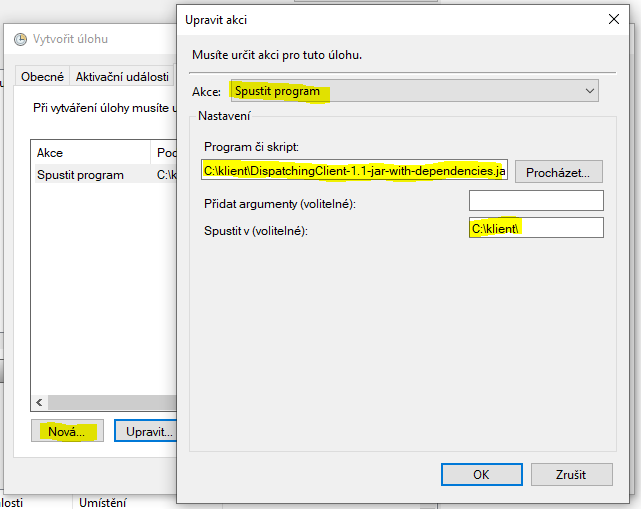
Podczas definiowania akcji, którą ma wykonać zaplanowane zadanie, konieczne jest wypełnienie pola Uruchom w (opcjonalnie): , gdzie należy wpisać ścieżkę do uruchamianego pliku, w przeciwnym razie zadanie nie będzie miało dostępu do folderu dispatching-client. - ustawić warunki:
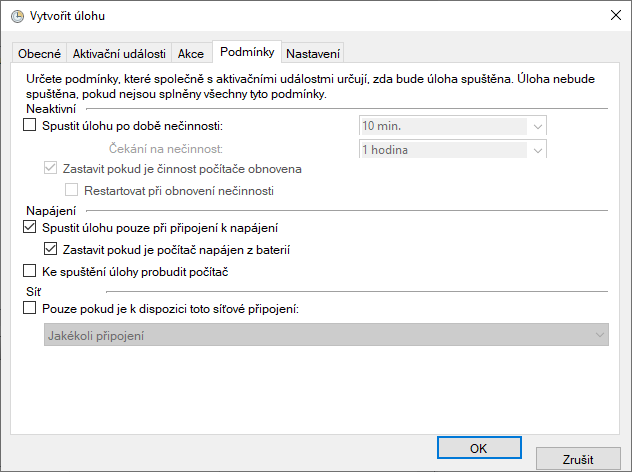
- dodatkowe ustawienia:
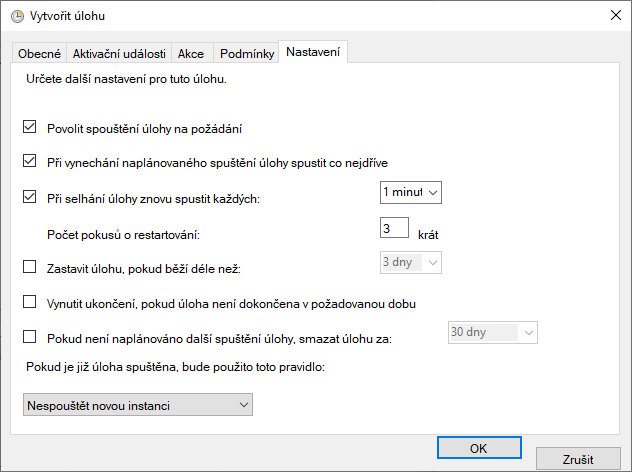
W systemie Windows klient używa poleceń:
Polecenia
shutdown -l -f shutdown -r -f -t 0 shutdown -s -f -t 0 |
Linux
Ustaw:
- W przypadku korzystania z klienta w systemie Linux konieczne jest zastąpienie USERNAME w ustawieniach klienta (patrz 1.7 Ustawienia klienta) nazwą użytkownika używaną na stacji – w przeciwnym razie wylogowanie nie będzie działać.
- Skonfiguruj automatyczne uruchamianie programu po zalogowaniu się do systemu.
W przeciwieństwie do systemu Windows folder dispatching-client jest zawsze tworzony w /dispatching-client.
Aplikacja jest przeznaczona przede wszystkim dla systemu Ubuntu, gdzie poniższe polecenia działają poprawnie.
W systemie Linux klient używa poleceń:
Polecenia
pkill -KILL -u USERNAME sudo reboot -f sudo poweroff |