

Možné problémy (Tritius Desktop)
Last modified by Petr Benda on 2026/04/16 13:23
- 1 Nefunkční přímý tisk
- 2 Pomalý přímý tisk
- 3 Nefunkční UHF RFID čtečka
- 4 Strážce
- 5 Odeslání logových souborů (Tritius Desktop
Nefunkční přímý tisk
- Není funkční katalog Tritia.
- Na počítači je ve Windows více uživatelských účtů, mezi kterými se uživatelé během dne přepínají. Po přepnutí uživatele přestane tisk fungovat. Je potřeba, aby se uživatelé ve Windows nepřepínali, ale vždy odhlašovali. Jinak zůstane program spuštěný pod předchozím účtem a pod druhým přihlášeným účtem nebude tisk fungovat.
- Uživatel se přepíná mezi knihovnami pomocí nabídky knihoven vpravo dole (po přepnutí do knihovny se ztrácí nastavení zařízení a je potřeba obnovit stránku).
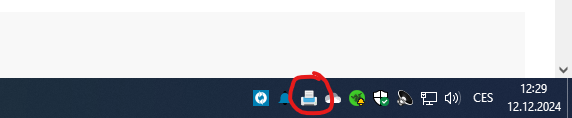
- Zkontrolovat jestli je program pro přímý tisk na PC spuštěn - Ikona programu viz. snímek (po najetí kurzoru myši se zobrazí text "Tritius přímý tisk")
- Není povolená komunikace v prohlížeči (Google Chrome, Microsoft Edge): https://doc.tritius.cz/bin/view/uzivatelsky-manual/tritius-desktop/Povoleni-komunikace-s-Tritius-Desktop/
Pomalý přímý tisk
Windows monitoruje aplikaci pro přímý tisk čímž ji zpomaluje (považuje ji za nedůvěryhodnou, tisk trvá cca 8s místo 2s), existují 2 řešení:*
Přidání výjimky pro Windows Defender (Doporučené řešení)
- Windows 10
- Nastavení -> Zabezpečení Windows -> Ochrana před viry a hrozbami -> Nastavení ochrany před viry a hrozbami -> Vyloučení -> Přidat a odebrat vyloučení -> Přidat vyloučení -> Složka
- Přidat složku, kde se nachází program TritiusDesktop (např. C:\Users\UzivatelWindows\AppData\Roaming\TritiusApps\TritiusDesktop nebo C:\TritiusDesktop)
- Nastavení -> Zabezpečení Windows -> Ochrana před viry a hrozbami -> Nastavení ochrany před viry a hrozbami -> Vyloučení -> Přidat a odebrat vyloučení -> Přidat vyloučení -> Složka
- Windows 11
- Nastavení -> Soukromí a zabezpečení -> Zabezpečení Windows -> Nastavení ochrany před viry a hrozbami -> Vyloučení -> Přidat a odebrat vyloučení -> Přidat vyloučení -> Složka
- Přidat složku, kde se nachází program TritiusDesktop (např. C:\Users\UzivatelWindows\AppData\Roaming\TritiusApps\TritiusDesktop nebo C:\TritiusDesktop)
- Nastavení -> Soukromí a zabezpečení -> Zabezpečení Windows -> Nastavení ochrany před viry a hrozbami -> Vyloučení -> Přidat a odebrat vyloučení -> Přidat vyloučení -> Složka
Přeinstalovat TritiusDesktop
- Windows 10
Nefunkční UHF RFID čtečka
- Není správně nainstalovaná:
- Je nastaven světelný senzor, ale v místnosti je málo světla a tedy nedojde k aktivaci čtení.
- Nefunguje zápis z modulu katalogizace Tritia:
- Není povolená komunikace v google Chrome: https://doc.tritius.cz/bin/view/uzivatelsky-manual/tritius-desktop/Povoleni-komunikace-s-Tritius-Desktop/
Strážce
- Nehouká poplach - čip opakovaně nehouká po dobu než vyprší doba nastavené cache.
- Houká vše - je nastaven Testovací režim.