Pobieranie, instalacja, aktualizacja i odinstalowanie (Tritius Desktop)
- 1 Pobieranie
- 2 Instalace
- 3 Zaloguj się
- 4 Aktualizacja
- 5 Ikony programów działających w tle
- 6 Odinstalowanie
- 7 Późniejsza instalacja aplikacji
Pobieranie
Wypożyczalnia → Akcje → Inne → Pobierz TritiusDesktop . (W Tritius od wersji 3.18.0)
Instalace
Graficzna instrukcja instalacji TritiusDesktop
Instalacja wymaga zainstalowanego środowiska .NET framework 4.5. (można pobrać ze strony https://www.microsoft.com/cs-cz/download/details.aspx?id=30653 )
Język zostanie automatycznie wybrany zgodnie z ustawieniami systemu Windows: CZ, SK, EN.
- rozpakuj archiwum ZIP
- uruchom TritiusAppsSetup.exe
- postępuj zgodnie z instrukcjami
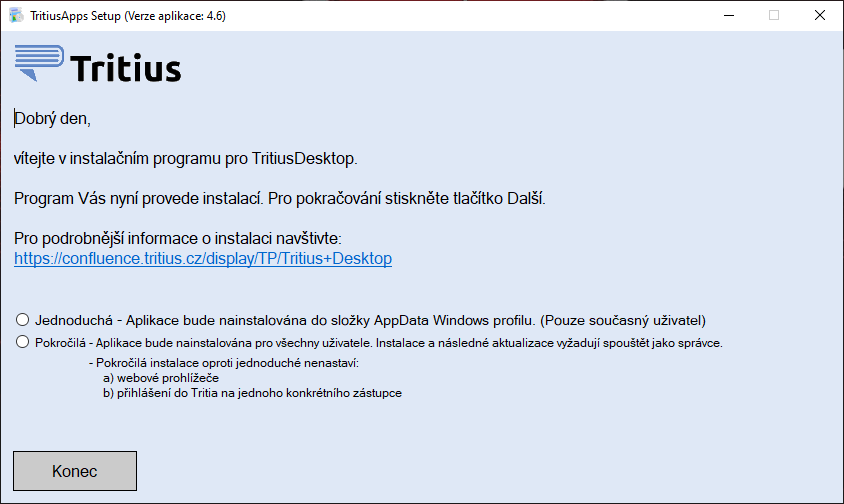
Prosta instalacja:
- Uruchom jako użytkownik Windows, dla którego chcesz utworzyć skrót na pulpicie!
- Windows 10 – nie można uruchomić na dysku C:\ (gdzie zainstalowany jest Windows), ale w dowolnym miejscu z katalogu użytkownika, np. z pulpitu, dokumentów lub pendrive'a.
Zaawansowana instalacja:
- Instalowany jest dla wszystkich użytkowników systemu Windows.
- W przeciwieństwie do instalacji prostej nie konfiguruje przeglądarki internetowej – musi to zrobić administrator (okna pop-up, czytnik PDF).
- Nie pozwala na skonfigurowanie skrótu dla konkretnego użytkownika.
- Pozwala wyłączyć w systemie Windows opcję logowania i blokowania. Użytkownicy będą musieli logować się, podając nazwę użytkownika i hasło (UWAGA: muszą je znać). (W rejestrze Windows „SOFTWARE\\Microsoft\\Windows\\CurrentVersion\\Policies\\System” ustawia klucze na wartość 1):
- HideFastUserSwitching – wyłączenie funkcji szybkiego przełączania użytkowników
- DisableLockWorkstation — wyłączenie funkcji blokowania systemu Windows
- DontDisplayLastUserName — wyłączenie wyświetlania ostatniego użytkownika systemu Windows podczas logowania
- DisableAutomaticRestartSignOn — wyłączenie wyświetlania ostatniego użytkownika systemu Windows podczas ponownego uruchamiania
- Domyślnie włącza tzw. ciche aktualizacje (odbywają się one automatycznie bez potwierdzenia użytkownika, ale wymagają ponownego uruchomienia komputera).
Zaloguj się
W przypadku niektórych operacji konieczne jest zalogowanie się na swoje konto w systemie Tritius:

Aktualizacja
Aktualizacje są sprawdzane automatycznie, a ich instalacja jest proponowana użytkownikowi w przypadku dostępności nowej, jeszcze nieogłoszonej wersji. (jeśli nie jest ustawiona cicha aktualizacja)
Tritius Desktop – instrukcja aktualizacji
Zaawansowana instalacja wymaga uprawnień administratora systemu Windows, aby uruchomić aktualizację.
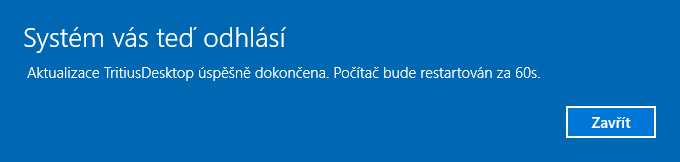
W przypadku instalacji zaawansowanej można w instalatorze włączyć ciche aktualizacje. Sprawdzanie nowej wersji odbywa się zawsze po zalogowaniu się do systemu Windows. Instalacja przebiega automatycznie w tle systemu. Po zakończeniu instalacji użytkownik jest informowany, że za minutę nastąpi ponowne uruchomienie komputera:
Ikony programów działających w tle
 - bezpośredni druk z Tritia
 - aktualizacja
 - czytnik RFID
 - powiadomienia z Tritia
 - ochrona funduszu za pomocą RFID
Odinstalowanie
- Deinstalacja odbywa się poprzez ponowne uruchomienie instalatora, nie można jej przeprowadzić za pomocą tradycyjnych funkcji systemu Windows.
Późniejsza instalacja aplikacji
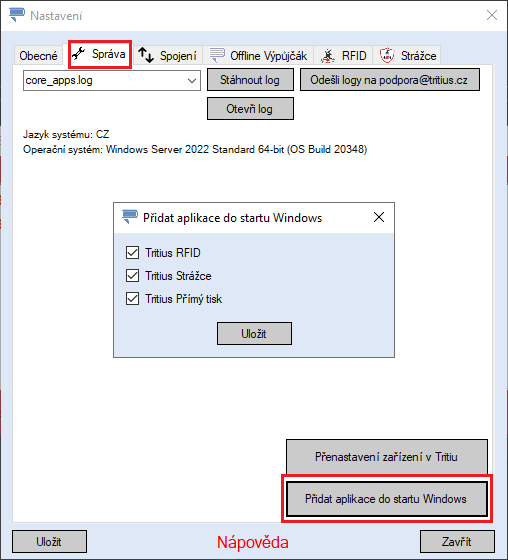
Jeśli później zajdzie potrzeba zainstalowania którejś z aplikacji, nie trzeba przeprowadzać ponownej instalacji, wystarczy wykonać następujące czynności w ustawieniach: