

Tritius RFID (Tritius Desktop)
Instalace
Před připojením čtečky proveďte nejdříve instalaci TritiusDesktop, který Vás vyzve k instalaci ovladačů.
Aplikace pro ovládání čtečky se instaluje společně s Tritius Desktop po zaškrtnutí možnosti Instaluj RFID Stažení, instalace, aktualizace a odinstalace (Tritius Desktop)
Nastavení lze nalézt v: Nastavení (Tritius Desktop)
Hlavní okno
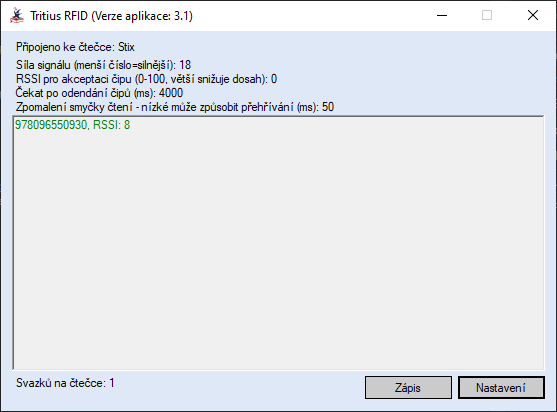
- Aplikace čte RFID čipy a ve výchozím nastavení posílá do klávesového vstupu ve tvaru: °°kód + klávesa Enter
- Automaticky dekóduje čipy dle normy ISO/TS 285604:2014.
Mini okno
- Slouží pro zobrazení aktuálního množství čipů na čtečce, které se zobrazuje po celou dobu běhu aplikace dole na obrazovce (při nepřipojené čtečce zobrazí informaci o nedostupnosti čtečky):
 - 0 svazků v dosahu antény
 - 12 svazků v dosahu antény
 - nepodařilo se připojit ke čtečce (nejspíše vypnutá nebo špatně nainstalovaná)
 - růžová barva pozadí indikuje, že je aktivní přímé zapisování z Tritia, které zároveň vypne funkci čtení
- Náhled běžícího mini okna:
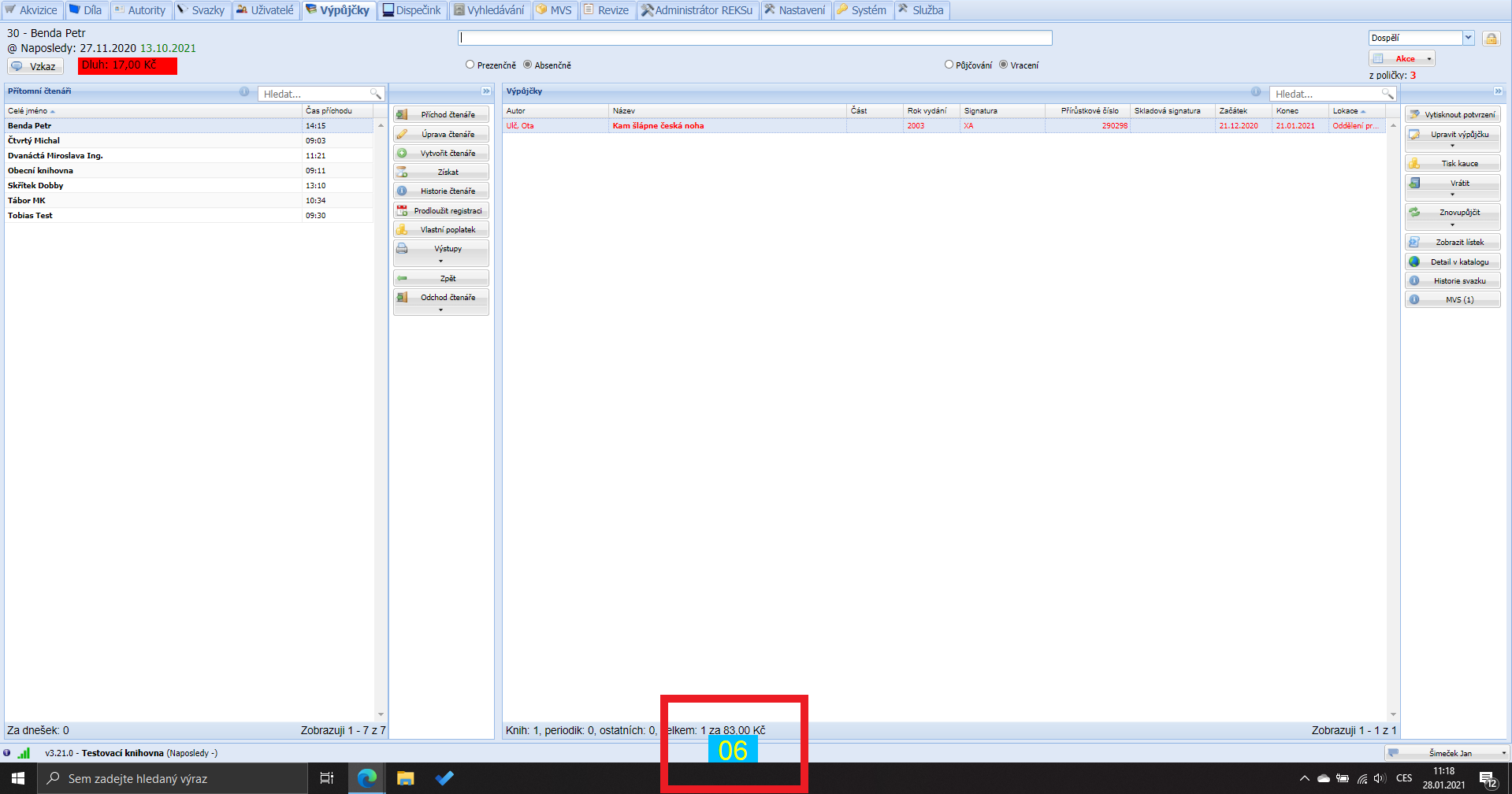
- Dvojklikem na mini okno (počítadlo) nebo z hlavního okna přes tlačítko Zápis se lze dostat do zápisu čipů.
- Pokud je nastaveno přímé zapisování z Tritia, tak je možné pravým tlačítkem myši na počítadle provádět prohazovaní funkce čtení za funkci zápisu z Tritia.
Ladění výkonu
- v Nastavení
- přes Mini okno počítadla:
U UHF je možné se přes dvojklik na horní lištu mini okna dostat do uživatelsky přívětivějšího ladění výkonu (nastavuje se zvlášť pro čtení a zápis):
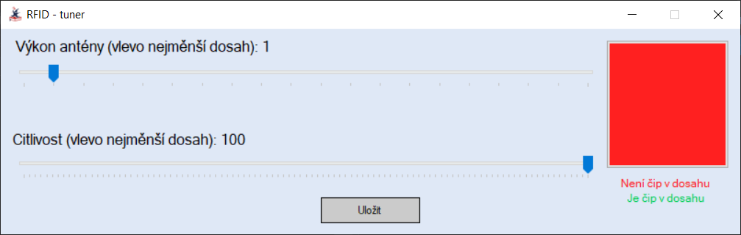
Výkon antény - mění dosah antény (jak daleké čipy čte)
Citlivost - které čipy v dosahu akceptuje (vlevo akceptuje pouze čipy s vysokou odezvou)
Ladění výkonu je potřeba provést pro každou čtečku zvlášť z důvodu jiného umístění a okolí.
Doporučuji pro M100 nastavit na začátku výkon 7 a Citlivost 50, pro NORDICa výkon 4 a citlivost 40.
Čtení
Když se program zapne, tak uživatel v základním nastavení vidí pouze malé počítadlo ve spodní části obrazovky. V tuto chvíli je program v režimu čtení čipů, tedy ladění výkonu ovlivňuje režim čtení.
Zápis
Do zápisu se uživatel dostane dvojklikem na počítadlo, jakmile má uživatel otevřeno okno pro zápis, tak ladění výkonu ovlivňuje hledání čipů pro zápis (nikoliv samotná zápis).
Zápis do čipu
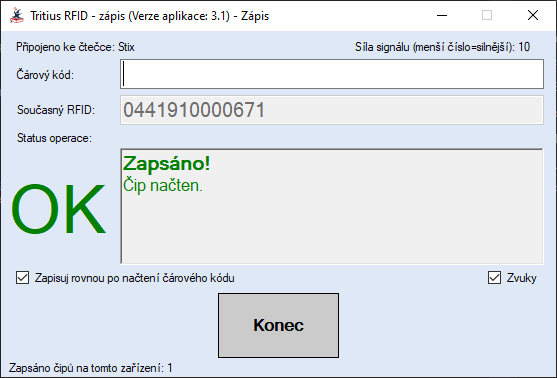
- Dvojklikem na mini okno (počítadlo) nebo z hlavního okna přes tlačítko Zápis se lze dostat do zápisu čipů.
- Čipy jsou automaticky kódovány dle normy ISO/TS 285604:2014
- Vlevo dole je vidět počítadlo zapsaných čipů na tomto zařízení. V nastavení lze počítadlo vyresetovat.
- výkon pro hledání čipu k zápisu lze také ubrat viz Ladění výkonu výše
Manuální Postup (doporučený):
- Načti RFID načte čip. Čip musí být v dosahu pouze jeden. (pokud bude více, tak program nepustí uživatele dál)
- Uživatel zadá/načte čárový kód svazku do kolonky a máčkne ENTER (skener většinou provede sám)
- Pokud se zobrazí OK, tak zápis proběhl úspěšně. Pokud se zobrazí !!!!, tak se zápis nepovedl a musí se provést znovu, nejčastější příčiny:
- ztráta spojení s čipem
- více čipů v dosahu
Automatický zápis (zaškrtnuto Zapisuj rovnou po načtení čárového kódu):
Přiložit čip na čtečku - čip se objeví v kolonce Současný čip.Načíst skenerem čárový kód do kolonky Čárový kód.Pokud se zobrazí OK, tak zápis proběhl úspěšně.Pokud se zobrazí !!!!, tak se zápis nepovedl a musí se provést znovu, nejčastější příčiny:ztráta spojení s čipemvíce čipů v dosahu
RFID bez Tritia
RFID bez Tritia (např. zákazníci s Claviem) : Grafický návod na instalaci TritiusDesktop bez Tritia