

Integracja czytnika RFID Oris/Cosmotron z Tritia
Ostatnio modyfikowane 2025/10/15 14:58 przez Jan Slezák
Instalacja GoodStuff2 firmy Oris plus (tylko czytnik Oris)
- Po instalacji należy uruchomić aplikację GoodStuff2, która wymaga aktywacji, a następnie przejść przez ikonę w zasobniku systemowym do ustawień usługi, gdzie należy zmienić tylko pozycję „Library interface” z None na Supa.
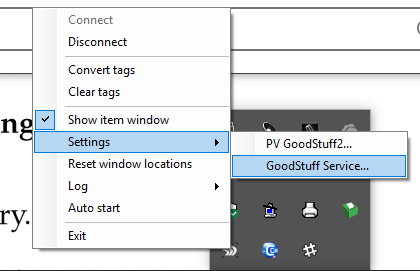

- Następnie należy uruchomić usługę P.V.Supa GoodStuff Service.
Instalacja aplikacji Tritius mini Rfid klient (ta sama dla obu czytników)
- Pobierz (lub w inny sposób zdobądź) mini aplikację dla Tritius (klient RFID), która odczytuje wartości chipów i wysyła je do klawiatury (do pola wejściowego Tritia), a jednocześnie po wypożyczeniu/zwrocie książki przełącza zabezpieczenie (przy zwrocie aktywuje, a przy wypożyczeniu dezaktywuje zabezpieczenie dokumentu).
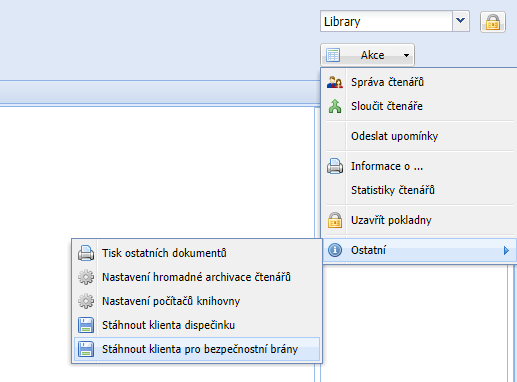
- Można ją pobrać w Tritius w zakładce Dyspozytura, patrz rys. -
- Na dysku lokalnym utwórz dowolny folder, do którego skopiujesz pobrany plik RfidGatewayClient-1.x-jar-with-dependencies.jar.
- Jeśli nie ma on ikony Java, konieczne jest zainstalowanie środowiska JRE, w przeciwnym razie uruchom plik, a następnie zamknij go, wybierając opcję prawym przyciskiem myszy, patrz rys.

- W folderze zostanie utworzony plik rfidgateway-client, w którym znajduje się plik user.properties. Należy zmienić w nim dwa wiersze:
tritiusUrl=https\://gxt4.tritius.cz/tritius/ (przepisać na adres URL swojego Tritia) - pro Oris čtečku profile=ALIENGATEWAY (přepsat na SUPAREADER)
- pro Cosmotron čtečku profile=ALIENGATEWAY (přepsat na COSMOS)
- poté přidejte zástupce na aplikaci Rfid klient po spuštění
- pro všechny uživatele - do spustit zadat shell:common startup
- pro přihlášeného (pokud nemáte práva admin) shell:startup - pokud používáte FireFox (FF), je zapotřebí povolit přístup z https k nezabezpečenému ws:// , povolíte tak, že do řádku adresa ve FF zadáte about:config a poté dvojklikem na požadované nastavení změníte hodnotu z false na true pro network.websocket.allowInsecureFromHTTPS viz. obr.

- pak spusťte mini aplikaci Rfid klient (případné chyby můžete nalézt v logu ...\rfidgateway-client\log\rfidgatewayclient.log)
- pokud aplikace běží (ikonka
 v tray), vyzkoušejte funkčnost tak, že po přiložení knihy na rfid čtečku, se odešle kód do vstupního pole Tritia (je třeba být v Tritiu ve výpůjčním protokolu)
 - konečné nastavení se provedou v Tritiu - Položky nastavení pro zařízení - viz. obr.
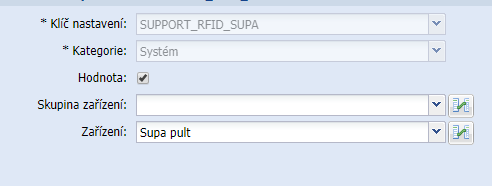
toto zařízení bude mít snahu po půjčení/vracení přepínat bezpečnostní bit dle operace - půjčení=deaktivace/vrácení=aktivace
dále doporučujeme pro zařízení s podporou Rfid zapnout hromadné zpracování kódů (BULK_INPUT_VALUES_SUPPORT_ENABLED - true)
dále doporučujeme snížit prodlevu pro načtení dávky kódů, toto nemusíte nastavovat na zařízení, ale pro celou knihovnu (BULK_INPUT_VALUES_DELAY_TIME - 750ms)
- pro ORIS čtečku - důležité je, že lze čtečku de/aktivovat stiskem klávesy <Scroll Lock>, nebo volbou Start/Stop z nabídky na pravé tlačítko myši v mini aplikaci Rfid klient
tato volba lze použít pokud čtečku nechcete ten den používat (nepůjčujete), nebo pokud půjčujete i dokumenty bez čipů skenerem (např. půjčuji deset časopisů, vypnu si Rfid klienta, po dokončení zapnu) - pro COSMOTRON čtečku - důležité je, že stiskem klávesy <Prt Scr> se teprve zahájí čtení čipů a jejich poslání do klávesnicového vstupu, stiskem <Scroll Lock> se zobrazí okno s čipy na čtečce a jejich stavem bezpečnostního bitu.
- pro COSMOTRON čtečku je potřeba instalovat 32-bit javu a do stejné složky jako je jar soubor umístit i dll knihovny od Cosmotronu -