

Nastavení Alien RFID bran klient/server
Nejdříve je potřeba stáhnout malý JAR soubor (RfidGatewayClient-1.1-jar-with-dependencies.jar), který umí číst kódy z bran a posílat je do Tritia. Stáhnete zde -
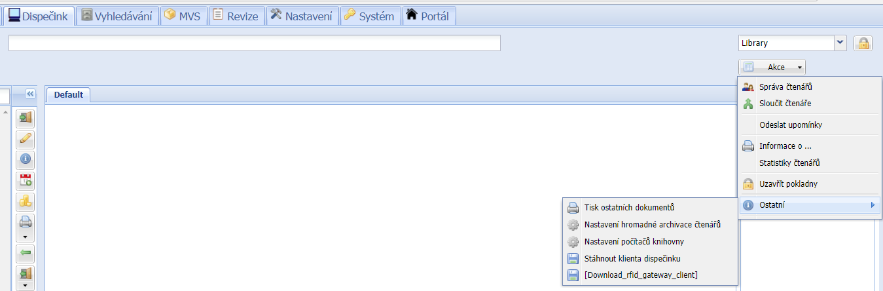
Nastavení klienta v předchozím kroku staženém
Postup po stažení
- Soubor zkopírovat na lokální disk, např. do složky c:\RfidGateway\
- Prověřit zda máte nainstalované JRE, to uděláte tak, že se pokusíte spustit JAR soubor z c:\RfidGateway\RfidGatewayClient-1.1-jar-with-dependencies.jar.
Pokud v systémovém tray uvidíte ikonku jako má v prohlížeči Tritius, tak se program spustil, jinak nainstalujte JRE dle standardního postupu.
Na Ikonce funguje pravé tlačítko (Vlastnosti), odkud si zkopírujte MAC adresu pro pozdější zadání do Tritia. - Program ukončete ze "Správce úloh", na záložce podrobnosti proces "jawaw.exe" s obsazenou pamětí přes 60 MB.
- Vznikly nové soubory c:\rfid\rfidgateway-client\user.properties , kde upravte tyto následující hodnoty -
alienIp=<ip adresa čtečky> - je nastaveno pomocí softwaru třetí strany, tady odkaz ke stažení - https://www.alientechnology.com/download/alr-f800-software/?wpdmdl=7609&ind=YWxpZW4tZ2F0ZXdheV8yLTI2LTA1LmV4ZQ
deviceID=<id zařízení> - představuje identifikaci Rfid brány (musí se připravit/vložit nové zařízení v Tritiu), a zde vložit jeho Id.
gatewayName=<gateway name> - zvolte pojmenování brány, které pak bude vyskakovat při alarmu v Tritiu
libraryID=<id knihovny> - knihovna (její Id), pro kterou brány nastavujete
tritiusUrl=https\://demo.tritius.cz/tritius/ - url adresa Tritia, pro který brány nastavujete
sirenSoundAndColor=-1 - může nabývat hodnot -1 (zpětná kompatibilita sepne pouze 1 a to dříve i houkalo, kdyby zde bylo pouze kladná 1 tak by také fungovalo)/1/2/4 = červená/zelená/modrá (brána bude pouze blikat, nebude houkat) a pokud přičteme 8 tak bude i houkat
sirenSoundTimeSecond=2 - interval v sekundách v jakých budou brány blikat a případně houkat (dle předchozího nastavení)
outDefinition=<konfigurační řetězec> - univerzální konfigurace výstupu. Nahrazuje původní parametry (sirenSoundAndColor a sirenSoundTimeSecond). Umožňuje nadefinovat libovolné množství po sobě jdoucích intervalů. Každý interval má minimálně tři parametry oddělené čárkou. Další parametry jsou ignorovány a mohou být použity např. pro komentář. Jednotlivé intervaly se oddělují znakem @ .
1. parametr - délka intervalu (ve vteřinách)
2. parametr - chování výstupu v liché půl vteřiny. Lze zadat buď číselnou hodnotou, nebo výčtem. Výčtové texty viz. příklad. Číselné hodnoty shodné s parametrem sirenSoundAndColor. Volitelně přičtením 16 ovládáme přepínací kontakt relé (např. ovládání dveří)
3. parametr - chování výstupu v sudé půl vteřiny
Příkladový konfigurační řetezec (automaticky vytvořen):
outDefinition=@1,red blue green beep door, 0, keci@1, 31, 0
PS: Pro jeho aktivaci je nutné smazat první znak @ . - Dále se vytvoří složka c:\rfid\rfidgateway-client\log\ , kde můžete kontrolovat případné chyby a debug výstupy
- Vytvořte zástupce do po spuštění (všichni uživatelé) - do spustit dejte shell:common startup a sem vytvořte zástupce na JAR soubor (táhnout pravým a vybrat vytvořit zástupce)
Můžete naběhnutí ověřit restartem PC
Nastavení v Tritiu
- Zkontrolujte, že máte vytvořené zařízení představující bránu, a pro toto zařízení přidejte položku nastavení RFID_GATEWAY_MAC_ADDRESS, kde vyplníte do hodnoty MAC adresu počítače (dříve zkopírovanou), kde běží RfidGatewayClient-1.1-jar-with-dependencies.jar.
- Vyberte si zařízení (zařízení definované v Tritiu), na kterém budete chtít signalizovat poplach při odcizování. Pro toto zařízení přidejte položku nastavení RFID_GATEWAY_ID, kde do hodnoty uvedete ID zařízení Rfid brány (bran) oddělené středníkem ( např. ;201;301; ), kterou chcete na vybraném zařízení hlídat. (jedno zařízení je RFID brána, druhé např. pult dospělé a tímto vznikne vazba.
Pozor - položku RFID_GATEWAY_ID je třeba přidat pro konkrétní zařízení, jinak bude poplach hlášen na všech stanicích (vždy na první, která načte info o kradené knize) a to je špetně.
Alien
| RFAttenuation= 0 0 | 0. anténě utlumí výkon o 0 (0 je maximální výkon, 150 maximální útlum |
| RFAttenuation= 1 50 | 1. anténě utlumí výkon o 50 |
| AntennaSequence= 0 1 | Aktivování 0. a 1. antény |
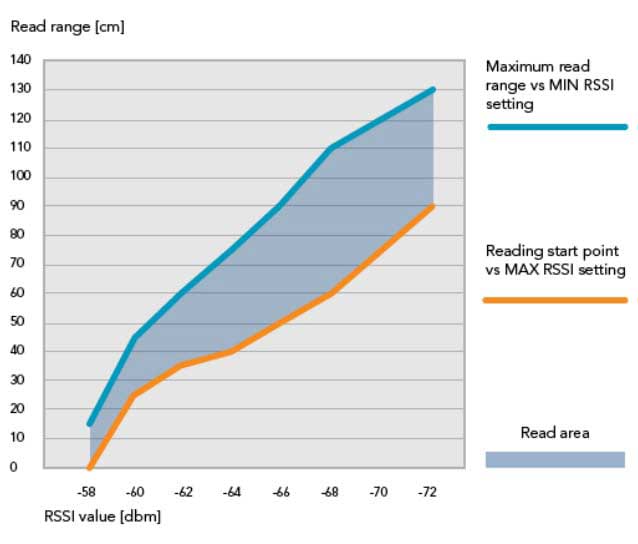
| RSSIFilter=-66 -58 3 | Nastavení RSSI filtru (RSSIFilter = 0 - vymaže rssi filter) |
| AcqTime = 200 | Jak má dlouho dělat jedno čtení |
| save | Uložení zadaných příkazů. |
| RFAttenuation ? | Zjištění aktuálního útlumu. |
| FactorySettings | Resetuje na tovární nastavení alienu |
Pro základní funkčnost by mělo stačit zadat:
RFAttenuation= 0 70
RFAttenuation= 1 70
AcqTime = 200
Podrobnosti k nastavení RSSI filtru :
Třetí parametr znamená bránu 0 a 1 (šlo by asi uvést i bez tohoto parametru)
Toto bude číst vlastně vše, protože max range je na abs vysokou hodnotu : RSSIFilter=-72 -58 3
Pokud budeme max range hodnotu absolutně snižovat, tak méně silné čipy to bude ignorovat : RSSIFilter=-66 -58 3
Tady ještě odkaz na manuál ze stránek Alien technology : https://www.alientechnology.com/download/alr-f800-documents/?wpdmdl=7608&ind=MTU3NTQ4MzIwMHdwZG1fODEwMTkzOC0wMDBfWV9HdWlkZSwgUmVhZGVyIEludGVyZmFjZS5wZGY