

Przygotowanie NEK Profi
Ustawienia należy wykonać przed zawieszeniem na ścianie.
Logowanie do sieci WI-FI
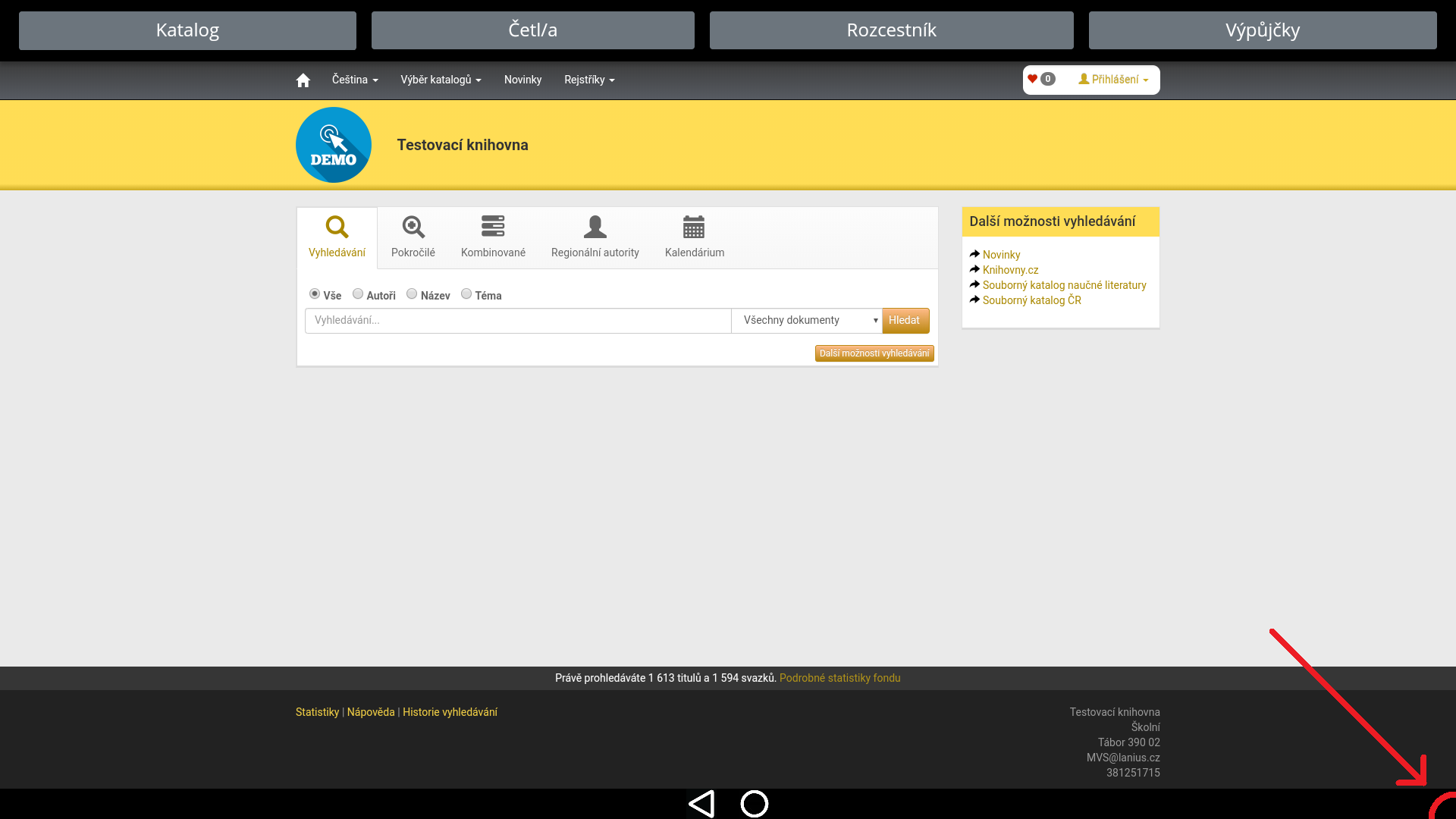
Podłączamy NEK do gniazdka i czekamy, aż uruchomi się aplikacja. Aplikacja będzie próbowała połączyć się z Internetem – pojawi się biały ekran. Po chwili w dolnej części ekranu pojawi się czarny pasek. Kliknij w prawy róg ekranu, w miejscu, gdzie znajduje się czarny pasek. Aplikacja przekieruje nas do ustawień, gdzie zalogujemy się za pomocą hasła, które Ci podaliśmy.
 (obr. 1)
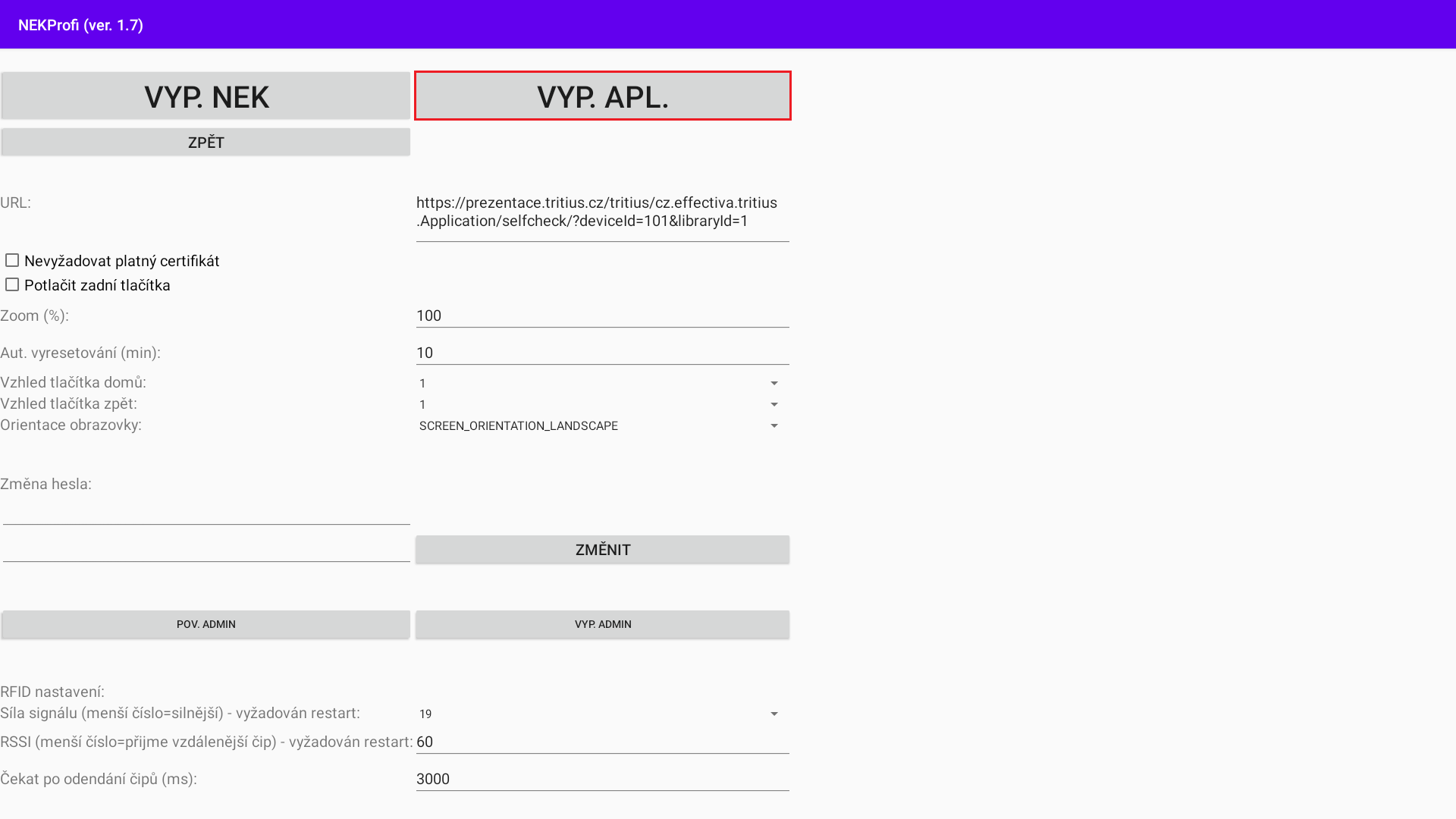
Po zalogowaniu klikamy w ustawieniach przycisk WYŁ. APL. Następnie potwierdzamy wyłączenie aplikacji, klikając TAK.
 (obr. 2)
Teraz znajdujemy się w systemie Android, znanym nam z telefonów. Połączmy się z naszą siecią WI-FI, a następnie ponownie uruchommy aplikację NEKProfi.
(W tej wersji Androida do głównego menu można przejść, przesuwając palcem od dołu ekranu w górę).
Logowanie do ustawień aplikacji
W aplikacji klikamy w prawy róg ekranu, w miejscu, gdzie znajduje się czarny pasek (patrz rys. 1) i wpisujemy hasło, które Państwu przekazaliśmy.
Zmiana orientacji ekranu i skanera (tylko w NEKProfi)
NEK Profi dostarczamy w pozycji poziomej. Tylko w tej pozycji mieści się on w pudełku. Biblioteka może obrócić go do pozycji pionowej – ta pozycja jest przez nas zalecana do pracy.
Z modułem RFID
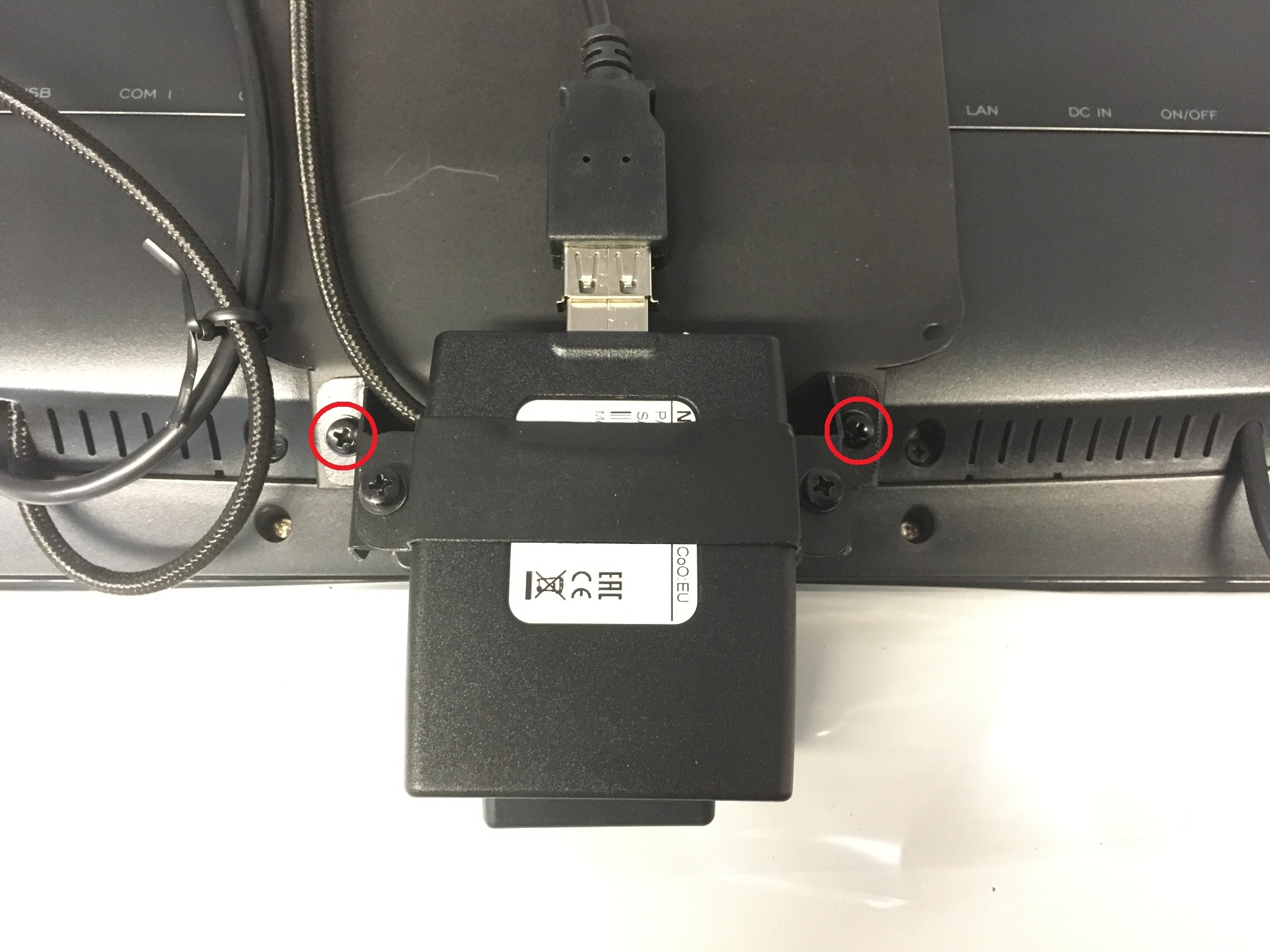
Najpierw odkręcamy śrubki i zdejmujemy moduł RFID.
 (obr. 3)
Przechodzimy do punktu 3.2.
Bez modułu RFID
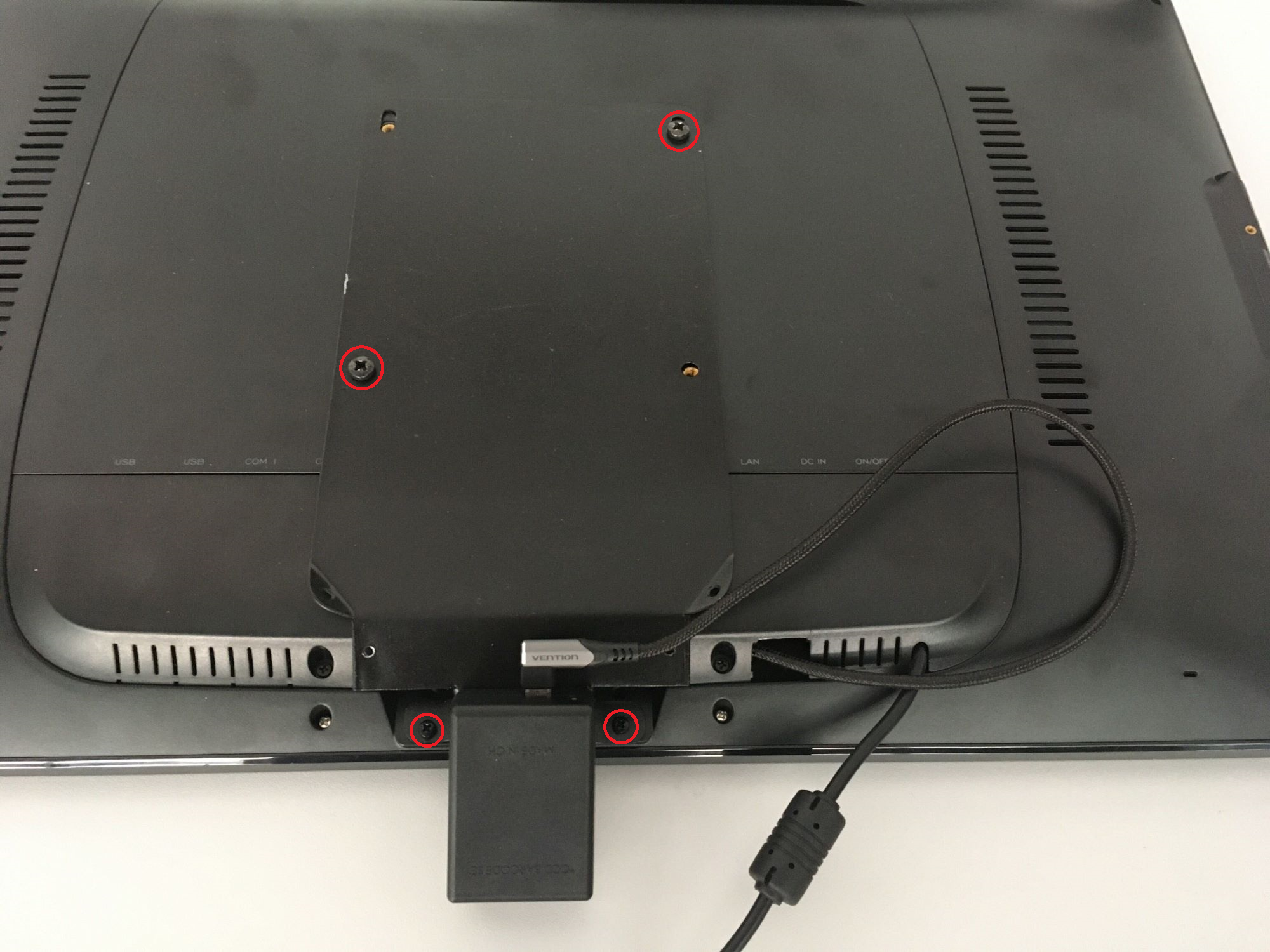
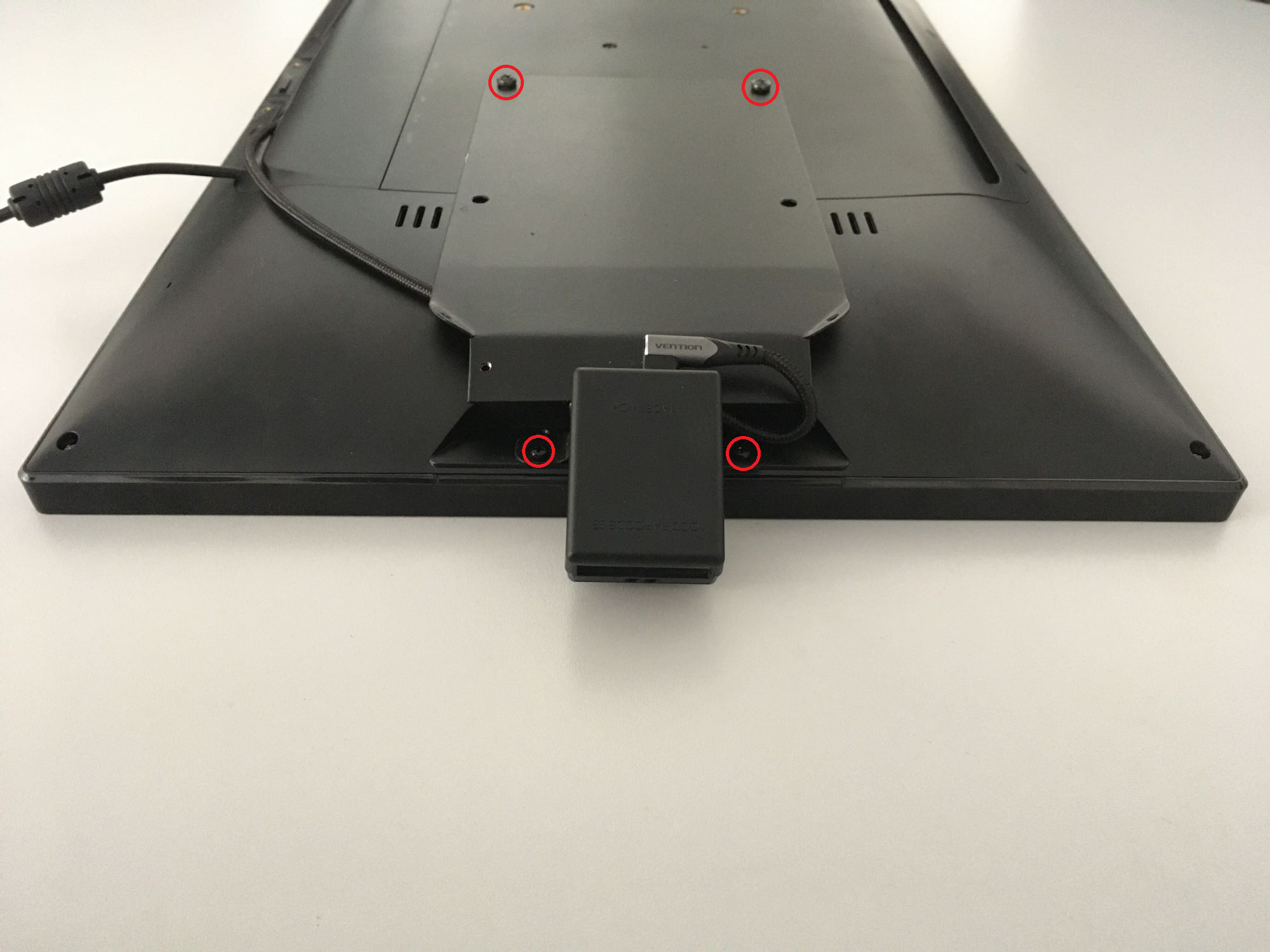
Aby obrócić urządzenie, należy najpierw odkręcić 4 śruby mocujące uchwyt i skaner. Są to 2 małe śruby na krawędzi ekranu i 2 duże śruby pośrodku w tzw. standardzie VESA (4 otwory z tyłu urządzenia).
 (obr. 4)
Obróćmy uchwyt na bok i ponownie przykręćmy go śrubami. Śruby należy dokręcać delikatnie, nie ma potrzeby dokręcania ich na siłę. Dwie małe śrubki umieśćmy na krawędzi ekranu, a dwie duże śruby na środku.
Najprawdopodobniej będziemy chcieli zawiesić NEK Profi na ścianie lub przymocować do stojaka na biurku. W takim przypadku nie wkręcamy dużych śrub i montujemy zgodnie z rozdziałem Mocowanie do uchwytu VESA lub stojaka.
 (obr. 5)
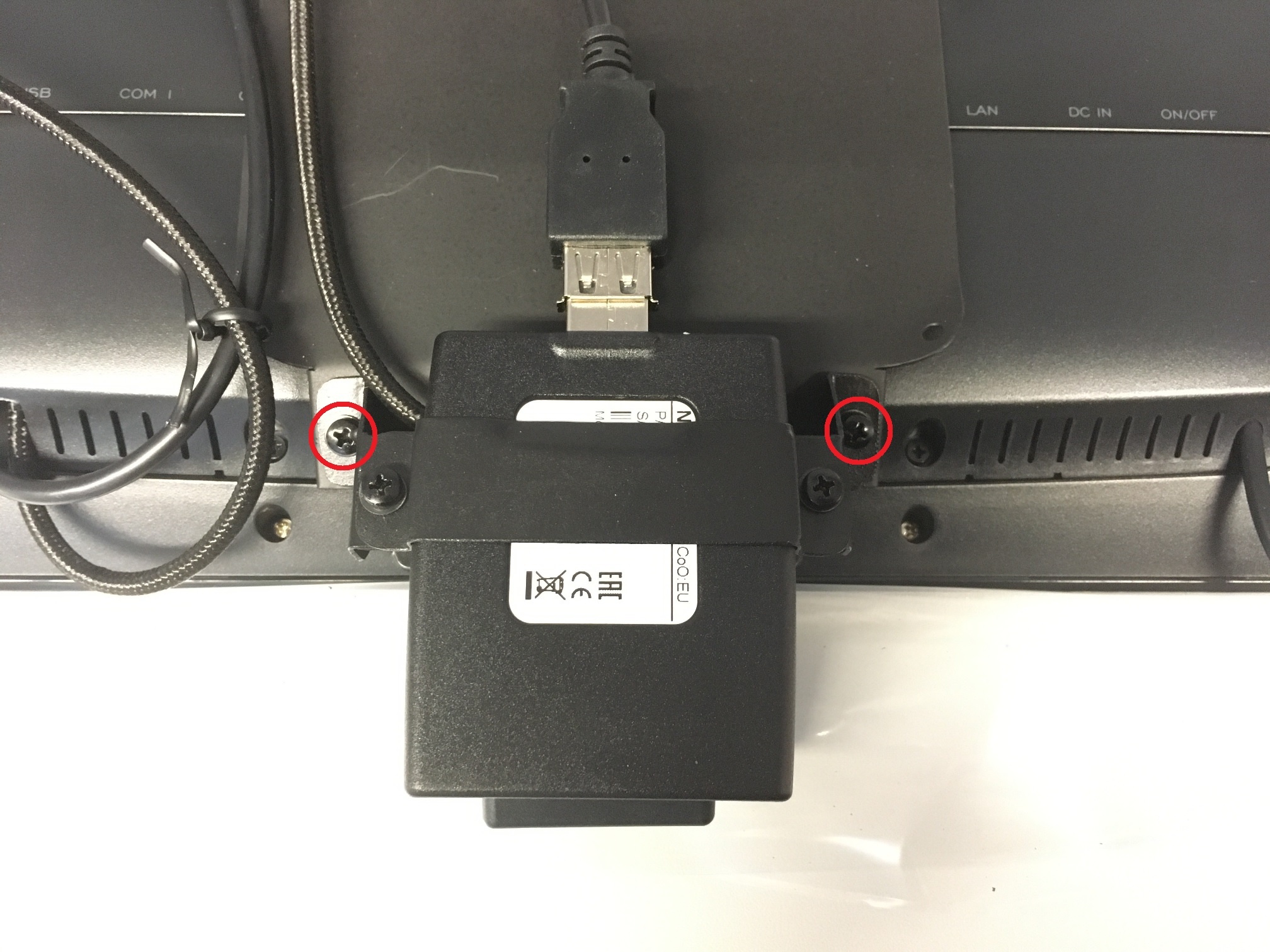
Jeśli mamy NEK z modułem RFID, to jeszcze przymocujemy moduł RFID z powrotem. Gwint jest delikatny – śrubki kierujemy dokładnie i dokręcamy ostrożnie, żeby nie zniszczyć gwintu.
 (obr. 6)
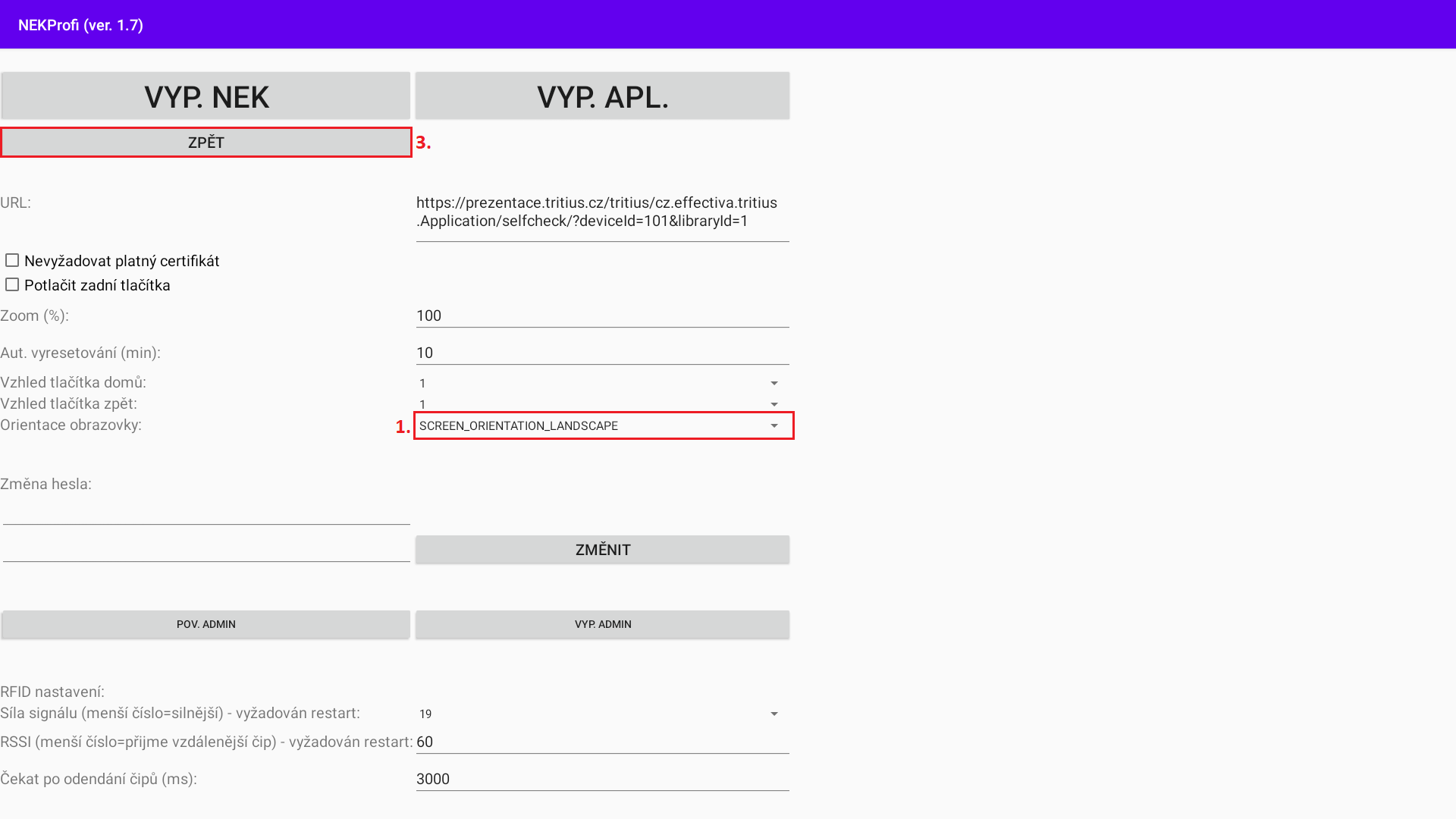
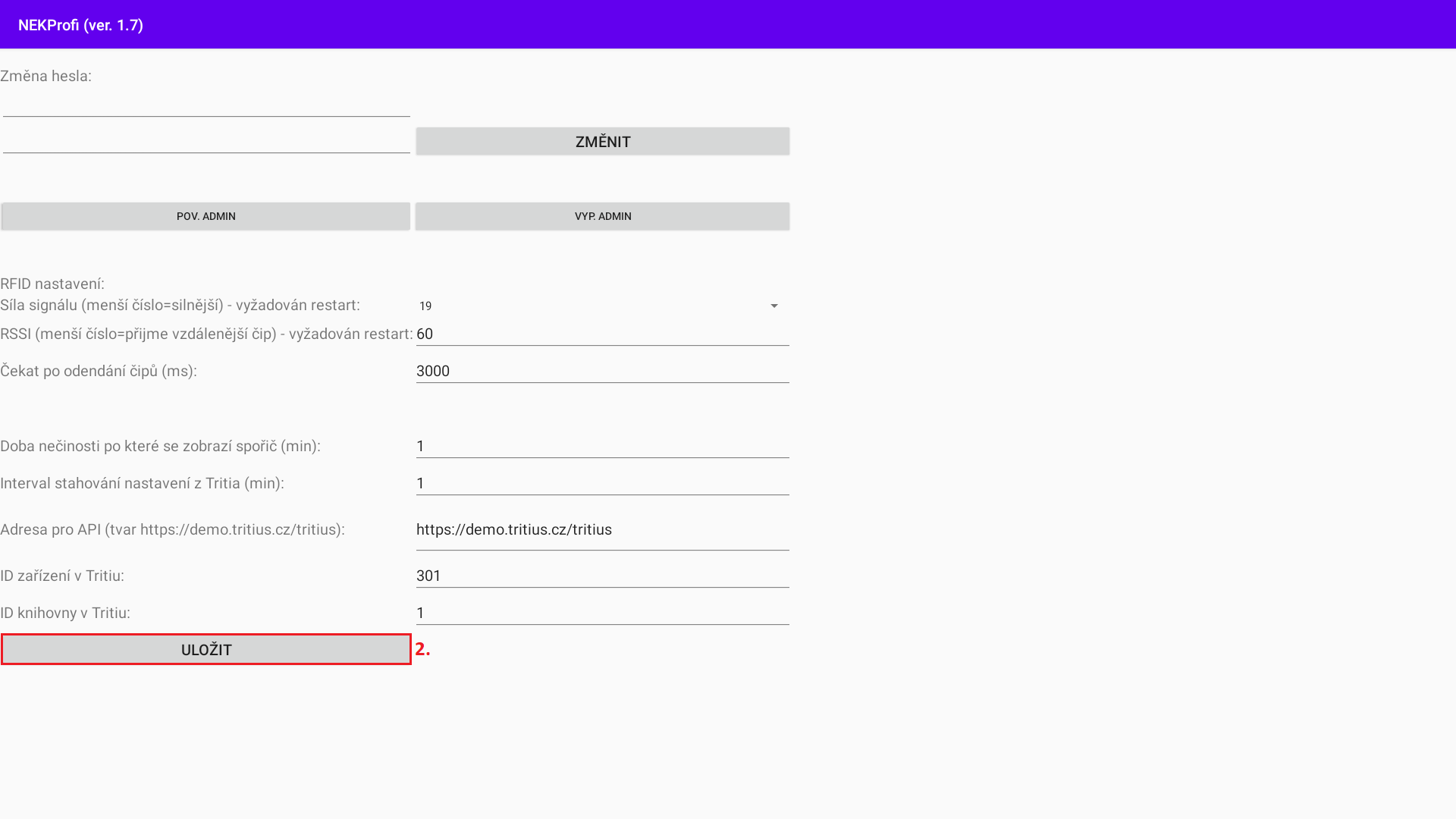
Na koniec musimy zmienić orientację aplikacji. Wchodzimy w ustawienia i z menu rozwijanego Orientacja ekranu wybieramy opcję SCREEN_ORIENTATION_PORTRAIT lub SCREEN_ORIENTATION_REVERSE_PORTRAIT. Przy wyborze orientacji należy wziąć pod uwagę, po której stronie umieściliśmy skaner (skaner powinien być skierowany w stronę podłoża). Następnie przeciągamy aplikację, aby wyświetlić kolejną część ustawień, i klikamy Zapisz w dolnej części. Do katalogu wracamy za pomocą przycisku Wstecz, który znajduje się w górnej części ustawień. Jeśli nie wybraliśmy prawidłowej orientacji, logujemy się ponownie i wybieramy inną opcję.
 (obr. 5)
 (obr. 6)
Mocowanie do uchwytu VESA lub stojaka
Uchwyt lub stojak należy przyłożyć do tylnej części urządzenia NEK i przymocować za pomocą 4 dużych śrub dostarczonych w zestawie zgodnie ze standardem VESA (4 duże otwory z tyłu urządzenia w układzie kwadratowym). Uchwyt należy zamocować tak, aby urządzenie było skierowane skanerem w dół.