

Graficzna instrukcja instalacji TritiusDesktop
Ostatnio modyfikowane 2026/02/10 22:40 przez Justyna Pałosz
Więcej informacji o aplikacjach zawartych w pakiecie Tritius Desktop.
Pobierz i rozpakuj plik ZIP z Tritia.
Wypożyczenia → Akcje → Inne → Pobierz TritiusDesktop
Kliknij prawym przyciskiem myszy na pobrany plik TritiusDesktop.zip i rozpakuj go.
W rozpakowanym folderze uruchom plik TritiusAppsSetup.exe. Jeśli pojawi się to ostrzeżenie, kliknij przycisk Uruchom mimo to:
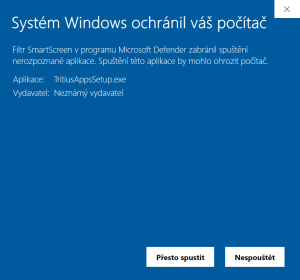
| Jeśli podczas instalacji wystąpi problem, spróbuj wyłączyć program antywirusowy lub dodać aplikację do wyjątków. |
Wybierz prostą instalację.
- Zaawansowaną wersję należy używać wyłącznie po wcześniejszej konsultacji (więcej informacji Pobieranie, instalacja, aktualizacja i odinstalowanie (Tritius Desktop)).
- Prosta instalacja musi zostać przeprowadzona dla każdego konta Windows.

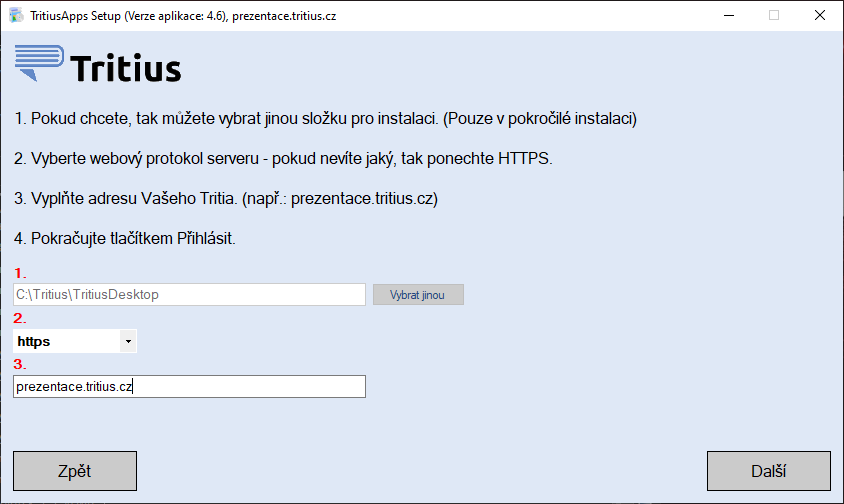
Wypełnij serwer swojego Tritia.
- Jeśli pobrałeś TritiusDesktop ze swojego Tritia, będzie on już wstępnie wypełniony.
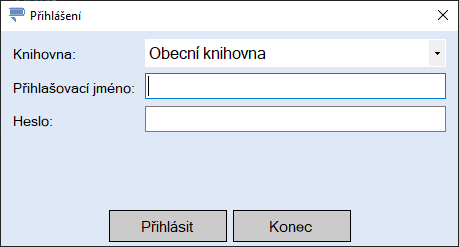
Zaloguj się do swojej biblioteki przy użyciu tego samego konta, co do Tritia.
- Nazwa użytkownika musi być taka sama jak podana w Tritius – UWAGA na wielkość liter.
Wybierz urządzenie, które widzisz w swoim Tritiusie.
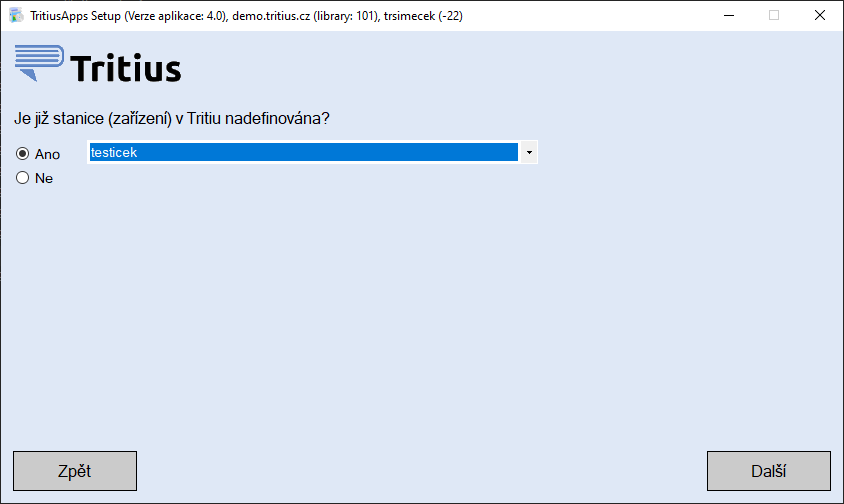
- Nazwa urządzenia znajduje się w Tritiusie w lewym dolnym rogu obok nazwy biblioteki.

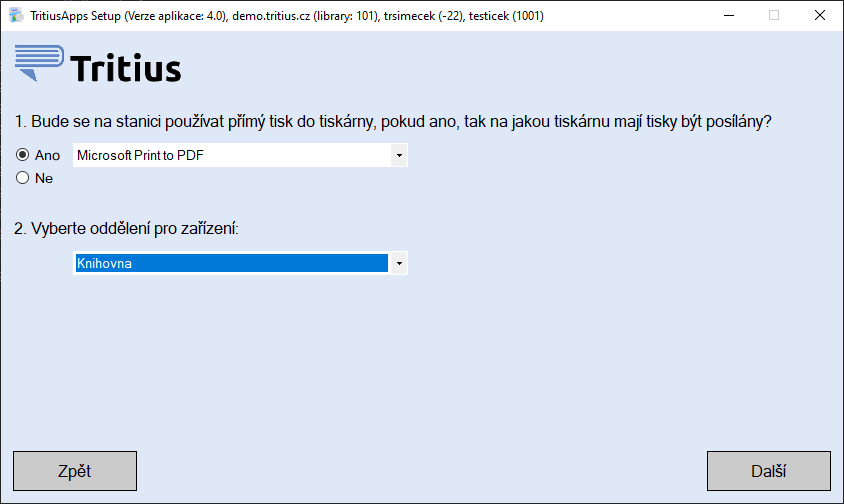
Wybierz drukarkę, na której mają być drukowane wydruki bezpośrednie (np. lista wypożyczeń przy wyjściu czytelnika).
- Zazwyczaj jest to termiczna drukarka paragonów.
- Należy również wybrać dział, który zostanie automatycznie wybrany w zakładce Wypożyczenia.
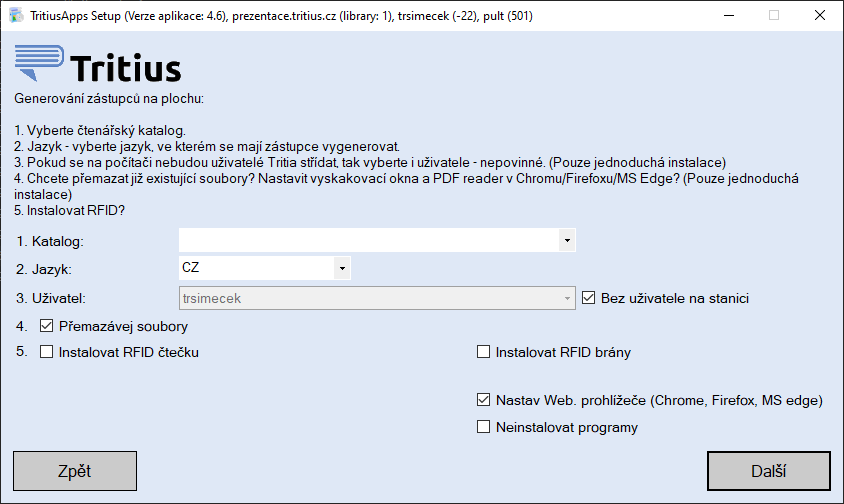
Zakończ instalację.
- Punkty 1–3 określają, jakie skróty chcesz dodać na pulpit swojego komputera.
- Punkt 4 nadpisuje poprzednią instalację TritiusDesktop (jeśli taka istniała).
- Punkt 5 instaluje programy do pracy z technologiami RFID dostarczanymi przez naszą firmę.
- Opcja Ustaw przeglądarkę internetową spróbuje ustawić przeglądarki internetowe zgodnie z zalecanymi ustawieniami do korzystania z Tritia (przeglądarki muszą być zamknięte podczas konfiguracji, jeśli nie będą, instalator poprosi o ich zamknięcie w następnym kroku).
- Jeśli w poprzednich krokach wybrano opcję niekorzystania z bezpośredniego drukowania, w prawym dolnym rogu pojawi się opcja Nie instaluj programów, która generuje jedynie skrót na pulpicie (nie instaluje się drukowania, RFID ani wypożyczalni offline) — opcja ta jest używana, jeśli klient nie posiada licencji na moduł Wypożyczania.
- Jeśli wybrano drukarkę, po instalacji powinien być widoczny nowy program do drukowania uruchomiony w dolnej części okna programów:
 .
. - Jeśli wybrano instalację RFID, po instalacji powinien być widoczny nowy program dla czytnika RFID uruchomiony w dolnej części ekranu:

- Jeśli wybrano instalację bramki RFID, po instalacji powinni powinien być widoczny nowy program dla bramki RFID uruchomiony w dolnej części ekranu:

- Skrót do uruchomienia tych programów znajduje się również na pulpicie lub w menu Start.
Możliwe problemy.
Instalacja może zostać zablokowana przez program antywirusowy. Przykładowy komunikat o błędzie wyświetlany przez program AVG:
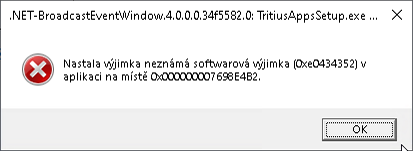
Rozwiązanie: Przed instalacją wyłącz program antywirusowy lub dodaj aplikację do wyjątków.