

Graficzna instrukcja umieszczania przedmiotów w skrytce 3iD
Ta funkcja jest przeznaczona dla bibliotek, które chcą zaoferować swoim czytelnikom możliwość odłożenia zbiorów, które następnie mogą odebrać w skrytce 3iD.
- 1 Utworzenie przez czytelnika prośby o odłożenie do skrytki
- 2 Realizacja przez bibliotekarza wniosku o odłożenie do skrzynki
- 3 Dodaj do skrytki
- 4 Wyjmowanie ze skrytki
- 5 Powiadomienia i GDPR
- 6 Ograniczenie możliwości odłożenia do skrytki
- 7 Opłaty za odłożenie do skrytek
Utworzenie przez czytelnika prośby o odłożenie do skrytki
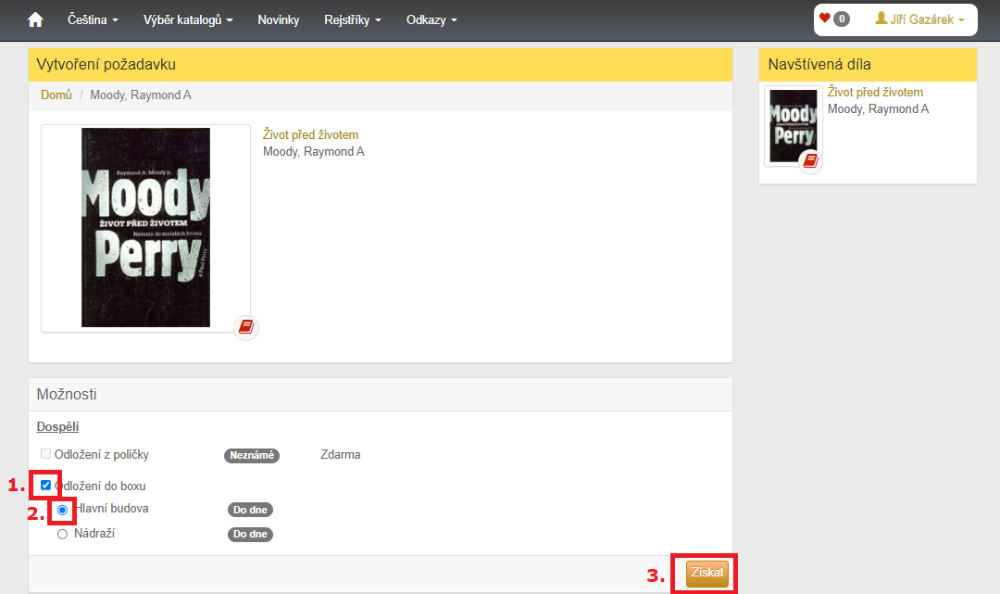
Czytelnik może złożyć wniosek o odłożenie zbiorów do skrytki za pośrednictwem katalogu internetowego. Czytelnik musi być zalogowany na swoje konto czytelnika. Po wyszukaniu egzemplarza i naciśnięciu przycisku Realizuj należy zaznaczyć opcję Odłóż do skrytki, wybrać tę żądaną i nacisnąć przycisk Realizuj.
(obr. 1)
Realizacja przez bibliotekarza wniosku o odłożenie do skrzynki
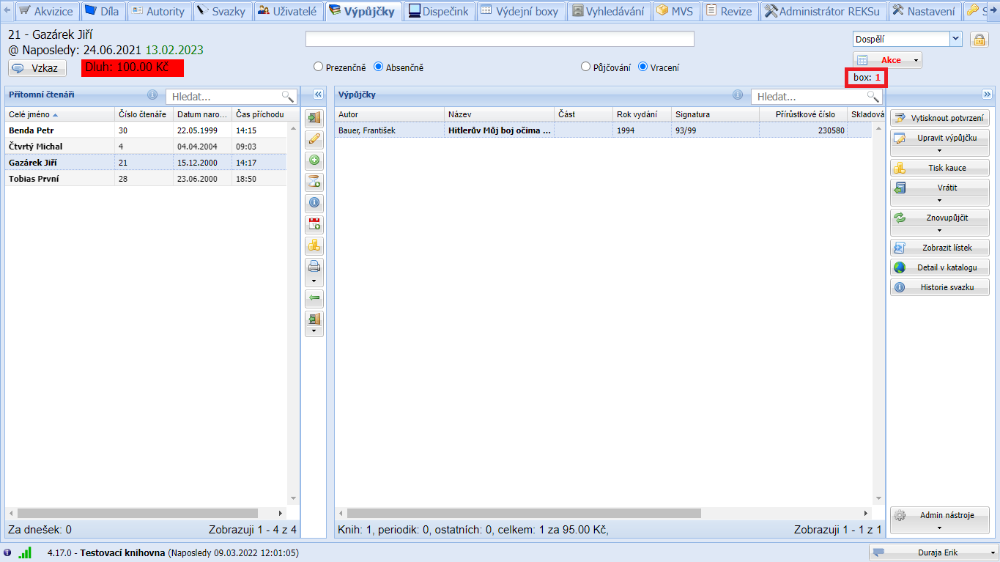
Bibliotekarz jest informowany o istnieniu prośby o odłożenie do skrytki w module wypożyczeń. Pod przyciskiem Akcje znajduje się pole z napisem Skrytka: z zaznaczoną na czerwono liczbą oczekujących realizacji.
(obr. 2)
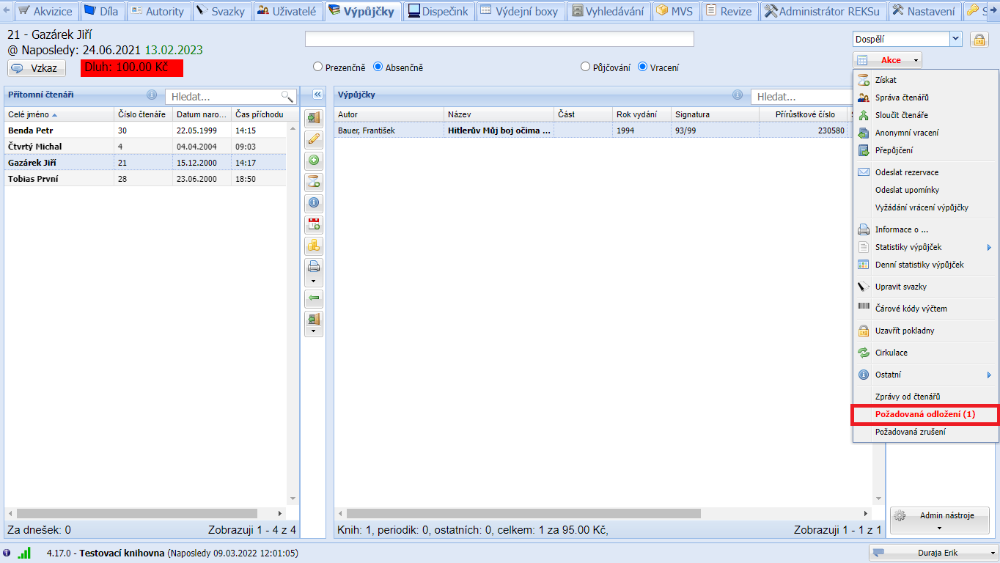
W menu Akcje kliknij pozycję Wymagana realizacja.
(obr. 3)
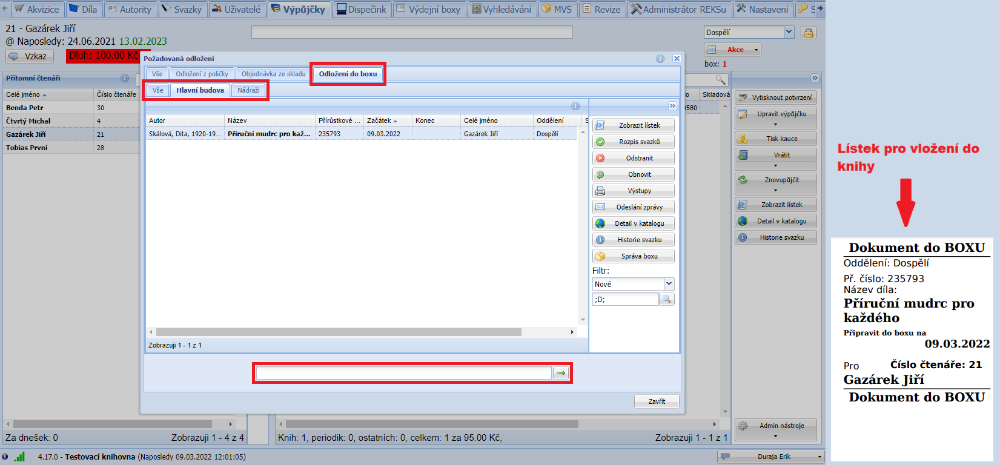
W zakładce Odłożenie do skrytki znajduje się lista egzemplarzy wymaganych do odłożenia. W podzakładkach można również wybrać konkretne skrytki, jeśli biblioteka posiada ich więcej. Wyszukaj poszczególne dzieła i kolejno wczytaj ich kod kreskowy lub chip RFID w polu skanowania w dolnej części formularza. Podczas skanowania poszczególnych egzemplarzy drukarka będzie wydawać kartki do dołączenia do dokumentu. Do tej funkcji przydatna jest drukarka paragonów. Funkcję drukowania można wyłączyć za pośrednictwem naszego portalu pomocy technicznej.
(obr. 4)
Jeśli nie znajdziesz egzemplarza w bibliotece, możesz anulować zamówienie, klikając przycisk Usuń. Jeśli czytelnik podał swój adres e-mail, system zaproponuje wysłanie wiadomości o anulowaniu zamówienia.
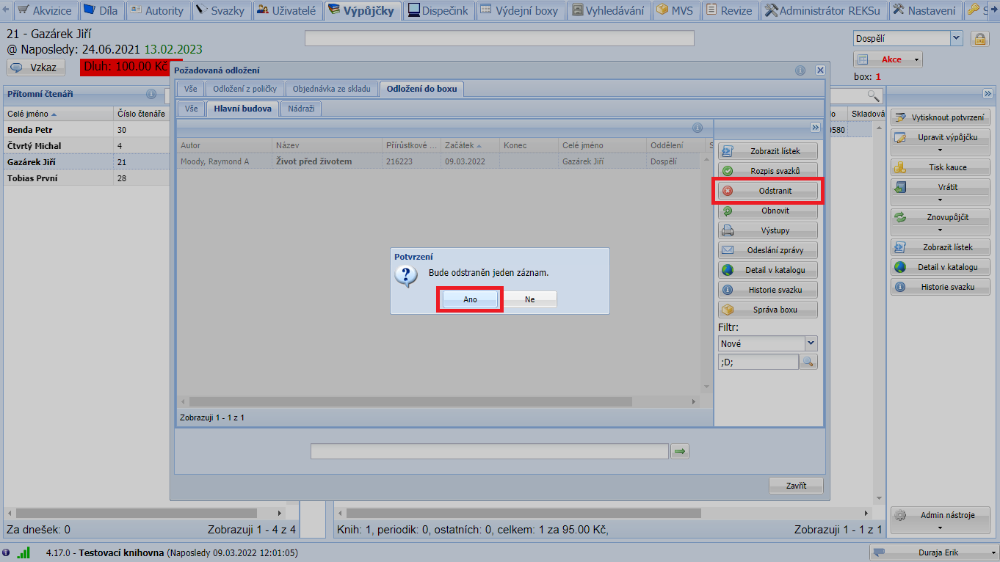
(obr. 5)
Filtr
- Nowe – utworzone przez czytelników zamówienia do odłożenia do skrytki.
- Oczekujące – zeskanowane egzemplarze, które nie zostały jeszcze przypisane do konkretnej skrytki, tzn. wymagają przetworzenia.
- Do włożenia – egzemplarze przypisane do konkretnej skrytki, ale fizycznie jeszcze do niej niewłożone.
- Włożone do skrzynki – egzemplarze włożone do skrytki, oczekujące na odbiór przez czytelnika.
- Odebrane przez bibliotekarza – anulowane zamówienia, które zostały już odebrane przez bibliotekarza, ale egzemplarze nie zostały jeszcze zwrócone za pośrednictwem anonimowego zwrotu.
Dodaj do skrytki
Pakiety są teraz gotowe do przypisania do poszczególnych skrytek w skrzynce odbiorczej. W celu przypisania w Tritiusie utworzono nowy, oddzielny moduł Skrytki odbiorcze.
Do modułu można przejść za pomocą przycisku Zarządzanie skrytką w wymaganych ustawieniach lub klikając zakładkę modułu Skrytki odbiorcze.
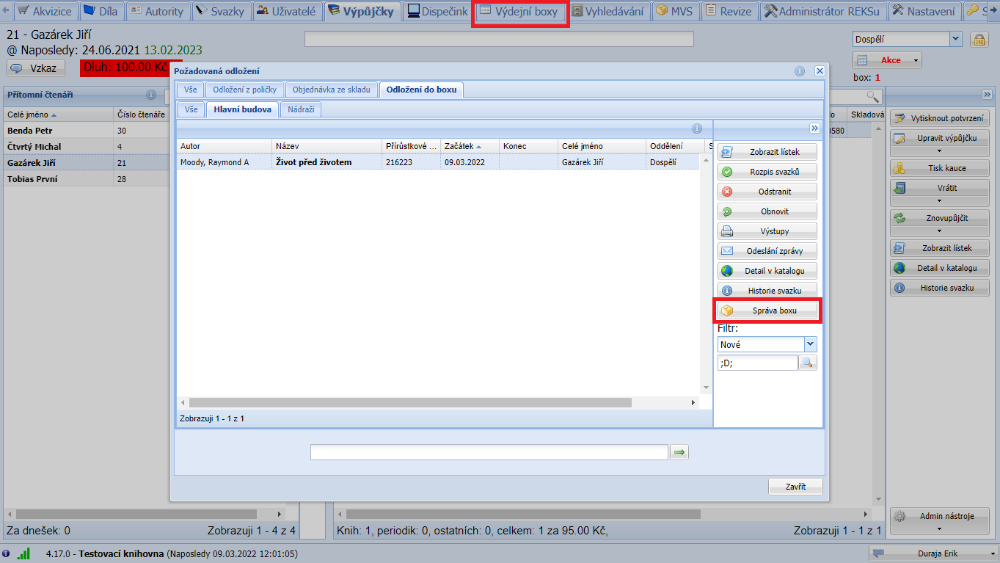
(obr. 6)
Opis modułu
Poszczególne części modułu Skrytka odbiorcza są ponumerowane dla lepszej orientacji.
- Oddział, w którym realizuję odłożenie.
- Skrytka odbiorcza (jeśli biblioteka posiada więcej skrytek, należy wybrać właściwą).
- Czytelnik, dla którego realizowane są zamówienia.
- Zamówienia wybranego czytelnika, które należy przypisać do skrytki.
- Skrytka, z którą aktualnie pracuję.
- Elementy sterujące skrytki.
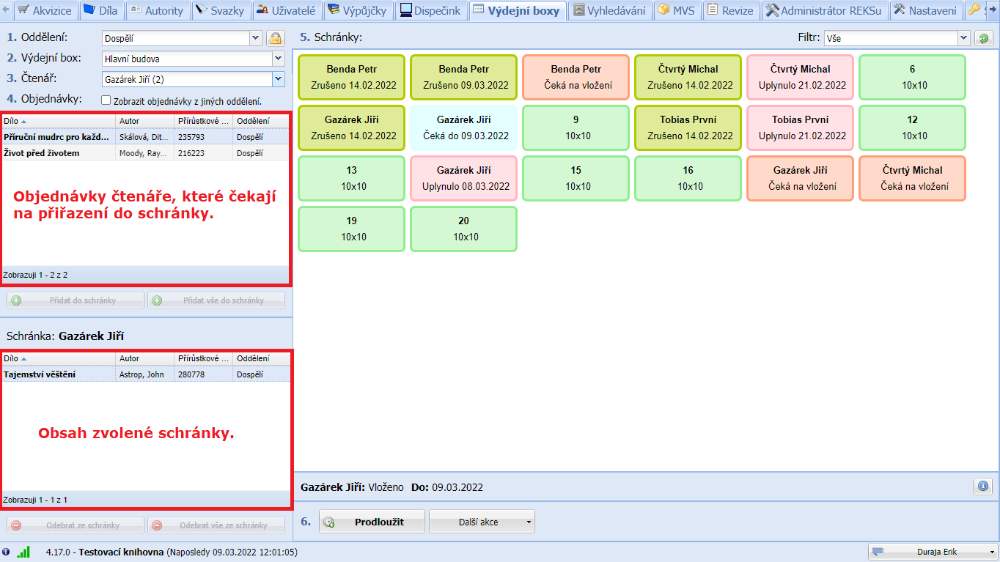
(obr. 7)
Przypisanie do skrytki
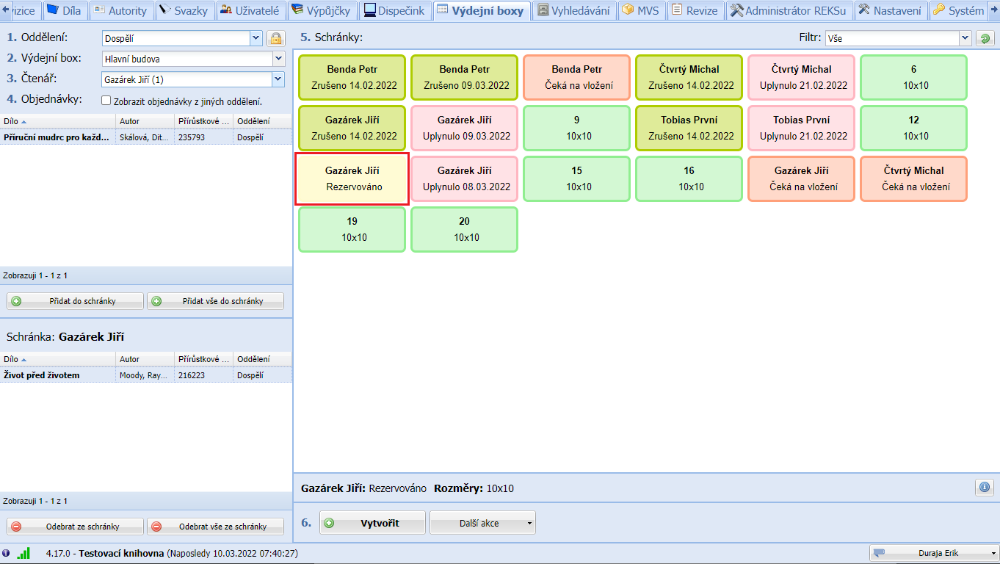
Aby przypisać zamówienia do skrytki, należy wybrać tę wolną. Następnie z pomocą przycisków Dodaj do skrytki, Dodaj wszystko do skrytki lub przeciągając można przypisać zamówienia do konkretnej skrytki. W ten sposób zostanie ona zarezerwowana dla danego czytelnika.
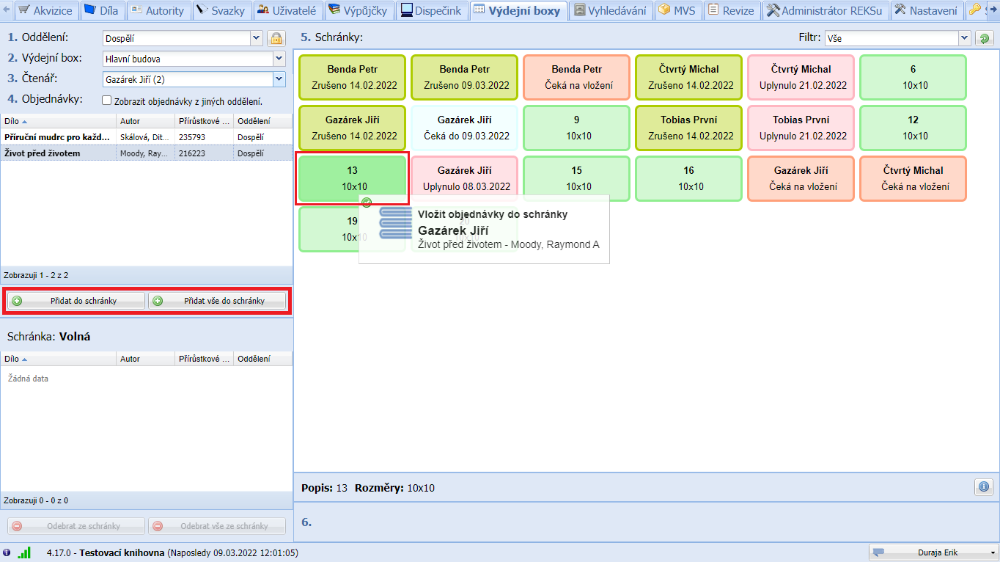
(obr. 8)
Do skrzynek mających status Zarezerwowane nadal można dodawać kolejne egzemplarze.
(obr. 9)
Utworzenie zamówienia do skrytki
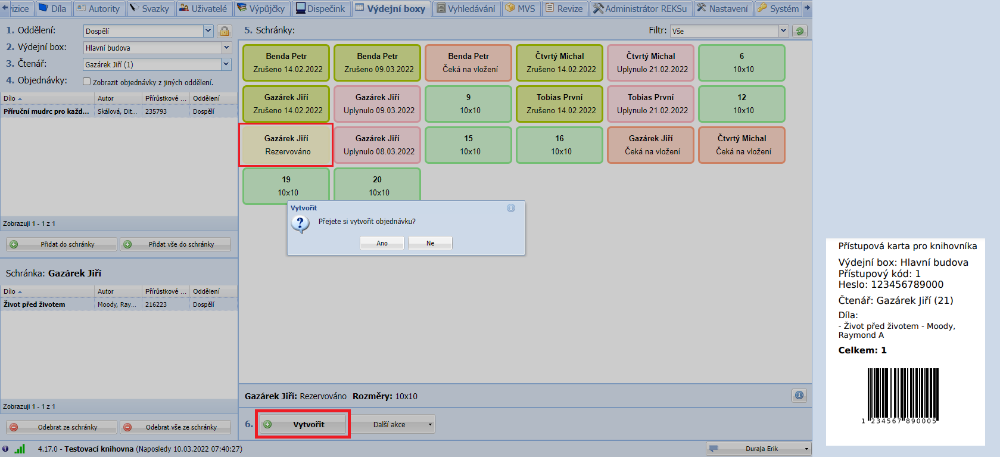
Kliknięcie przycisku Utwórz spowoduje wygenerowanie jednorazowego kodu dostępu, który po zeskanowaniu przez zintegrowany czytnik otworzy odpowiednią skrytkę, do której należy włożyć egzemplarze.
(obr. 10)
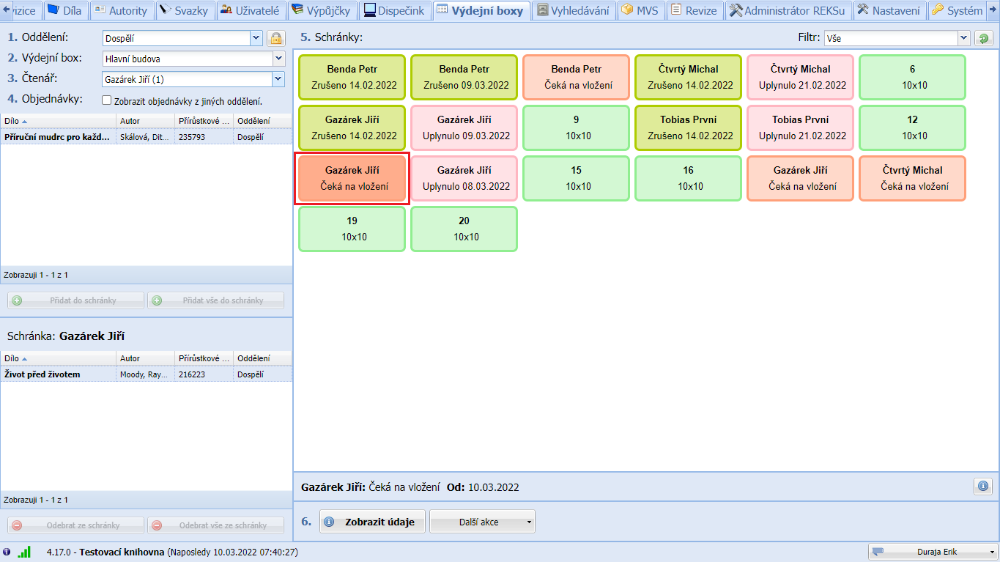
W tym momencie skrytka będzie miała status Oczekiwanie na wprowadzenie.
(obr. 11)
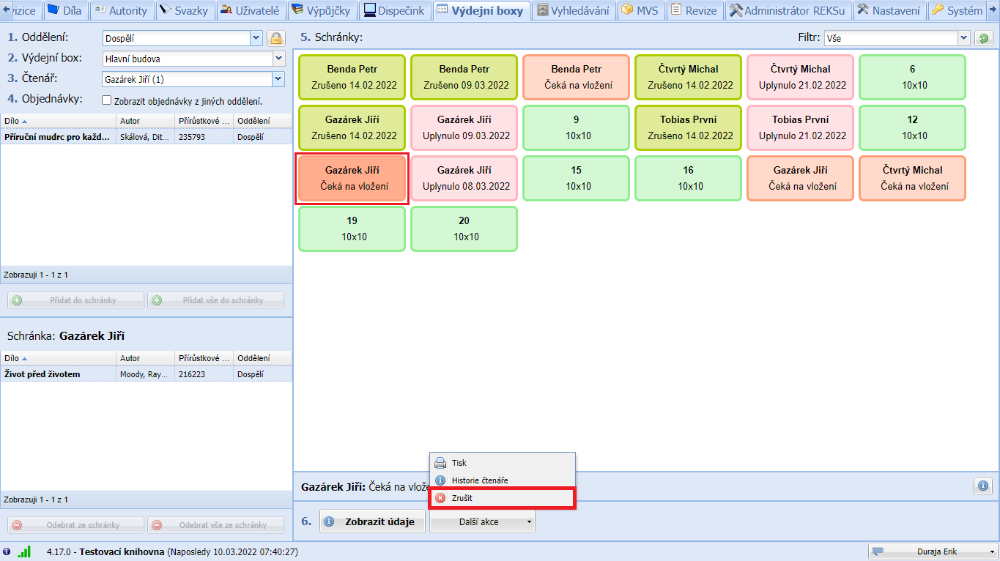
Można zmienić status z Oczekuje na wprowadzenie z powrotem na status Zarezerwowane za pomocą opcji Następne działania → Anuluj.
(obr. 12)
Po włożeniu paczek do skrytki i jej zamknięciu czytelnik otrzymuje wiadomość e-mail i/lub SMS z danymi dostępu.
Status skrytki zmienia się na Włożono.
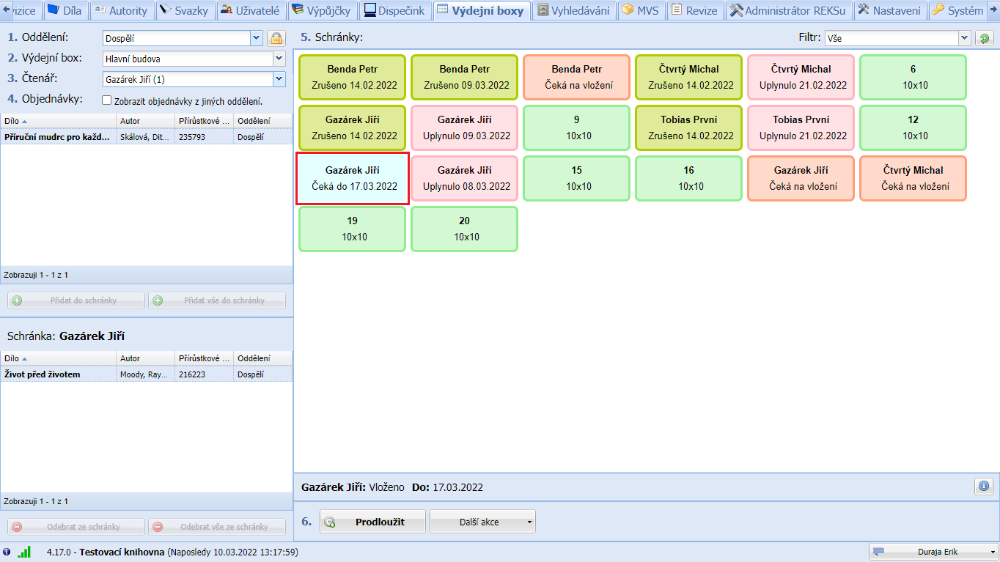
(obr. 13)
Wyjmowanie ze skrytki
Nieodebrane zamówienia
Zamówienia, których czytelnik nie odbierze, automatycznie zyskują status Wygasło.
Zamówienie można przedłużyć i wysłać czytelnikowi wiadomość e-mail lub SMS z tą informacją informacją.
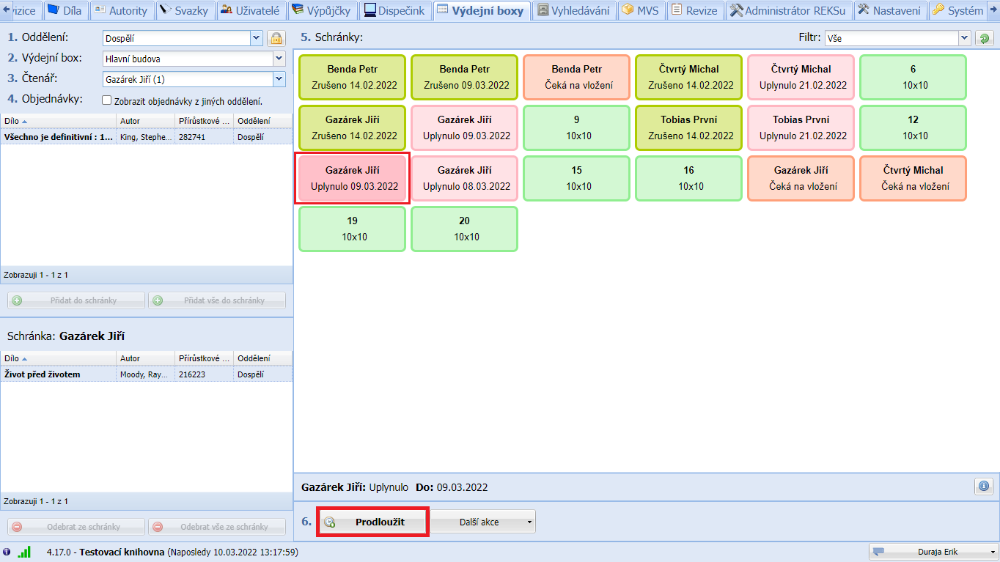
(obr. 14)
Drugą opcją jest anulowanie zamówienia i przygotowanie książki do odbioru ze skrytki odbiorczej przez bibliotekarza.
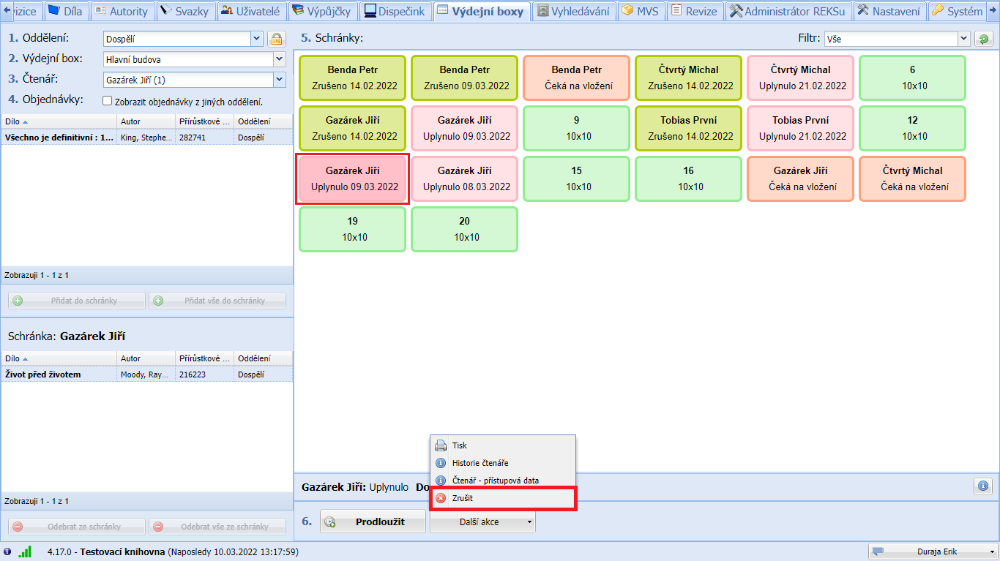
(obr. 15)
Po anulowaniu zamówienie ma status Anulowane i drukowana jest karta dostępu umożliwiająca otwarcie skrytki przez bibliotekarza.
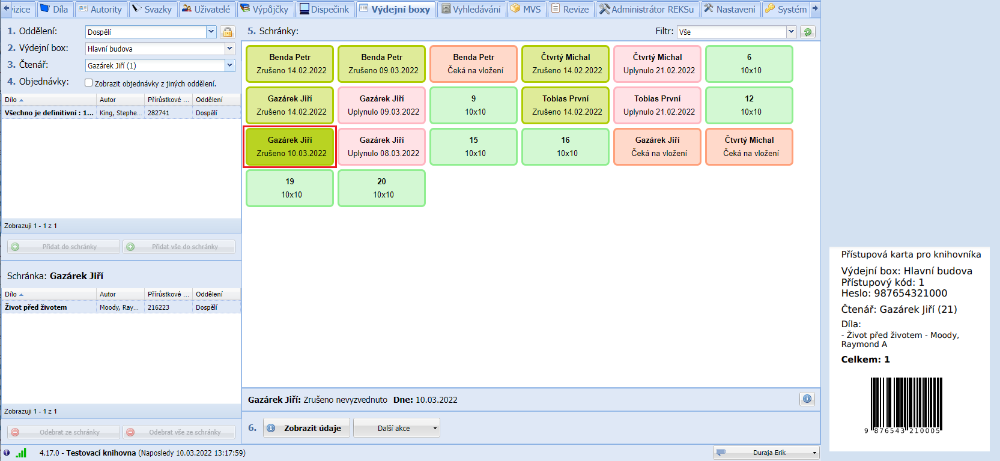
(obr. 16)
Po wyjęciu pakietów skrytka zostanie ponownie zwolniona.
Wyjęte pakiety należy zwrócić za pośrednictwem anonimowego zwrotu. Zapewnia to przetwarzanie kolejnych rezerwacji.
Powiadomienia i GDPR
W zależności od ustawień powiadomień czytelnicy otrzymują informacje o oczekujących zamówieniach odłożonych do skrytki. Częścią powiadomień jest również kod PIN umożliwiający jej otwarcie.
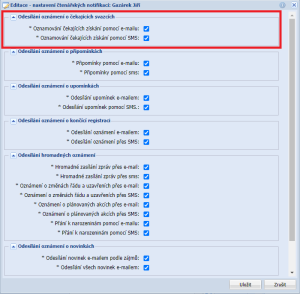
(obr. 17)
Czytelnik otrzymuje SMS-y, jeśli:
- w ustawieniach powiadomień ma włączoną funkcję powiadamiania SMS-em i jednocześnie ma wpisany prawidłowy numer telefonu.
Czytelnik otrzymuje wiadomości e-mail, jeśli:
- W ustawieniach powiadomień ma włączoną opcję powiadamiania za pomocą wiadomości e-mail i jednocześnie ma podany prawidłowy adres e-mail.
Jeśli nie można wysłać czytelnikowi powiadomienia pocztą elektroniczną ani SMS-em, opcja odłożenia do skrytki nie zostanie mu zaproponowana podczas procesu zamawiania zbiorów – nie byłoby gdzie wysłać danych potrzebnych do odbioru zamówienia ze skrytki.
E-maile i SMS-y wysyła 3iD box, a nie Tritius – ten tylko wysyła dane kontaktowe do skrytki. Ewentualne problemy z wysyłaniem e-maili lub SMS-ów należy zatem rozwiązywać z 3iD.
Przykłady wysyłanych wiadomości e-mail:
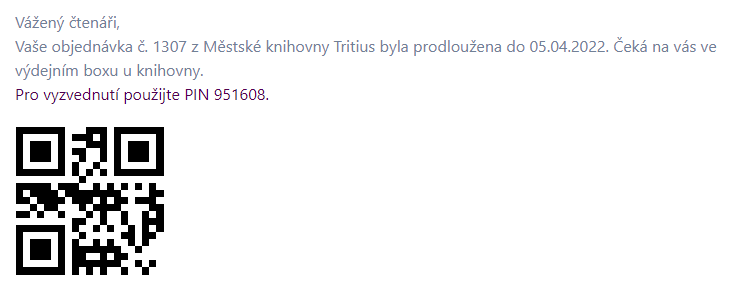
(obr. 18)
(obr. 19)

(obr. 20)
Przykłady wysyłanych SMS-ów:
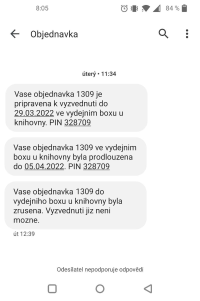
(obr. 21)
Ograniczenie możliwości odłożenia do skrytki
Biblioteka może chcieć ograniczyć oferowanie możliwości odłożenia do skrytki tylko dla niektórych oddziałów (filii).
Dla każdej skrytki można zdefiniować oddziały lub lokalizacje, w których ma być oferowana możliwość odłożenia zbiorów w takiej formie.
Jeśli więc biblioteka ma więcej skrytek, może dla każdej z nich zdefiniować tylko określone oddziały, z których można zamawiać.
Opłaty za odłożenie do skrytek
Opłaty można ustawić:
- Za każdy zamówiony egzemplarz osobno.
- Za całe zamówienie niezależnie od liczby egzemplarzy.
Przykład 1:
- Biblioteka pobiera opłatę w wysokości 1 PLN za każdy egzemplarz zamówiony do skrytki.
- Czytelnik A zamawia do skrytki 1 egzemplarz → zostaje obciążony jedną opłatą w wysokości 1 PLN.
- Czytelnik B zamawia do skrytki 3 egzemplarze → zostaje obciążony trzema opłatami po 1 PLN, łącznie 3 PLN.
Przykład 2:
- Biblioteka pobiera opłatę w wysokości 2 PLN za korzystanie ze skrytki.
- Czytelnik A zamawia do skrytki 1 egzemplarz → zostaje obciążony opłatą w wysokości 2 PLN za całe zamówienie.
- Czytelnik B zamawia do skrytki 3 egzemplarze → zostaje obciążony opłatą w wysokości 2 PLN za całe zamówienie.