Graficzna instrukcja korzystania z wypożyczalni offline
Wypożyczalnia offline służy do wypożyczania dokumentów w przypadku dłuższej awarii internetu. Jest to rozwiązanie awaryjne, które ma na celu uniknięcie tworzenia się kolejek przy ladzie biblioteki. Wypożyczalnia offline nie zastępuje pełnoprawnego systemu Tritius – nie sprawdza np. rejestracji, opłat, rezerwacji, terminów wypożyczenia itp. (omija wszystkie zasady biblioteki, umożliwiając każdemu wypożyczenie dowolnej pozycji).
Jest częścią zestawu aplikacji TritiusDesktop Graficzna instrukcja instalacji TritiusDesktop.
Można go uruchomić z pulpitu poprzez ikonę lub z menu Start → TritiusApps → Tritius wypożczenia offline.
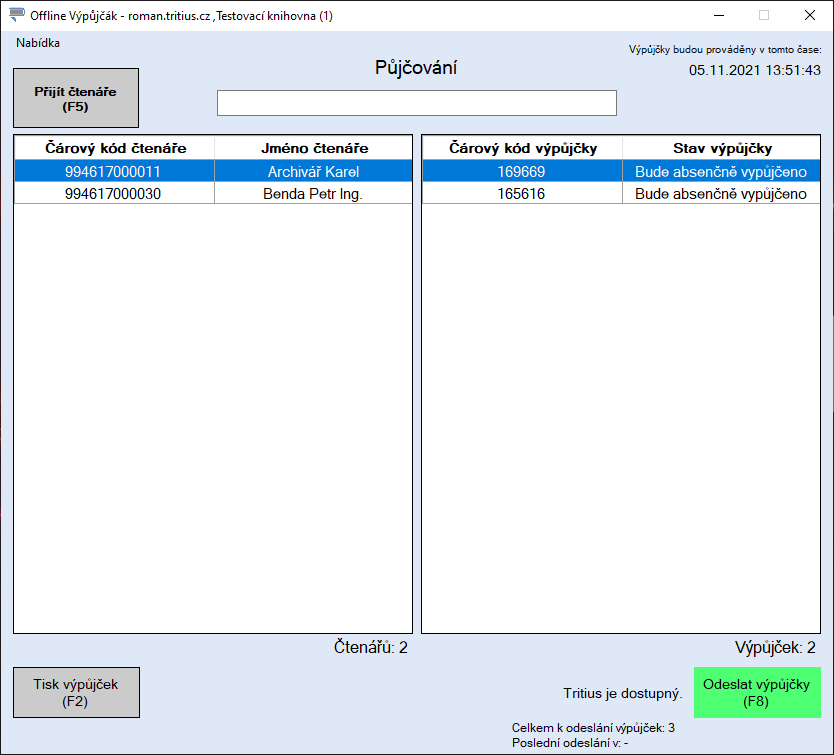
Okno główne
- Za pomocą klawisza F5 skanujemy kartę czytelnika (lub ręcznie wpisujemy kod kreskowy).
- Egzemplarz skanujemy do pola wprowadzania danych w środkowej części górnej części okna. Wypożyczenie zostanie zapisane dla czytelnika wybranego w lewej kolumnie.
- Aby wydrukować potwierdzenie dla czytelnika, naciskamy klawisz F2.
- Przycisk w prawym dolnym rogu zmieni kolor na zielony, gdy połączenie z Tritiem zostanie przywrócone i będzie można wysłać wypożyczenia do Tritia. Wysyłanie odbywa się jednorazowo dla wszystkich czytelników. Wysyłanie rozpoczynamy, klikając przycisk lub naciskając klawisz F8.
Niewysłane wypożyczenia pozostają zapisane nawet po zamknięciu programu, dopóki nie zostaną wysłane. Po wysłaniu w Tritiusie zostanie odnotowane, że wypożyczenia pochodzą z wypożyczalni offline, a także kto je wysłał pod swoim loginem.
Wysyłanie wypożyczeń do Tritia
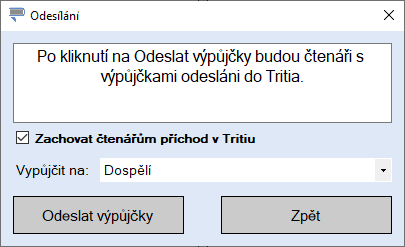
1. Po rozpoczęciu wysyłania klawiszem F8 zostaniemy poproszeni o zalogowanie się za pomocą naszego konta do Tritia (użytkownik musi mieć prawo dostępu do wybranej biblioteki i do pracy w protokole wypożyczeń).

2. Po pomyślnym zalogowaniu:
- Wybieramy, w którym dziale zostaną dokonane wypożyczenia.
- Wybieramy, czy czytelnicy mają pozostać zarejestrowani w wypożyczalni Tritia.
- Klikamy na Wyślij wypożyczenia.
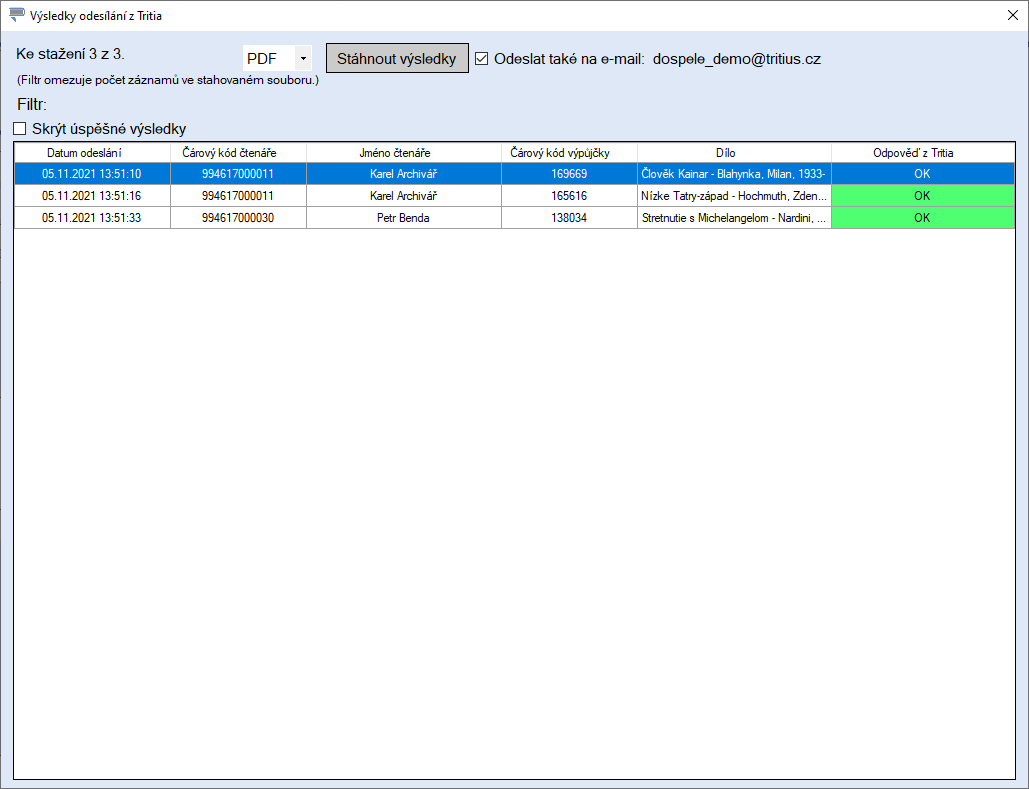
3. Po pomyślnym wysłaniu do Tritia wyświetli się okno z wynikami wypożyczeń w Tritiusie.
4. Teraz pobieramy wynik do późniejszej kontroli za pomocą przycisku Pobierz wyniki. Ewentualnie, jeśli w dziale Tritia podaliśmy adres e-mail, można również wysłać wynik na adres e-mail:
Po zamknięciu okna z wynikami zostaną one usunięte.
Wynik wypożyczenia można zapisać w formacie PDF (dostępnym w systemie Windows 10 i nowszych) lub TXT i CSV.